

 作者:
作者: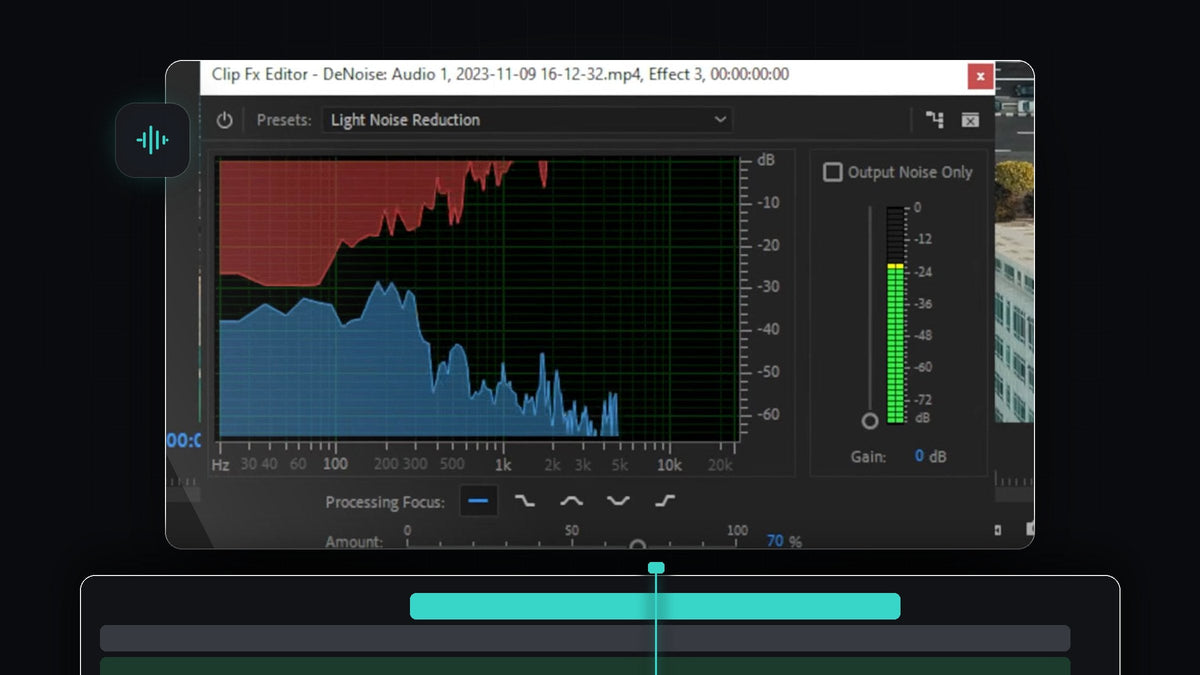
觀看教學影片
步驟 1:將 DeNoise 效果套用到音訊
開啟 Effects 面板(Window > Effects),在搜尋框輸入 denoise。你會在 Audio Effects > Noise Reduction/Restoration 底下找到 DeNoise。把它拖曳到有背景噪音的片段的音訊圖層上。請確認放在音訊軌道,而不是視訊軌道。

步驟 2:開啟效果編輯器
選取音訊片段後,開啟 Effect Controls 並找到 DeNoise。點擊 Custom Setup 旁的 Edit 按鈕。這會開啟 Clip Fx Editor,你可以在這個視窗中查看並調整降噪效果。

步驟 3:選擇預設
點擊視窗上方的 Presets 選單,選擇適合你片段的預設。如果錄音有很多背景噪音,請使用 Heavy Noise Reduction;如果只有一點,則使用 Light Noise Reduction。建議先從較輕的開始,因為過強的設定可能讓人聲聽起來單薄或像在水中。

步驟 4:看懂藍色與紅色波形
播放片段時,圖表會出現藍色與紅色的形狀。藍色區域是你的原始音訊,紅色區域則顯示 Premiere 即將移除的頻率。如果紅色蓋住了人聲所在的頻率,表示降噪對你的錄音來說可能太強了。
步驟 5:調整 Amount 滑桿
拖曳視窗底部的 Amount 滑桿,控制要移除多少噪音。數值越高,降噪越強。一邊移動滑桿一邊播放片段並仔細聆聽,選擇噪音消失、但人聲仍然清晰的位置。你也可以再次在預設之間切換來比較結果,因為每個預設的效果都略有不同。
步驟 6:用 Processing Focus 針對特定頻率
若想要更精準的控制,可以使用圖表旁的 Processing Focus 按鈕。它們會告訴效果要專注處理哪個頻率範圍,讓你把降噪對準噪音所在的聲音部分,例如低頻隆隆聲或高頻嘶嘶聲,而不是整個頻譜。

小技巧
- 寧少勿多。保留一點殘留噪音,聽起來比過度處理的人聲更自然。
- 用耳機監聽。相較於筆電喇叭,用耳機更容易聽出雜訊失真和水中般的聲音。
- 爆音另外處理。DeNoise 處理的是穩定的噪音。至於麥克風尖銳的爆音,請使用專門的修復方式。
常見問題
如何在 Premiere Pro 去除音訊中的背景噪音?
將 DeNoise 效果套用到音訊片段,用 Edit 按鈕開啟編輯器,選擇 Light 或 Heavy Noise Reduction 預設,再調整 Amount 滑桿。
Premiere Pro 的 DeNoise 效果在哪裡?
在 Effects 面板搜尋 DeNoise。它位於 Audio Effects > Noise Reduction/Restoration。
為什麼降噪後我的聲音聽起來怪怪的?
降噪可能太強了。請降低 Amount 滑桿,或切換到 Light Noise Reduction 預設,讓噪音被移除的同時,人聲被帶走的部分更少。
你的錄音也有麥克風尖銳的爆音嗎?用消除麥克風爆音下載內容來修復。




