

 بقلم
بقلم 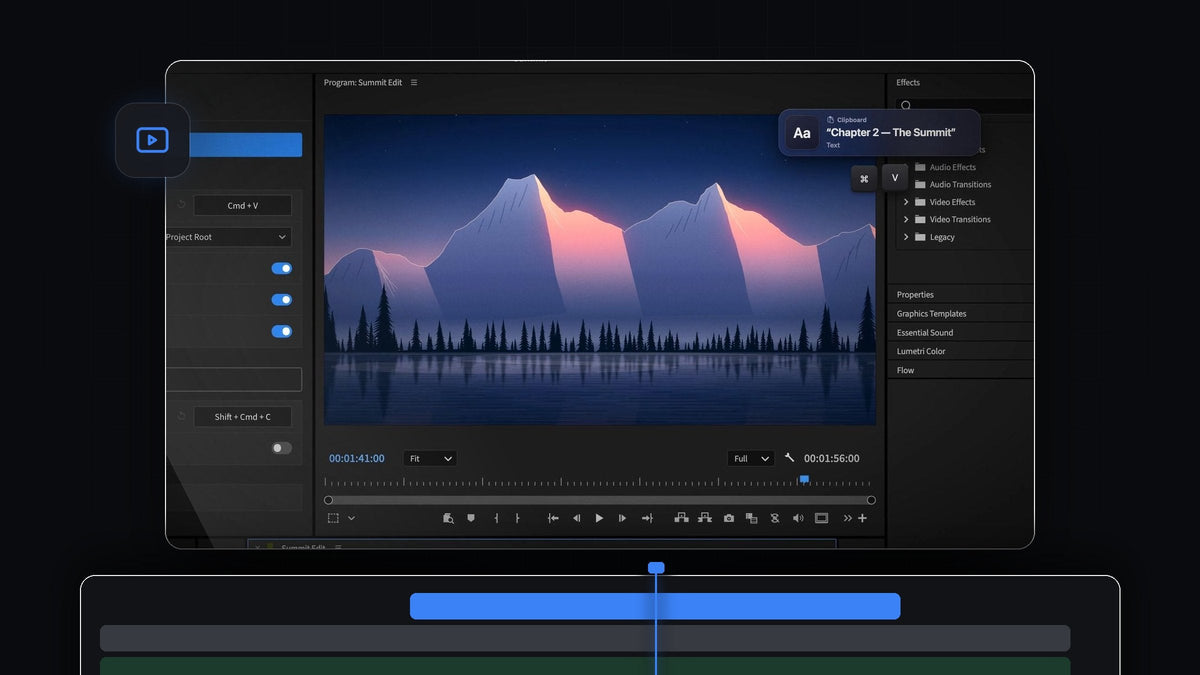
أفضل إضافة لصق لأفلام الأعراس في Premiere Pro 2025
أفضل إضافة لصق لبرنامج Premiere Pro 2025 هي QuickPaste. انسخ اسمي العروسين، أو سطرًا من العهود، أو صورة التقطها أحد الضيوف بهاتفه، واضغط Cmd + V (Ctrl + V على Windows)، وستجدها في مونتاجك. تعمل في Premiere Pro 2025 (الإصدار 25) على Mac وWindows، مقابل 24.99 دولارًا تدفعها مرة واحدة.
فيلم العرس مليء بكلمات موجودة أصلًا في مكان آخر. الأسماء والتاريخ في بريد منظِّمة الحفل، والمكان على بطاقة الدعوة، ونص القراءة في برنامج المراسم. مع QuickPaste تتوقف عن إعادة كتابتها وتمنح ذلك الوقت للقصة.
شاهد المقدمة
ما الذي تضيفه إلى مونتاج العرس
تعمل QuickPaste عبر اختصار اللصق المعتاد، من أي مكان في Premiere Pro. هذه هي الميزات التي يستخدمها محررو الأعراس والمناسبات أكثر من غيرها.
- النص يصبح عنوانًا. انسخ أي نص وسيصل كعنوان جاهز للتنسيق. الأسماء والتواريخ وبطاقات الفصول واقتباسات العهود على بُعد لصقة واحدة.
- اختر الـ bin الخاص بك. تذهب الملفات الملصقة إلى bin خاص بها، أو bin تختاره أنت، أو جذر المشروع، فلا تضيع العناوين وصور الضيوف أبدًا بين ساعات من اللقطات.
- أدرِج عند رأس التشغيل. عند تفعيل Paste at Playhead تذهب كل لصقة مباشرة إلى المخطط الزمني، في اللحظة التي تقطع عندها تمامًا.
- صور الضيوف تعمل ببساطة. تتحول صور HEIC وAVIF وRAW وغيرها إلى PNG نظيف قبل أن تصل إلى Premiere Pro، فتُلصق صور الهاتف من حفل الاستقبال مباشرة.
- الموسيقى والصوت. انسخ ملف صوت أو فيديو والصقه. إذا كان Premiere Pro يستورده، فإن QuickPaste تلصقه.
- انسخ إطارًا للعروسين. يلتقط Copy Current Frame الإطار الموجود تحت رأس التشغيل كصورة PNG بدقة كاملة، وهو مثالي لصورة تشويقية.
تريد قائمة الميزات كاملة؟ تغطي نظرتنا العامة على QuickPaste كل الصيغ.
الخطوة 1: وجّه QuickPaste إلى bin للعناوين
أنشئ bin لعناوينك وصورك الثابتة، ثم افتح لوحة QuickPaste واختره من Paste To. تأكد من تفعيل Paste Text as Title.
إذا كنت تبني كل عرس من قالب المشروع نفسه، فأضف ذلك الـ bin مرة واحدة وسيبدأ به كل ثنائي جديد. يوضح دليلنا حول إنشاء قالب مشروع في Premiere Pro طريقة الإعداد.
الخطوة 2: انسخ الأسماء والصق عنوانًا
افتح البريد أو الملاحظات أو البرنامج الذي يوجد فيه النص بالفعل. حدّد السطر، مثل اسمي العروسين أو بطاقة فصل مثل «المراسم»، ثم انسخه.

انتقل إلى Premiere Pro، وضع رأس التشغيل حيث يجب أن يظهر العنوان، ثم اضغط Cmd + V أو Ctrl + V. يصل النص كعنوان فوق لقطاتك، مكتوبًا تمامًا كما كتبه العروسان.

يستقر مقطع العنوان على المخطط الزمني عند رأس التشغيل، وينتظر عنصره في الـ bin الذي اخترته، بجانب كل ما لصقته.

الخطوة 3: نسّقه في لوحة Properties
حدّد مقطع العنوان. في Premiere Pro 2025 تجمع لوحة Properties عناصر التحكم Text وAppearance وAlignment في مكان واحد، فتضبط الخط والحجم واللون من هناك مباشرة. نسّق عنوانًا واحدًا كما تحب، واحفظه كنمط، وسيطابقه كل اسم وبطاقة فصل تلصقها.
جديد على العناوين؟ يشرح دليلنا حول إضافة نص في Premiere Pro الأساسيات. هل تسلّم العمل لفريق بموعد نهائي ضيق بدلًا من ذلك؟ اطّلع على إصدار 2026.
الأسئلة الشائعة
هل تعمل QuickPaste مع Premiere Pro 2025؟
نعم. تعمل QuickPaste مع Premiere Pro 2025 (الإصدار 25) على Mac وWindows، وتدعم كل الإصدارات من Premiere Pro 2021 حتى 2026.
هل يمكنني لصق نص كعنوان في Premiere Pro؟
نعم. مع QuickPaste انسخ أي نص واضغط اختصار اللصق في Premiere Pro، وسيصل كعنوان جاهز للتنسيق.
أين تذهب الملفات الملصقة؟
إلى bin خاص بها، أو bin تختاره أنت، أو جذر المشروع. فعّل Paste at Playhead وستذهب كل لصقة أيضًا مباشرة إلى المخطط الزمني.
هل يمكنني لصق صور iPhone من الضيوف؟
نعم. تتحول صيغ HEIC وAVIF وWebP وRAW وغيرها تلقائيًا إلى PNG نظيف، فتُلصق صور الضيوف مباشرة في مشروعك.
هل التحديثات المستقبلية مشمولة؟
نعم. سعر QuickPaste هو 24.99 دولارًا تدفعها مرة واحدة، ويشمل وصولًا مدى الحياة وكل التحديثات المستقبلية.
الأسماء والعهود وصور الضيوف، ملصقة في ثوانٍ. احصل على QuickPaste لـ Premiere Pro 2025.



