





 von
Warum Zahlen in Premiere Pro schwer zu animieren sind
Mit den Textwerkzeugen von Premiere Pro kannst du eine Zahl bewegen, skalieren und einblenden, aber ihren Wert nicht über die Zeit ändern. Damit sich die Ziffern selbst ändern, brauchst du einen Zähler-Effekt. Das Plugin Number Counter bringt einen mit, dazu ein Panel, das ihn für dich einrichtet.
Eine Zahl in vier Schritten animieren
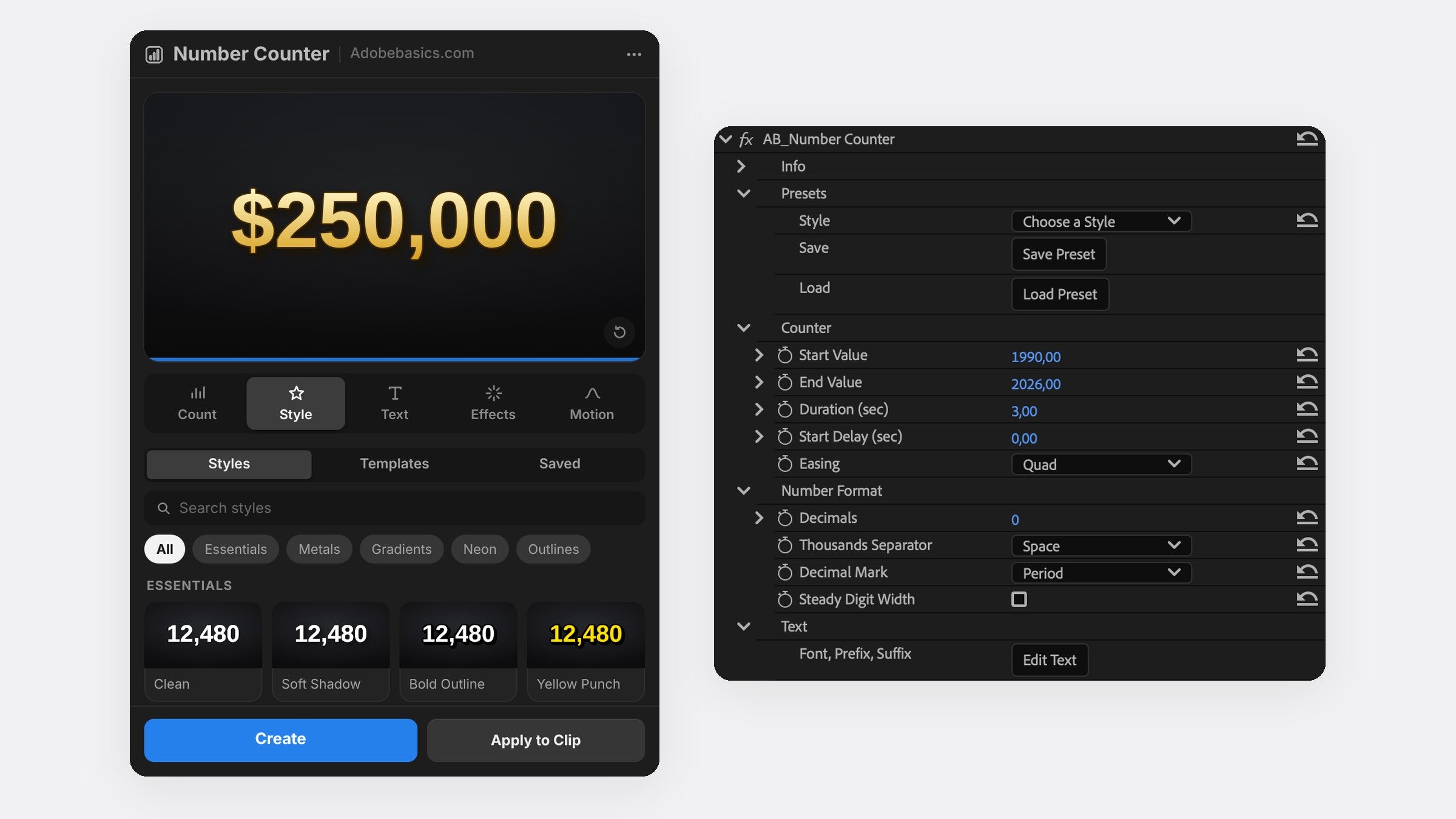
- Öffne das Panel über Fenster › Erweiterungen › Number Counter.
- Gib im Tab Count Start- und Endwert ein, etwa 0 und 98, und stelle die Sekunden ein.
- Klicke auf %, um ein Prozentzeichen hinter die Zahl zu setzen.
- Drücke Create. Der Zähler landet auf einer neuen Spur an der Abspielposition.
Das richtige Easing wählen
Das Easing bestimmt, wie sich die Zahl bewegt. Linear zählt gleichmäßig, ideal für Timer. Expo Out prescht vor und bremst sanft in die letzte Zahl, der klassische Look für Statistiken. Back und Bounce schießen über und federn zurück, für einen verspielten Treffer. Number Counter hat 30 Kurven im Tab Motion.

Die Zahl gestalten
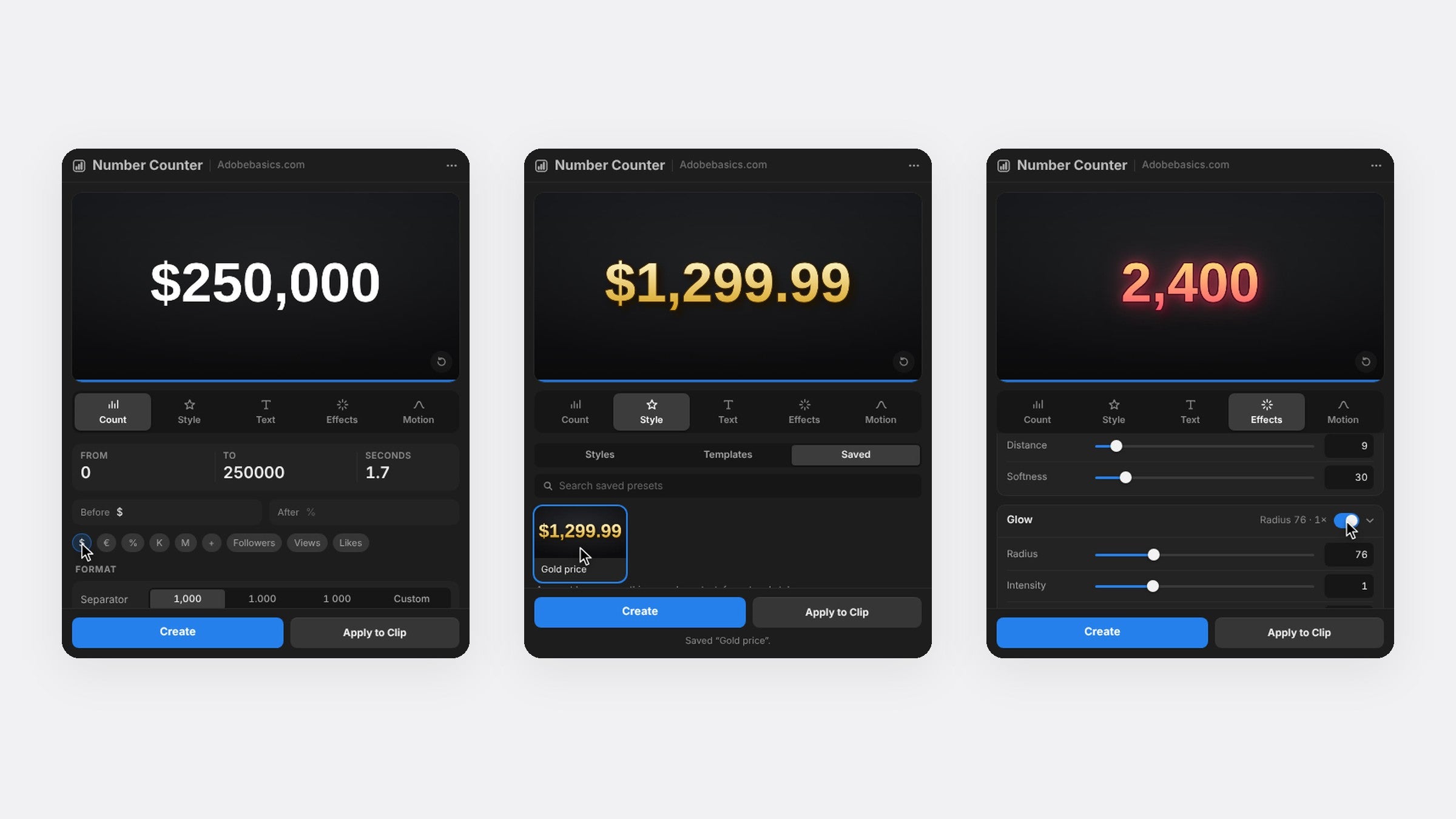
Wähle jede Schrift auf deinem Computer und stelle Größe, Laufweite und Großbuchstaben im Tab Text ein. Im Tab Effects schaltest du Kontur, Schatten, Glow oder Verlauf ein. Die Pro-Version bringt 58 Stile per Klick, von Gold und Chrom bis Neon.
Ideen für animierte Zahlen
- Umsatz und Preise. Zähle bis $250,000 mit Dollarzeichen und Tausendertrennzeichen.
- Prozente. Zähle bis 99,9 % mit einer Nachkommastelle.
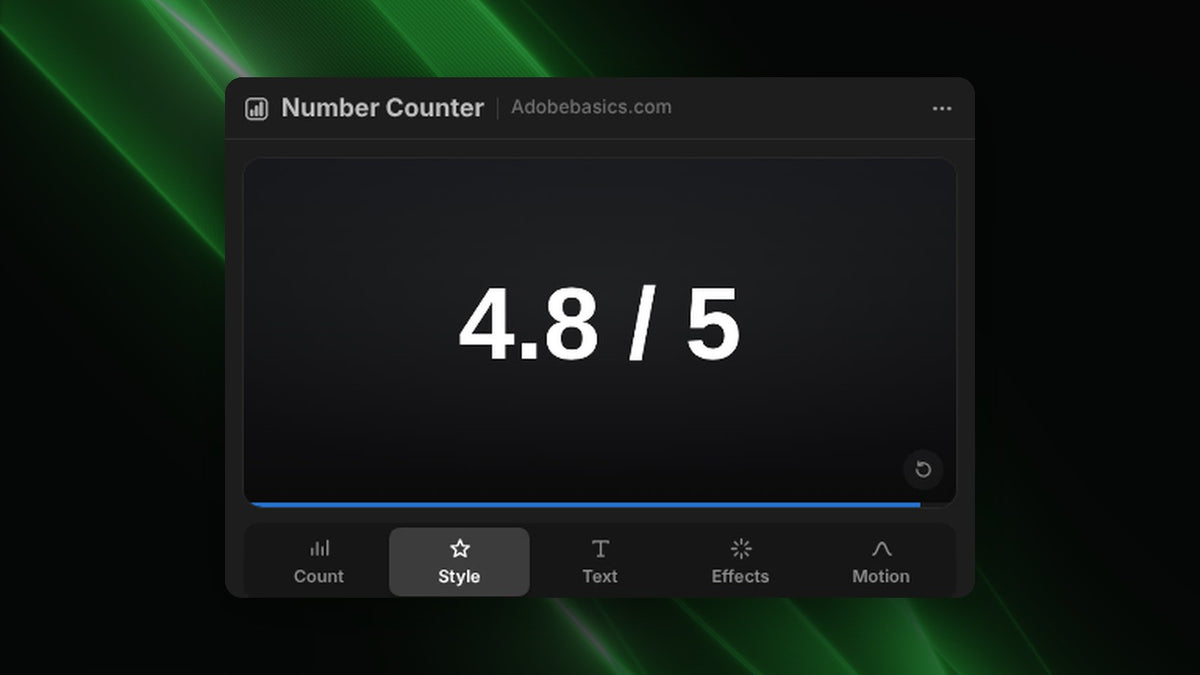
- Bewertungen und Punkte. Zähle bis 4,8 und schreibe „ / 5“ hinter die Zahl.
- Jahre. Zähle von 1990 bis 2026 ohne Trennzeichen, für einen schnellen Zeitsprung.
FAQ
Kann ich Zahlen in Premiere Pro ohne Plugin animieren?
Nur von Hand: Jeden Wert als eigenen Textclip anlegen und dazwischen schneiden. Für wenige Zahlen klappt das, aber ein flüssiges Zählen braucht Dutzende Clips.
Kann ich die Zahl später ändern?
Ja. Wähle den Clip aus und das Panel lädt seine Einstellungen, oder ändere die Werte in den Effekteinstellungen.
Bereit, deine Zahlen zu animieren? Hol dir Number Counter für Premiere Pro.






