





 von
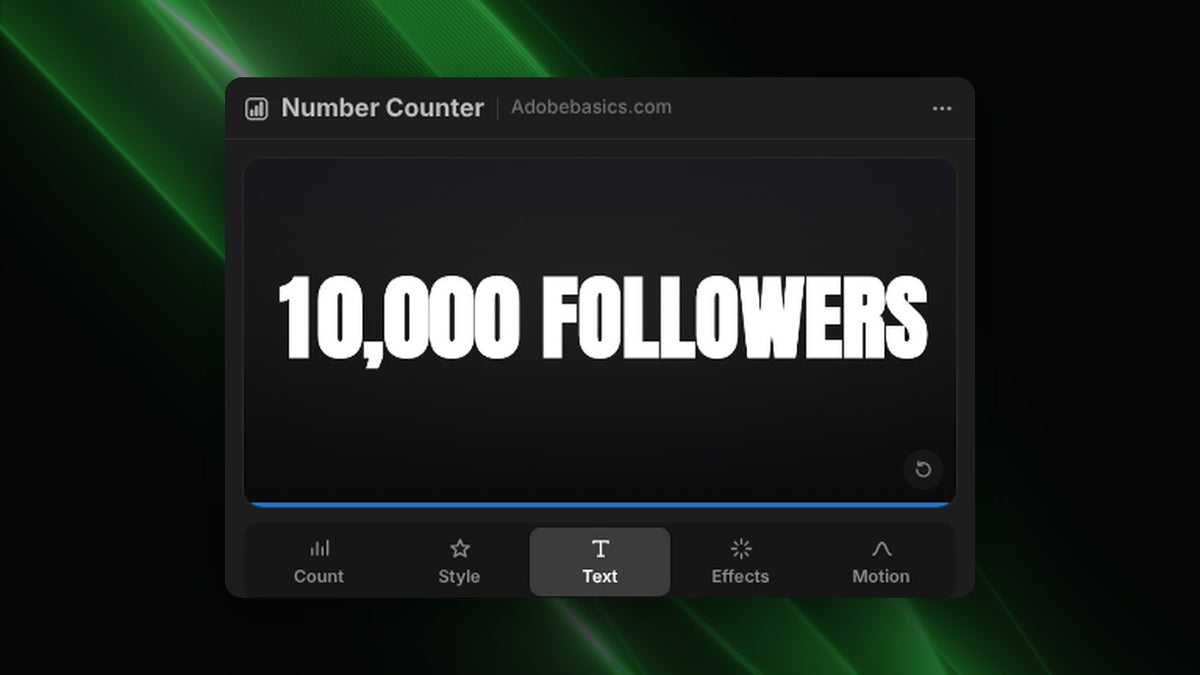
Schritt 1: Meilenstein eingeben
Öffne Fenster › Erweiterungen › Number Counter. Gib im Tab Count ein, wo die Zählung beginnt und endet, etwa 9,000 bis 10,000 für einen Meilenstein oder 0 bis 10,000 für den ganzen Aufstieg.
Schritt 2: Das Wort hinter die Zahl setzen
Klicke auf Followers, Views oder Likes oder tippe deinen eigenen Text ins Feld After, etwa „Abonnenten“. Klicke auf K oder M für kurze Zahlen wie 10K.
Schritt 3: Die Schrift deines Kanals verwenden
Wähle im Tab Text eine beliebige installierte Schrift, stelle die Größe ein und schalte All Caps für einen kräftigen Headline-Look ein. Faux Bold und Laufweite helfen, dass die Zahl auf dem Handy auf einen Blick lesbar ist.
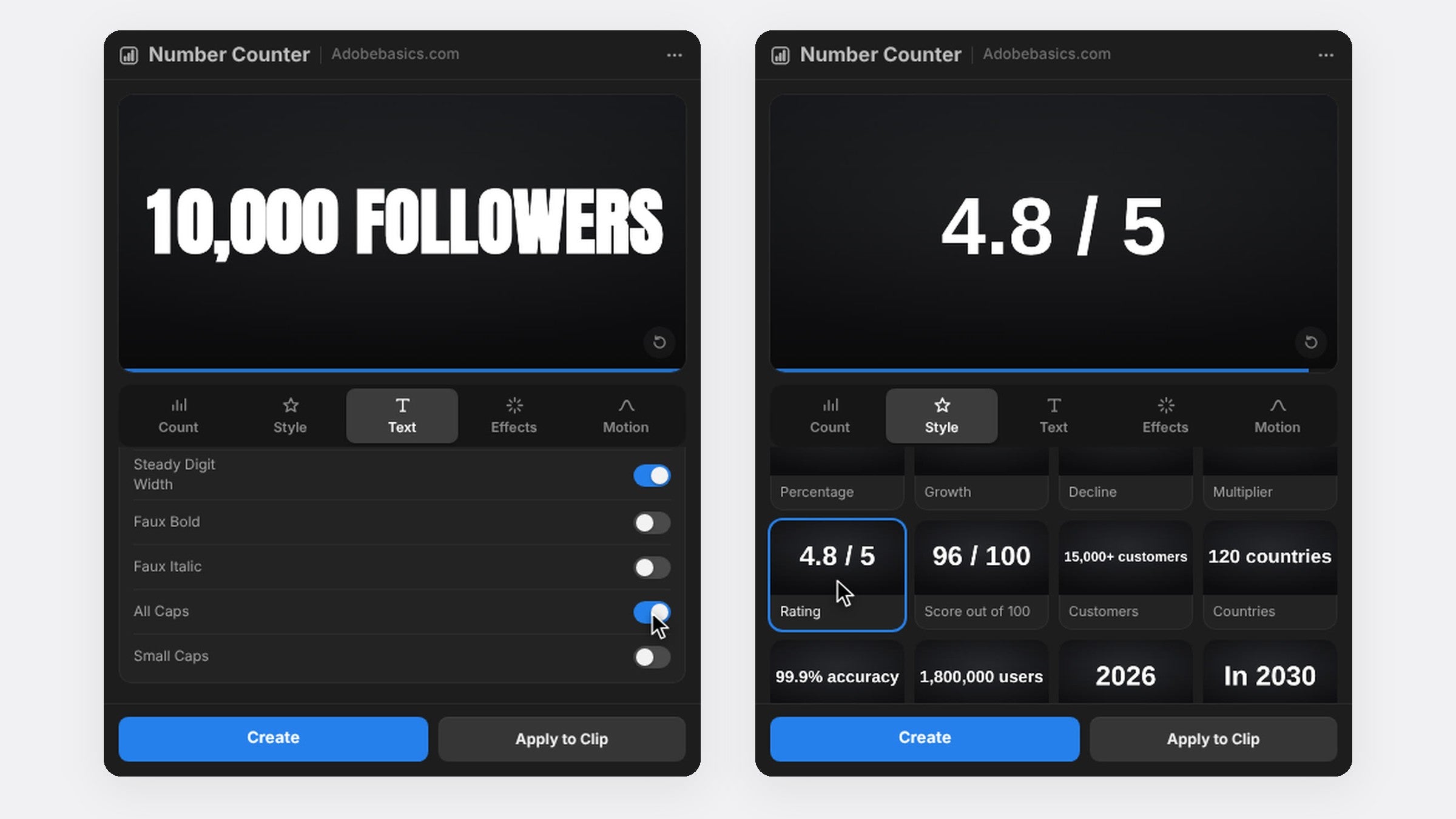
Schritt 4: Die Zahl hervorheben
Schalte eine Kontur und einen weichen Schatten ein, damit die Zahl auch über unruhigem Material heraussticht. Für einen verspielten Look stellst du im Tab Motion Wiggle auf Letters, dann bewegt sich jeder Buchstabe einzeln.
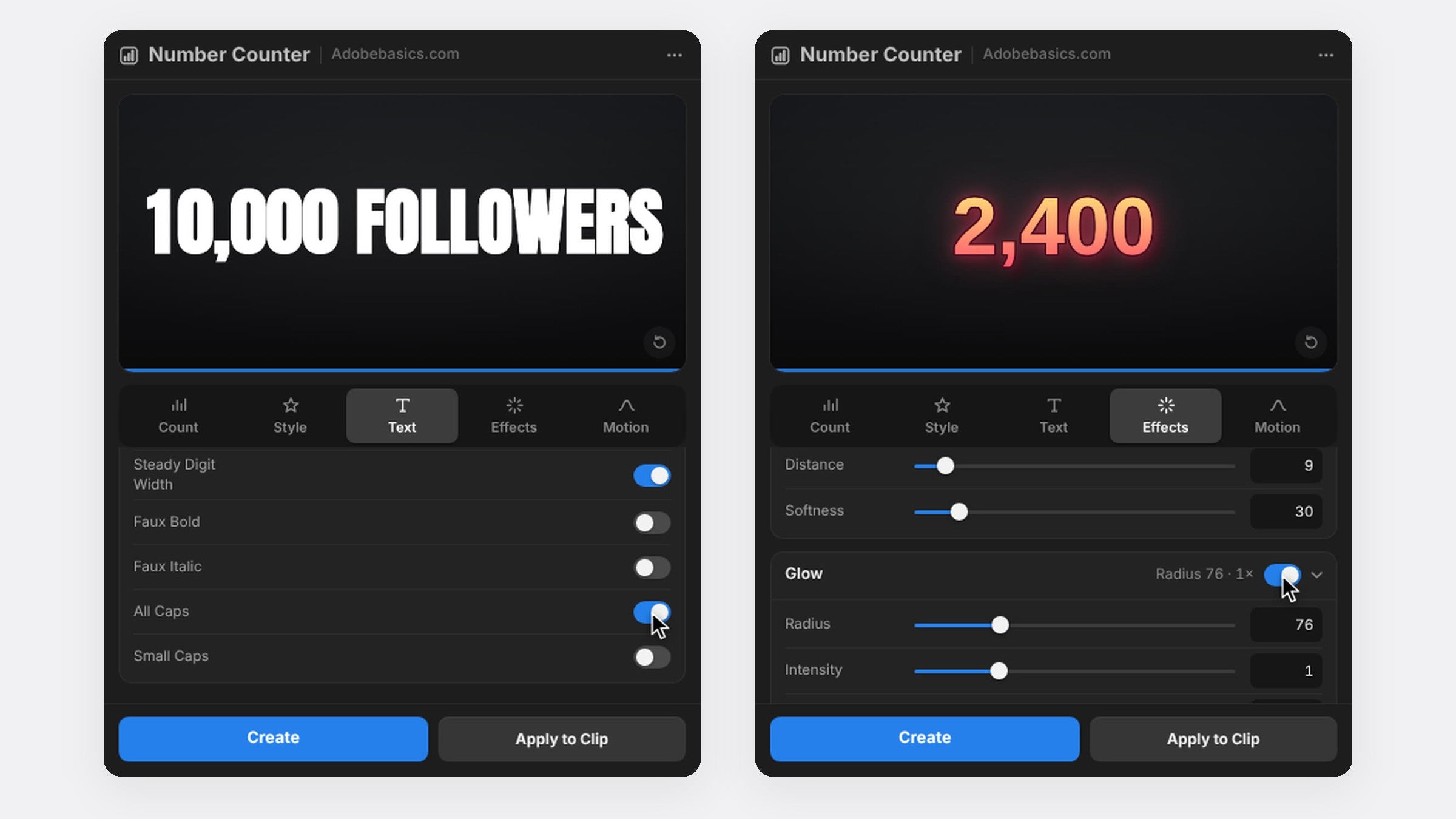
Schritt 5: Über deinen Clip legen
Wähle deinen Clip und drücke Apply to Clip, um die Zahl direkt über das Material zu legen. Mit Pro stellen die Social-Vorlagen Zahlen, Text und Format mit einem Klick für dich ein.

FAQ
Wie mache ich eine YouTube-Abonnentenzähler-Animation?
Zähle von deiner alten zur neuen Zahl, setze „Abonnenten“ dahinter und lass das Ende mit Expo Out sanft auslaufen.
Kann ich es auch für Instagram- und TikTok-Follower nutzen?
Ja. Klicke auf Followers oder Likes, um das Wort hinzuzufügen, und nutze eine vertikale Sequenz für Reels und TikTok.
Bereit für deinen nächsten Meilenstein? Hol dir Number Counter für Premiere Pro.






