





 von
Schritt 1: Betrag festlegen
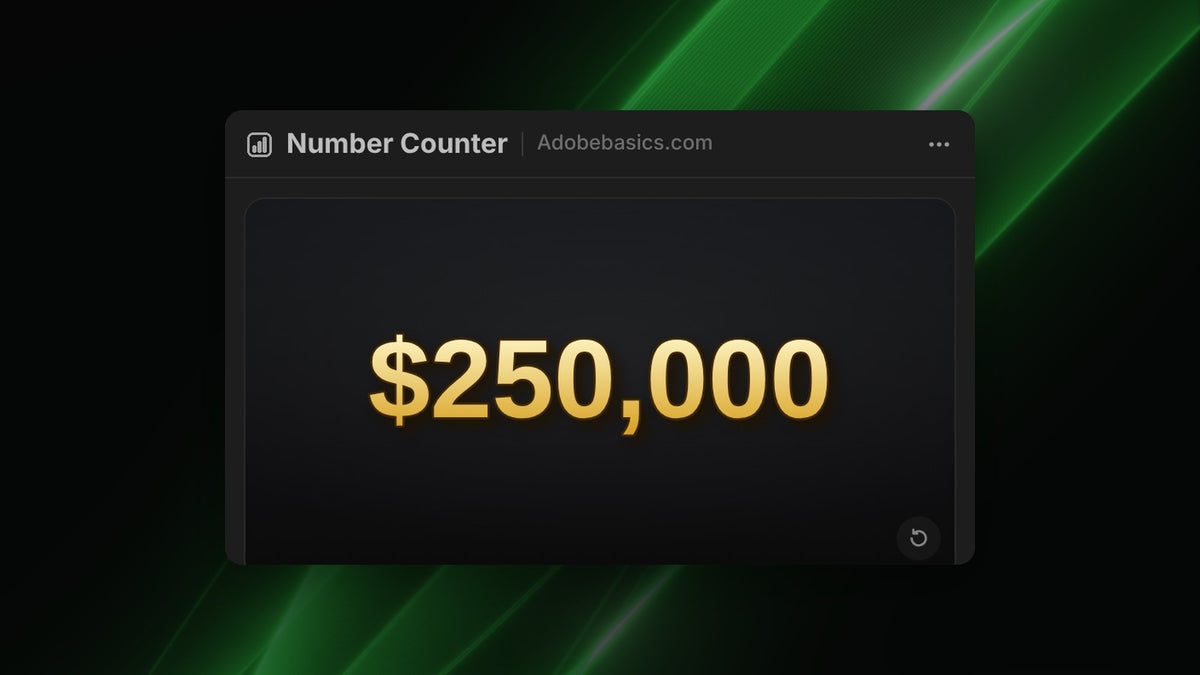
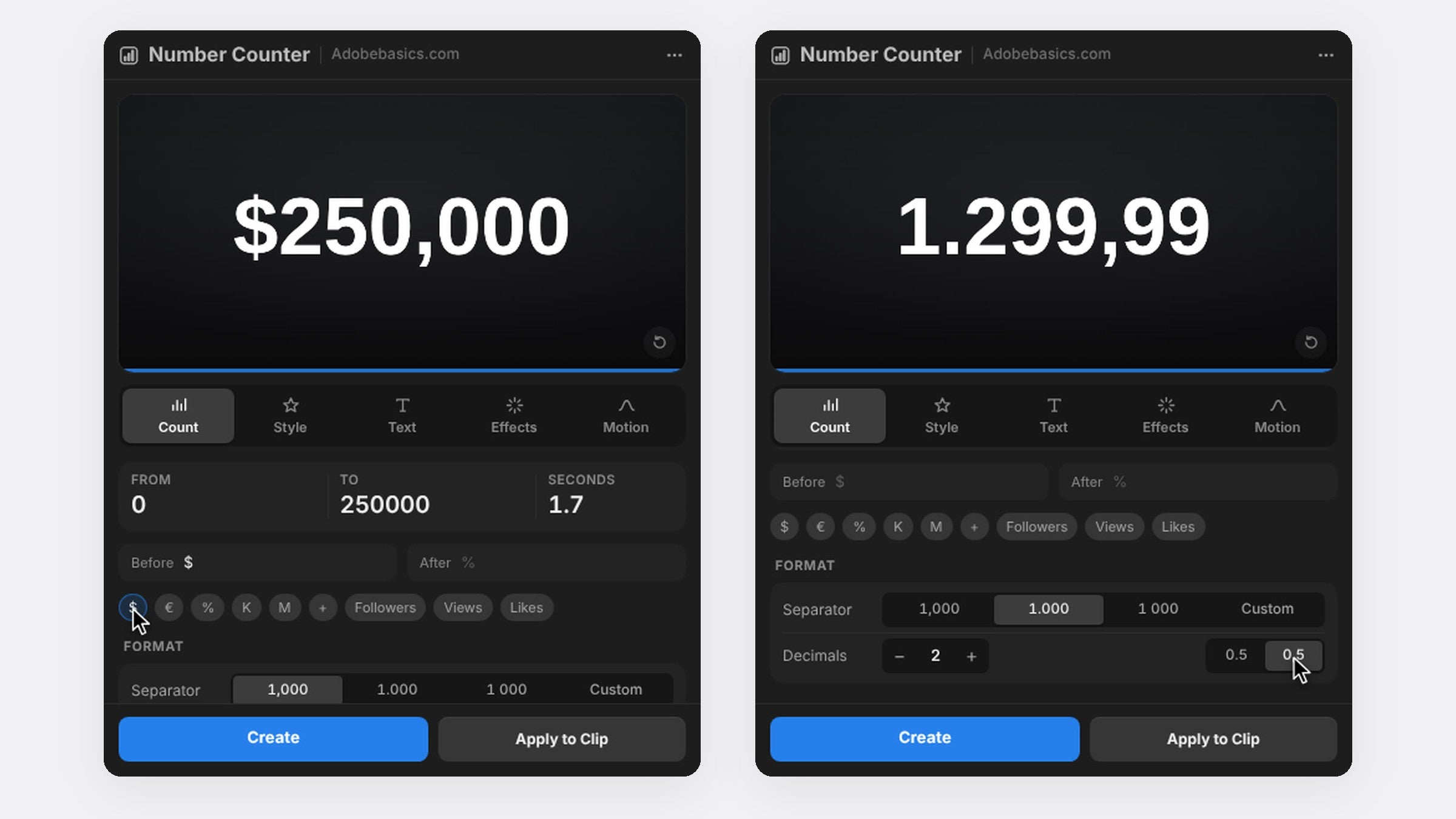
Öffne das Panel über Fenster › Erweiterungen › Number Counter. Gib im Tab Count bei From 0 und bei To deine Summe ein, etwa 250000, und stelle die Zählung auf rund zwei Sekunden.
Schritt 2: Währungszeichen hinzufügen
Klicke auf $ oder €, um das Zeichen vor die Zahl zu setzen. Für eine andere Währung tippst du sie ins Feld Before oder After, etwa £ oder kr.
Schritt 3: Betrag formatieren
Wähle ein Komma als Trennzeichen für 250,000, einen Punkt für 250.000 oder ein Leerzeichen für 250 000. Für Preise fügst du zwei Nachkommastellen hinzu, damit die Cents mitzählen, etwa $1,299.99. Steady Digit Width verhindert, dass der Betrag beim Zählen wackelt.
Schritt 4: Den Geld-Look geben
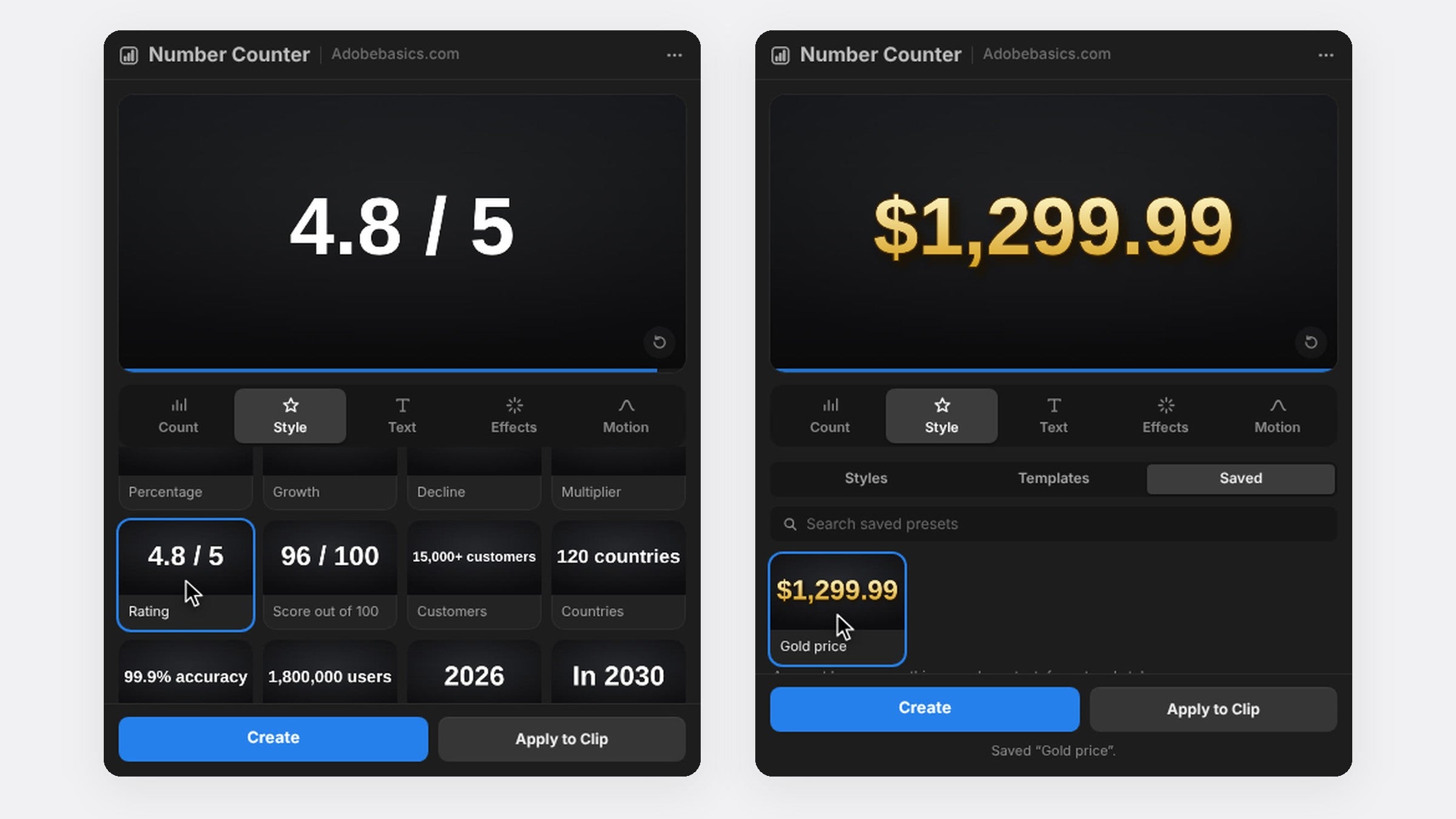
Füge im Tab Effects einen zweifarbigen Verlauf von hellem zu tiefem Gold, eine dünne Kontur und einen weichen Schatten hinzu. Mit Pro klickst du auf einen Metals-Stil für Gold oder Chrom in einem Schritt und drückst dann Save as Preset, um denselben Look in jedem Video zu nutzen.
Schritt 5: Die Endzahl landen
Wähle im Tab Motion Expo Out, damit die Zählung sanft in die Summe bremst. Drücke Create und lege einen kurzen Kassen- oder Münzsound an das Ende der Zählung.
FAQ
Wie zeige ich Cents in einem Geldzähler?
Stelle Decimals auf 2. Die Cents zählen dann mit dem Rest der Zahl mit.
Kann das Geld auch herunterzählen?
Ja. Gib bei From eine größere Zahl ein als bei To, zum Beispiel ein Budget, das von $10,000 auf $0 fällt.
Willst du einen Geldzähler mit einem Klick? Hol dir Number Counter für Premiere Pro.






