

 von
von 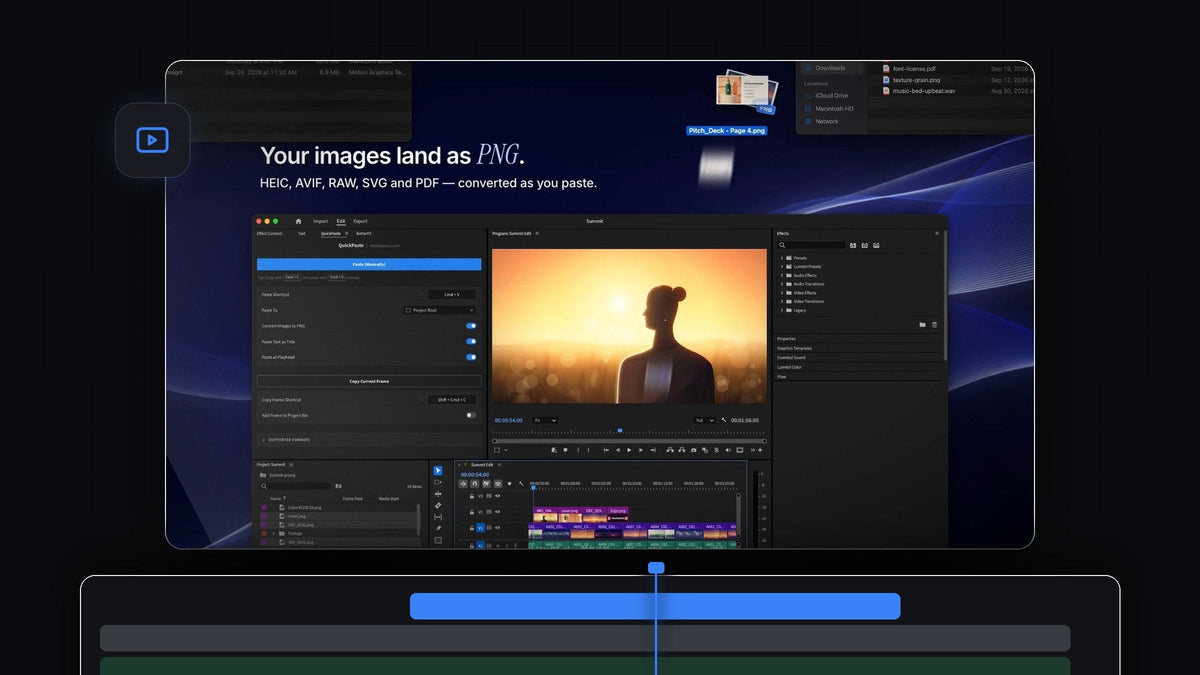
Die kurze Antwort
Du suchst eine AnyPaste-Alternative für Premiere Pro? QuickPaste fügt Bilder in jedem Format, Vektoren, Adobe-Dateien, Video, Audio, Farben und Text mit deinem normalen Cmd + V ein (Ctrl + V unter Windows), auf Mac und Windows.
Ein Einfügen für jede Art von Datei. Du kopierst, drückst das Kürzel, das deine Finger schon kennen, und QuickPaste übernimmt den Import für dich.
Sieh dir die Einführung an
Ein Einfügen für jede Art von Datei
Beim Schneiden kommt Material von überall: ein Handyfoto, ein Logo vom Kunden, ein Stock-Clip, eine Farbe aus dem Brand Guide, eine Zeile aus dem Skript. QuickPaste gibt all dem denselben Weg in dein Projekt.
Bilder werden beim Import in saubere PNGs umgewandelt. Adobe-Dateien mit Ebenen und Medien kommen unverändert als echte Datei an. Alles landet in der Bin deiner Wahl und auf Wunsch auch direkt in deiner Timeline.
Schritt 1: QuickPaste installieren
Lade es direkt nach dem Kauf herunter oder über den Link in deiner E-Mail. Der geführte Installer für Mac oder Windows richtet die QuickPaste-App und das Premiere Pro-Plugin für dich ein. Es funktioniert mit Premiere Pro 2021 bis 2026.
Schritt 2: Fotos in jedem Format kopieren
Kopiere eine Fotodatei im Finder oder Datei-Explorer oder kopiere ein Bild aus einer beliebigen App. HEIC-Fotos vom iPhone, AVIF- und WebP-Bilder aus dem Web und RAW-Dateien aus der Kamera funktionieren alle.

Drücke Cmd + V in Premiere Pro. Jedes Bild wird zu einem PNG, bevor es in dein Projekt kommt, du musst also nichts von Hand konvertieren. Ist Paste at Playhead aktiv, landet jedes Bild auch gleich in deiner Timeline, perfekt für Bild-Overlays.
Schritt 3: Einen Link einfügen und das Bild bekommen
Das passende Bild auf einer Website gefunden? Kopiere das Bild selbst oder einfach seinen Link. Füge es in Premiere Pro ein, und QuickPaste speichert das Bild für dich und importiert es als PNG.

Vorher musst du nichts herunterladen. Kopieren, einfügen, und das Bild liegt in deiner Bin.
Schritt 4: Vektoren, Adobe-Dateien, Video und Audio einfügen
SVG-, PDF- und EPS-Grafiken lassen sich direkt einfügen. Photoshop-, Illustrator-, After Effects- und MOGRT-Dateien kommen als echte Datei an, so bleiben Projekte mit Ebenen genau so, wie du sie gebaut hast.
Clips, Musik und Soundeffekte fügst du genauso ein. Die Regel ist einfach: Was Premiere Pro importiert, fügt QuickPaste ein.
Schritt 5: Farben, Verläufe und Text einfügen
Kopiere eine Farbe aus einem Brand Guide, einem Stylesheet oder einem Design-Tool. HEX, RGB, HSL, CMYK und OKLCH funktionieren, ebenso lineare und radiale CSS-Verläufe. Füge sie ein, und sie landet in deinem Schnitt, bereit als Hintergrund oder Akzent. Unser Tutorial zu Verlaufshintergründen zeigt dir, wie es danach weitergeht.
Auch Text funktioniert. Kopiere eine Zeile aus deinen Notizen oder deinem Skript, füge sie ein, und sie wird zu einem Titel, bereit zum Gestalten.

Alle Formate im Überblick
- Bilder. PNG, JPEG, GIF, WebP, HEIC, AVIF, TIFF, BMP und RAW.
- Vektoren. SVG, PDF und EPS.
- Adobe. Photoshop, Illustrator, After Effects und MOGRT.
- Video und Audio. Jede Datei, die Premiere Pro importiert.
- Web. Kopierte Bilder und Bildlinks.
- Farben. HEX, RGB, HSL, CMYK und OKLCH, dazu lineare und radiale CSS-Verläufe.
- Text. Wird als Titel eingefügt.
Warum QuickPaste die beste Wahl ist
- Nichts Neues zu lernen. Cmd + V am Mac, Ctrl + V unter Windows, von überall in Premiere Pro. Kein zusätzlicher Button.
- Den Rest erledigt es selbst. Bilder werden zu PNGs, Adobe-Dateien bleiben, wie sie sind, und alles landet in deiner Bin.
- Dein Setup. Wähle die Bin, nimm dein eigenes Einfüge-Kürzel auf und schalte PNG-Konvertierung, Text als Titel und Einfügen am Playhead ein oder aus.
- Auch Frames gehen raus. Copy Current Frame kopiert den Frame unter dem Playhead als PNG in voller Auflösung.
- Für immer deins. 24,99 $ einmalig, mit lebenslangem Zugang und allen künftigen Updates.
Du willst die komplette Anleitung? Lies unseren ausführlichen QuickPaste-Guide.
FAQ
Was ist die beste AnyPaste-Alternative für Premiere Pro?
QuickPaste. Ein normales Einfügen bringt Bilder in jedem Format, Vektoren, Adobe-Dateien, Video, Audio, Farben, Verläufe und Text ins Projekt, auf Mac und Windows.
Kann ich HEIC-, AVIF- oder RAW-Fotos in Premiere Pro einfügen?
Ja, mit QuickPaste. Kopiere sie und füge sie ein, und jedes Foto wird in ein PNG umgewandelt, bevor es in dein Projekt kommt.
Kann ich ein Bild direkt von einer Website einfügen?
Ja. Kopiere das Bild oder seinen Link und füge es in Premiere Pro ein. QuickPaste speichert das Bild für dich, du musst also vorher nichts herunterladen.
Bleiben Photoshop- und After Effects-Dateien bearbeitbar?
Ja. Photoshop-, Illustrator-, After Effects- und MOGRT-Dateien kommen als echte Datei an, nicht als flaches Bild.
Welche Premiere Pro-Versionen werden unterstützt?
Premiere Pro 2021 bis 2026, unter macOS und Windows.
Jede Datei, ein Einfügen. Hol dir QuickPaste für Premiere Pro.



