

 von
von 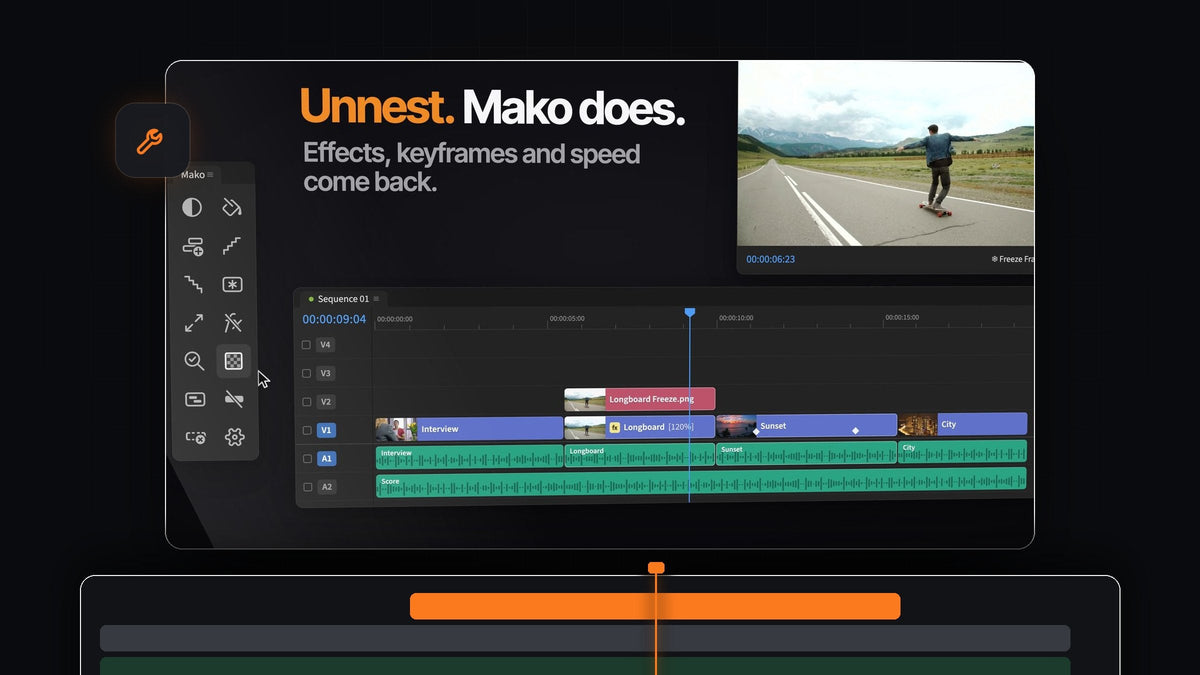
Die kurze Antwort
Suchst du eine Filmit Shortcut Alternative für Premiere Pro? Mako ist ein kostenloses Panel mit 13 Tools per Klick für die Aufgaben, die du den ganzen Tag wiederholst, auf Mac und Windows.
Du musst kein Konto anlegen, brauchst keinen Lizenzschlüssel und es gibt keine Testphase. Lade es herunter, docke es neben dein Tools-Panel und klick los.

Dein ganzes Timeline-Werkzeug an einem Ort
Die meisten Schnittsessions bestehen immer wieder aus denselben kleinen Aufgaben. Mako bündelt sie in einem kompakten Panel, und jeder Button erledigt seine Aufgabe genau dort, wo du sie brauchst: über den ausgewählten Clips, am Playhead, auf der ersten freien Spur.
- Ebenen. Adjustment Layer und Color Matte, über deine Auswahl gelegt und passend zugeschnitten.
- Clips. Freeze Frame, Fit to Frame und Clear Effects für die Einstellung unter dem Playhead.
- Struktur. Staircase, Unstaircase, Nest, Unnest und New Sequence mit den Einstellungen, die du ohnehin schon nutzt.
- Prüfen und Aufräumen. QC Check, Transparency Grid und Delete Empty Tracks.
Schritt 1: Mako holen, ohne Konto
Leg Mako in den Warenkorb und schließ die Bestellung für 0 $ ab. Du brauchst keine Karte, und dein Download erscheint auf der Bestellbestätigungsseite. Den Link schicken wir dir auch per E-Mail.
Öffne auf dem Mac Mako.pkg. Unter Windows startest du MakoSetup.exe aus der Zip-Datei, ganz ohne Administratorrechte. Starte Premiere Pro neu und öffne Window > Extensions > Mako. Mako funktioniert mit Premiere Pro 2021 und neuer.
Schritt 2: Adjustment Layers auf drei Arten einfügen
Wähle deine Clips aus und klick auf Adjustment Layer. Eine Ebene deckt die gesamte Auswahl ab, passend getrimmt, auf der ersten freien Spur darüber. Ist nichts ausgewählt, deckt sie fünf Sekunden ab dem Playhead ab.
Halte eine Zusatztaste für mehr. Shift-Klick gibt jedem ausgewählten Clip eine eigene Ebene. Cmd-Klick (Ctrl-Klick unter Windows) setzt eine kurze 0,4-Sekunden-Ebene auf jeden Schnitt, alle auf einer Spur, bereit für einen Blitz. So baust du einen: Flash-Übergang in Premiere Pro.
Soll ein Frame kurz stehen bleiben? Parke den Playhead und klick auf Freeze Frame. Ein Standbild landet auf der Spur über dem Clip, und mit Shift-Klick wird stattdessen ein 3-Sekunden-Standbild ab dem Playhead daraus.
Schritt 3: Eine verschachtelte Sequenz an Ort und Stelle auflösen
Wähle Clips aus und klick auf Nest, um sie ohne Dialog in eine eigene Sequenz zu packen. Wenn du sie zurückbrauchst, wähle die Verschachtelung aus und klick auf Unnest.

Die Clips kommen an Ort und Stelle zurück auf ihre Spuren. Ihre Effekte, Keyframes, Geschwindigkeit, Namen und ihr Ein/Aus-Status kommen mit, und verknüpftes Audio bleibt verknüpft. Lässt sich ein Clip nicht wiederherstellen, etwa ein Titel oder ein Multicam-Clip, lässt Mako die Verschachtelung, wie sie ist. Jeder Schritt lässt sich rückgängig machen.
Schritt 4: QC Check vor dem Export ausführen
Klick auf QC Check, und Mako schließt Lücken, in denen auf keiner Spur etwas liegt. Dann markiert es, was übrig ist, mit farbigen Markern: schwarze Lücken in Rot, Offline-Medien in Orange, deaktivierte Clips in Gelb und Clips mit ein oder zwei Frames in Lila.

Der Playhead springt zum ersten Problem, du behebst es und machst weiter. Mit Shift-Klick entfernst du die Marker. Willst du Dinge nur markieren? Schalte Fix problems automatically in den Settings aus. Für den manuellen Weg sieh dir an, wie du Lücken in Premiere Pro schließt.
Schritt 5: Jeden Button auf eine Taste legen
Klick mit rechts auf einen Button und wähle Keyboard Shortcut, oder leg alle im Tab Shortcuts in den Settings fest. Drück eine Zusatztaste und eine Taste, etwa Option + 1, oder eine F-Taste allein.

Auch Shift-Klicks und Cmd-Klicks bekommen eigene Tasten. Sie funktionieren, sobald Premiere im Vordergrund und das Mako Panel geöffnet ist, selbst wenn es hinter einem anderen Tab angedockt ist.
Warum Editoren Mako angedockt lassen
- Ein Klick, fertig. Keine Menüs, keine Dialoge, kein Hineinziehen und Zuschneiden von Ebenen.
- Überschreibt nie einen Clip. Neue Ebenen landen auf der ersten freien, nicht gesperrten Spur darüber. Gibt es keine, fügt Mako eine hinzu.
- Fühlt sich an wie ein Teil von Premiere. Es bricht um wie das Tools-Panel, in Spalten, wenn es hoch ist, und in Zeilen, wenn es breit ist, und Adjustment Layers und Freeze Frames landen in einem Mako-Bin, damit dein Projekt ordentlich bleibt.
- Dein Panel, wie du es willst. Blende Buttons aus, die du nicht nutzt, zieh sie in deine eigene Reihenfolge, färbe sie getönt oder voll ein und wähle 1 bis 4 Spalten.
- Aktualisiert sich selbst. Mako startet beim Login mit einem kleinen Menüleisten- oder Tray-Symbol und installiert neue Versionen leise im Hintergrund.
- Für immer kostenlos. Mac und Windows, kein Lizenzschlüssel, Updates inklusive.
Willst du die komplette Tour durch jeden Button? Lies unseren kompletten Mako-Guide.
FAQ
Was ist die beste Filmit Shortcut Alternative für Premiere Pro?
Mako. Es ist ein kostenloses Panel mit 13 Tools per Klick, darunter Adjustment Layers, Freeze Frames, Staircase, Nest und Unnest sowie ein QC Check, auf Mac und Windows.
Brauche ich ein Konto, um Mako zu nutzen?
Nein. Es gibt kein Konto, keinen Lizenzschlüssel und keine Testphase. Bestell für 0 $, lade es herunter und es gehört dir, Updates inklusive.
Kann Mako eine verschachtelte Sequenz auflösen?
Ja. Wähle die Verschachtelung aus und klick auf Unnest. Die Clips kommen an Ort und Stelle zurück auf ihre Spuren, mit ihren Effekten, Keyframes, ihrer Geschwindigkeit und verknüpftem Audio.
Kann jeder Mako-Button ein eigenes Tastenkürzel bekommen?
Ja. Jeder Button bekommt eins, ebenso seine Shift-Klick- und Cmd-Klick-Varianten. Klick mit rechts auf einen Button oder nutze den Tab Shortcuts in den Settings.
Funktioniert Mako unter Windows?
Ja. Mako läuft auf macOS und Windows mit Premiere Pro 2021 und neuer, und es hält sich auf beiden selbst aktuell.
Dreizehn Alltagsaufgaben, je ein Klick, kostenlos. Hol dir Mako für Premiere Pro.



