

 von
von 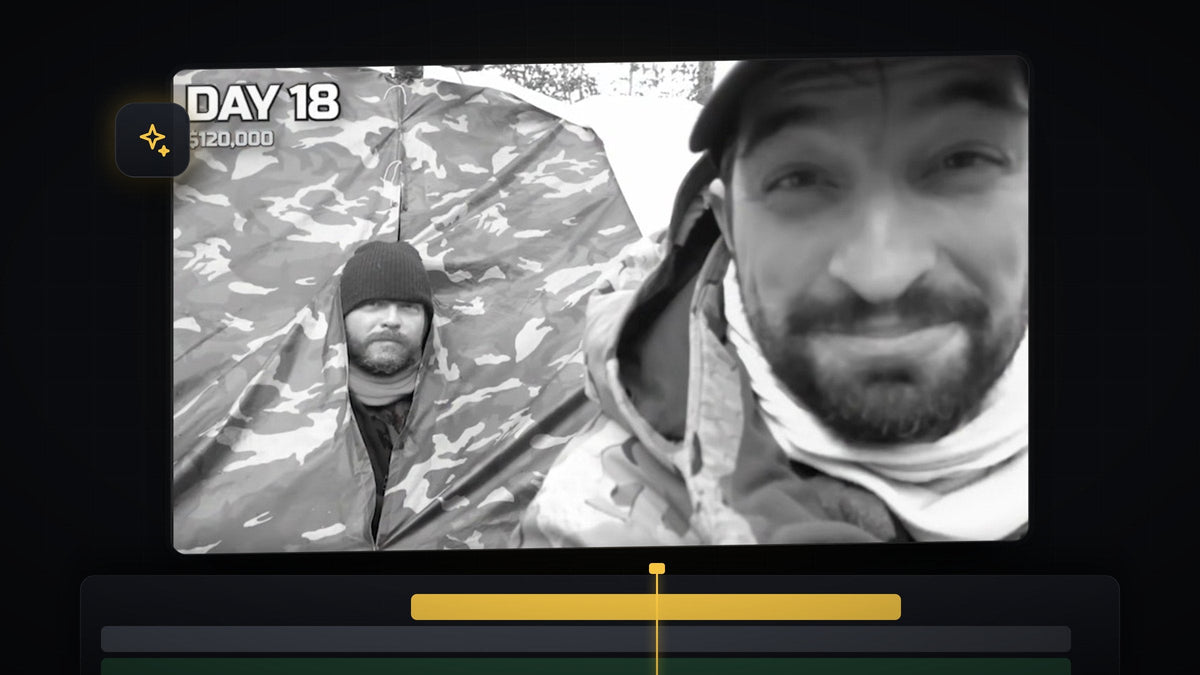
Das Tutorial ansehen
Schritt 1: Den Flashback-Clip verlangsamen
Beginne mit deinem Flashback-Clip, der in der Timeline zwischen zwei normalen Clips liegt. Um Platz für die Verlangsamung zu schaffen, wähle die Clips nach dem Flashback aus und schiebe sie ein Stück nach vorn, damit sich nichts überlappt, wenn der Clip länger wird.
Klicke mit der rechten Maustaste auf den Flashback-Clip und wähle Speed/Duration. Stelle Speed auf etwa 30 bis 50%. Das Video verwendet 40%. Damit die Zeitlupe weicher wird, öffne das Dropdown Time Interpolation, wähle Optical Flow und klicke auf OK.

Schiebe die Clips nun wieder zusammen, sodass keine Lücke bleibt. Über dem verlangsamten Clip erscheint eine rote Linie über der Timeline, was bedeutet, dass die Wiedergabe für deinen Computer aufwendig ist. Drücke Enter, um zu rendern, dann bereitet Premiere die aufwendigen Teile vor und die Wiedergabe bleibt flüssig.
Schritt 2: Eine Einstellungsebene über dem Clip hinzufügen
Alle Look-Anpassungen kommen auf eine Einstellungsebene, damit du sie ändern kannst, ohne das Material anzufassen. Klicke im Panel Project auf die Schaltfläche New Item, wähle Adjustment Layer und klicke auf OK.
Ziehe die Einstellungsebene auf eine Spur über dem Flashback-Clip und kürze ihre Enden so, dass sie exakt der Länge des Clips entspricht.
Ein Klick mit Mako: Das kostenlose Mako-Panel legt mit einem Klick eine Einstellungsebene über die ausgewählten Clips, an der Position des Playheads, auf der ersten freien Spur. Mako kostenlos holen
Schritt 3: Schwarzweiß mit Vignette
Wähle die Einstellungsebene aus und öffne das Panel Lumetri Color. Falls du es nicht siehst, gehe zu Window > Lumetri Color. Klappe Basic Correction und dann Color auf und ziehe Saturation ganz nach links auf 0. Das Bild wird schwarzweiß.

Das MrBeast-Originalvideo dunkelt auch die Ecken ab. Scrolle im selben Panel zu Vignette und setze Amount auf eine negative Zahl, etwa -1.3. Das lenkt den Blick zur Bildmitte und verstärkt die Stimmung von altem Material.
Schritt 4: Ein leichtes Filmflackern hinzufügen
Das Original hat außerdem ein leichtes Flackern im Material. Öffne das Panel Effects, suche nach Strobe Light und wende es auf die Einstellungsebene an.
Schneller mit BetterFX: Spare dir das Effects-Panel. Drücke dein BetterFX-Kürzel, tippe die ersten Buchstaben von Strobe Light und drücke Enter, um es auf den ausgewählten Clip anzuwenden. BetterFX holen
Wähle bei markierter Einstellungsebene in Effect Controls den Effekt Strobe Light aus. Stelle Blend With Original auf 97% oder höher. Dieser Wert steuert die Intensität des Effekts: Je höher er ist, desto schwächer das Flackern. Das Video verwendet dann Strobe Duration von 0.12, Strobe Period von 0.20, Random Strobe Probability von 8% und einen Random Seed von 8. Übernimm diese Werte und probiere dann herum, bis das Flackern zu deinem Material passt.

Schritt 5: Den Flash-Übergang am Schnitt aufbauen
Baue jetzt den hellen Flash nach, der vor und nach dem Flashback-Moment zu sehen ist. Ziehe eine neue Einstellungsebene über die anderen Ebenen, sodass sie den Schnitt ein Stück davor und ein Stück danach überlappt, und setze den Playhead genau auf den Schnitt.
Suche im Effects-Panel nach ProcAmp und wende es auf diese Einstellungsebene an. Klicke in den Effect Controls auf die Stoppuhr neben Brightness, um einen Keyframe zu setzen, und erhöhe den Wert dann auf etwa 30 bis 40. Das Video nutzt etwa 33. Das ist der hellste Punkt des Übergangs, er liegt also genau auf dem Schnitt.

Gehe als Nächstes 10 Frames zurück: Halte Shift gedrückt und drücke zweimal die Taste Left Arrow, dann setze Brightness auf den Standardwert zurück. Gehe zurück zum ersten Keyframe, halte Shift gedrückt und drücke zweimal Right Arrow, um 10 Frames vorwärts zu springen, und setze den Wert erneut zurück. Du hast jetzt einen schnellen Anstieg zu Weiß und wieder zurück.
Für einen weicheren Verlauf kannst du diese Keyframes ebenfalls mit Easing versehen. Unsere Anleitung zu Objekt-Flash-Übergängen in Premiere Pro zeigt eine ähnliche Flash-Technik.
Schritt 6: Den Flash am Ende des Flashbacks duplizieren
Du musst den Übergang nur ans Ende des Flashbacks kopieren. Setze den Playhead auf den Schnitt, wähle die Einstellungsebene aus und drücke M, um ihr einen Marker hinzuzufügen. Verwendest du dieselbe Einstellungsebene wie im Video, wird dadurch auch dem Clip ein Marker hinzugefügt.
Halte nun Alt (Option auf dem Mac) gedrückt und ziehe die Ebene, um sie zu kopieren. Richte den Marker der Kopie am zweiten Schnitt aus, und der Flash läuft an beiden Enden des Flashbacks.
Tipps
- Lass alles auf Einstellungsebenen. Der Look bleibt bearbeitbar und du kannst ihn auf jeden anderen Flashback-Clip anwenden.
- Kürzer ist stärker. Ein Flashback von nur wenigen Sekunden wirkt kraftvoller als ein langer.
- Passe das Flackern nach Geschmack an. Erhöhe Blend With Original für einen ruhigeren Look oder senke es für einen raueren.
FAQ
Wie langsam sollte der Flashback-Clip sein?
Etwa 30 bis 50% funktionieren gut. Das Tutorial verwendet 40%, und Optical Flow hält die Zeitlupe weich.
Warum ist über meinem verlangsamten Clip eine rote Linie?
Rot bedeutet, dass dieser Teil der Timeline für deinen Computer in Echtzeit schwer abzuspielen ist. Drücke Enter zum Rendern, dann läuft die Wiedergabe flüssig.
Kann ich diesen Look auf beliebiges Material anwenden?
Ja. Die Einstellungsebenen funktionieren bei jedem Videoclip, du kannst dasselbe Setup also über altes Material, Erinnerungen oder jede Szene legen, die sich wie Vergangenheit anfühlen soll.
Möchtest du deinem Flashback auch Filmtextur geben? Probiere das kostenlose Grain-Overlay.




