

 von
von 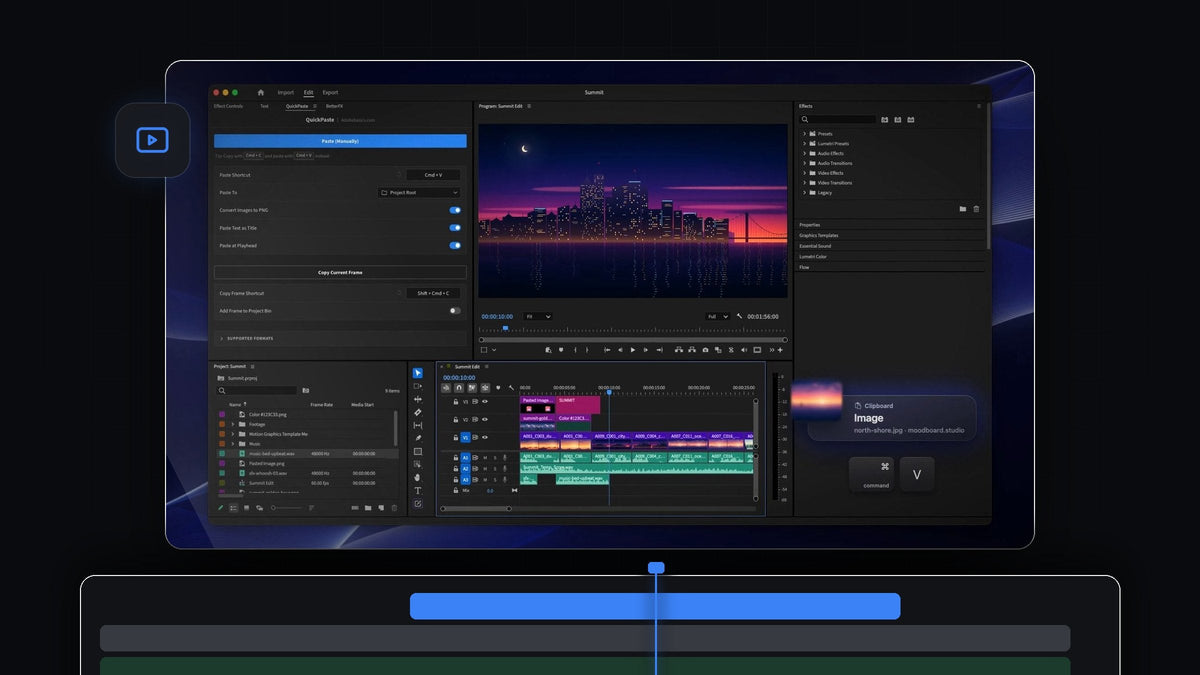
Die kurze Antwort
Du willst das imgPaster-Gefühl direkt in Premiere Pro? QuickPaste fügt jedes kopierte Bild mit Cmd + V (Ctrl + V unter Windows) direkt in dein Projekt ein und macht unterwegs ein sauberes PNG daraus.
Screenshots, Handyfotos, Webbilder und Kamera-RAW-Dateien nehmen alle denselben Weg, und du entscheidest, in welcher Bin sie gespeichert werden.
Sieh dir das Intro an
Jedes Bild, ein sauberes Format
Bilder erreichen Cutter in jedem erdenklichen Format. iPhone-Fotos kommen als HEIC, Webbilder als WebP oder AVIF, Fotografen schicken RAW, und Screenshots liegen in der Zwischenablage, ohne je zur Datei zu werden.
QuickPaste gibt ihnen allen einen einzigen Weg in Premiere Pro. Jedes kopierte Bild wird zum PNG, bevor es in deinem Projekt ankommt, also kein Konvertieren von Hand und kein Umweg über eine andere App. Du kopierst, du fügst ein, und das Bild ist bereit.
Schritt 1: QuickPaste installieren
Dein Download steht direkt nach dem Kauf bereit, und den Link bekommst du auch per E-Mail. Der geführte Installer für Mac oder Windows richtet die QuickPaste-App und das Premiere Pro-Plugin ein. Es funktioniert mit Premiere Pro 2021 bis 2026.
Schritt 2: Ein beliebiges Bild in einem beliebigen Format kopieren
Mach einen Screenshot in die Zwischenablage, kopier ein Foto aus einer App, klick mit der rechten Maustaste auf ein Bild auf einer Webseite und kopier es, oder wähl Bilddateien im Finder oder Explorer aus und drück Cmd + C. Du kannst mehrere Dateien in verschiedenen Formaten auf einmal kopieren.

Schritt 3: Einfügen und konvertieren lassen
Wechsle zu Premiere Pro und drück Cmd + V in einem beliebigen Panel. QuickPaste wandelt jedes Bild beim Einfügen in ein PNG um. Ein iPhone-HEIC wird zum PNG, ein Nikon-NEF wird zum PNG, ein WebP von einer Shopseite wird zum PNG.
Schalte Paste at Playhead ein, und jedes Bild landet außerdem der Reihe nach am Playhead in deiner Timeline. So legst du schnell eine Foto-Diashow an und kannst danach jedes Bild an den Frame anpassen.

Schritt 4: Festlegen, wo deine Bilder gespeichert werden
Öffne das QuickPaste-Panel und nutze Paste To. Eingefügte Bilder können in eine eigene Bin, in eine Bin deiner Wahl oder ins Stammverzeichnis des Projekts wandern. Wähl einmal eine Bin wie Stills, und jeder Screenshot und jedes Foto wird ab dann dort abgelegt.
Du willst ein Bild lieber im Originalformat behalten? Schalte Convert Images to PNG aus. Die meisten Cutter lassen es an, weil ein PNG in jeder Timeline sofort einsatzbereit ist.

Bildformate, die QuickPaste verarbeitet
- Fotos und Grafiken. PNG, JPEG, GIF, WebP, HEIC, AVIF, TIFF und BMP.
- Kameradateien. Auch RAW-Bilder werden zu PNGs.
- Aus dem Web. Kopierte Bilder und sogar Bildlinks. Vorher muss nichts heruntergeladen werden.
- Vektoren und Dokumente. SVG, PDF und EPS werden beim Einfügen konvertiert.
Neben Bildern fügt QuickPaste auch Photoshop-, Illustrator-, After Effects- und MOGRT-Dateien als echte Datei ein, dazu Video, Audio, Farben und Text. Du magst den reinen Tastatur-Workflow? Unser Cmd + V-Guide für Premiere Pro erklärt ihn, und der komplette QuickPaste-Guide erklärt jede Einstellung.
Warum Cutter für Bilder auf QuickPaste setzen
- Ein Shortcut. Cmd + V oder Ctrl + V, dieselben Tasten, die du schon nutzt.
- Kein Konvertierungsschritt. Jedes Bild kommt als sauberes PNG an.
- Aufgeräumt. Bilder landen in der Bin deiner Wahl.
- Mac und Windows. Es funktioniert auf beiden gleich.
- Einmal zahlen. 24,99 $ einmalig, mit lebenslangem Zugang und kostenlosen Updates.
FAQ
Was ist die beste imgPaster-Alternative für Premiere Pro?
QuickPaste. Kopier ein beliebiges Bild und drück in Premiere Pro Cmd + V oder Ctrl + V. Es kommt als sauberes PNG in der Bin deiner Wahl an.
Kann ich einen Screenshot direkt in Premiere Pro einfügen?
Ja. Kopier den Screenshot in die Zwischenablage und füg ihn in Premiere Pro ein. Du musst ihn vorher nicht als Datei speichern.
Verarbeitet QuickPaste HEIC- und RAW-Fotos?
Ja. HEIC, AVIF, WebP, RAW und andere Formate werden beim Einfügen in PNG umgewandelt.
Wo werden eingefügte Bilder gespeichert?
In einer eigenen Bin, einer Bin deiner Wahl oder im Stammverzeichnis des Projekts. Du legst es einmal mit Paste To im QuickPaste-Panel fest.
Kopier ein beliebiges Bild, füg ein fertiges PNG ein. Hol dir QuickPaste für Premiere Pro.



