

 von
von 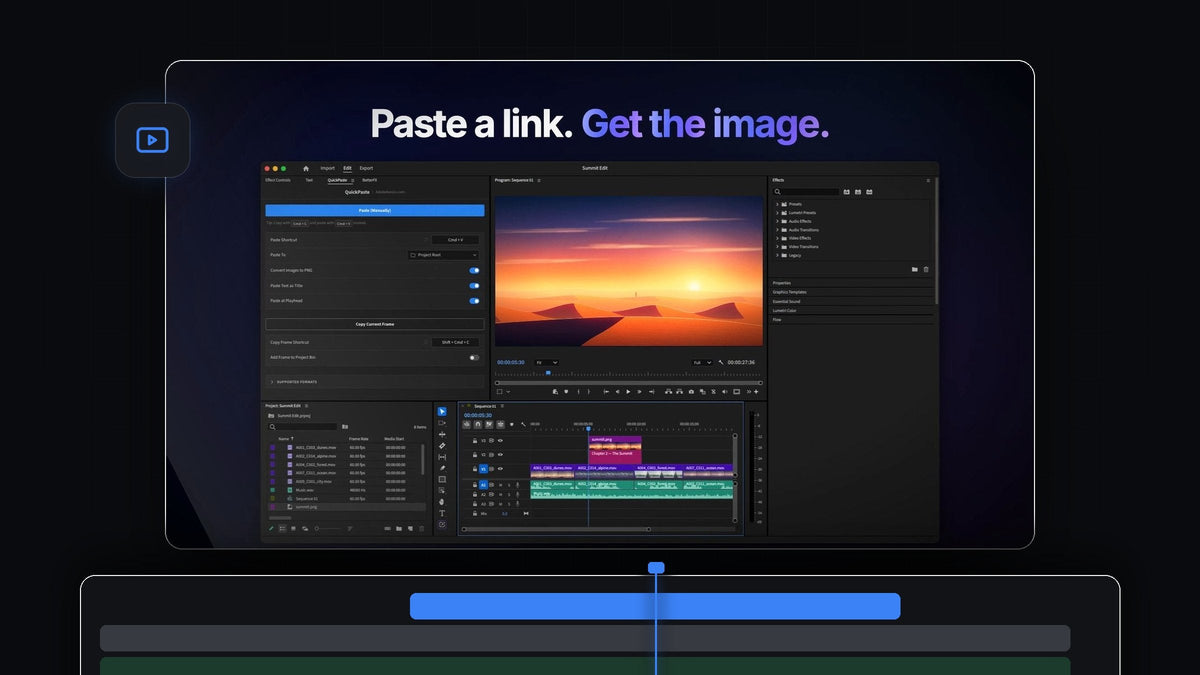
Die kurze Antwort
Du willst das JustPaste Gefühl in Premiere Pro? QuickPaste lässt Cmd + V (Ctrl + V unter Windows) für Bilder, Screenshots, Bildlinks und Dateien funktionieren, direkt in deinem Schnitt.
Kopier irgendwo auf deinem Computer etwas, drück in Premiere Pro auf Einfügen, und es ist in deinem Projekt. Kein Speichern, kein Importieren, kein neuer Shortcut zum Lernen.
Sieh dir das Intro an
Der Shortcut, den du schon kennst
Du kopierst und fügst den ganzen Tag ein, im Browser, in deinen Notizen und in Chat-Apps. QuickPaste bringt genau diese Gewohnheit in Premiere Pro. Kein Panel zum Anklicken, kein Button zum Drücken und kein Extraschritt zwischen Finden und Verwenden.
Es reagiert überall in Premiere Pro auf deinen Einfügen-Shortcut, also reichen die Tasten, zu denen deine Hände sowieso greifen.

Schritt 1: Einmal installieren
Dein Download ist bereit, sobald du bezahlt hast, und der Link kommt auch per E-Mail. Starte den geführten Installer für Mac oder Windows. Er richtet die QuickPaste-App und das Premiere Pro Plugin in einem Rutsch ein.
Mehr Einrichtung gibt es nicht. QuickPaste unterstützt Premiere Pro 2021 bis 2026, und künftige Updates kommen automatisch.
Schritt 2: Ein Bild oder seinen Link kopieren
Du hast das passende Bild auf einer Webseite gefunden? Rechtsklick darauf und Bild kopieren. Oder kopier einfach den Link aus der Adressleiste. Ein Screenshot, ein Foto in einer anderen App oder eine Bilddatei im Finder funktioniert genauso.
Du musst vorher nichts herunterladen. QuickPaste speichert das Bild für dich, wenn du einfügst.

Schritt 3: Cmd + V irgendwo in Premiere Pro drücken
Wechsel zu Premiere Pro und drück Cmd + V oder Ctrl + V. Egal, welches Panel aktiv ist. Das Bild landet als sauberes PNG in deinem Projekt, in der Bin, die du gewählt hast.
Schalte im QuickPaste-Panel Paste at Playhead ein, dann landet es zusätzlich am Playhead auf deiner Timeline, bereit zum Skalieren und Positionieren. Danach bringst du es mit unserem Tutorial zum Animieren von Fotos in Premiere Pro zum Leben.

Schritt 4: Den Shortcut zu deinem machen
Standard ist der normale Einfügen-Shortcut, und die meisten Editoren ändern ihn nie. Wenn du lieber etwas anderes willst, klick im QuickPaste-Panel auf das Feld Paste Shortcut und nimm deine eigenen Tasten auf. Ein Klick auf den Zurücksetzen-Pfeil holt den Standard zurück.
Der Button Paste (Manually) oben im Panel ist auch da, für den seltenen Moment, in dem du lieber klickst.
Was hinter dem Einfügen passiert
Ein einziges Einfügen macht mehr, als es aussieht. QuickPaste übernimmt jeden Schritt für dich:
- Es liest die Zwischenablage. Ein Bild, ein Bildlink, eine Datei, eine Farbe oder Text. Jedes wird richtig behandelt.
- Es konvertiert Bilder. WebP, HEIC, AVIF, JPEG, GIF, TIFF, BMP und RAW werden alle zu einem sauberen PNG.
- Es lässt Dateien ganz. Photoshop-, Illustrator-, After Effects- und MOGRT-Dateien, Video und Audio kommen als die echte Datei rein.
- Es legt das Ergebnis ab. In einer eigenen Bin, einer Bin deiner Wahl oder im Projektstamm.
- Es platziert es. Am Playhead auf deiner Timeline, wenn du es dort haben willst.
Auch Text und Farben lassen sich einfügen: Eine kopierte Zeile wird zum Titel, und ein HEX-Code landet als Farbe in deinem Schnitt. Unsere komplette QuickPaste-Anleitung zeigt jedes Format, und wenn Bilder dein Hauptjob sind, sieh dir unsere Anleitung zum Einfügen von Bildern in jedem Format an.
FAQ
Was ist die beste JustPaste Alternative für Premiere Pro?
QuickPaste. Damit fügen Cmd + V und Ctrl + V Bilder, Screenshots, Bildlinks und Dateien direkt in Premiere Pro ein, auf Mac und Windows.
Kann ich statt des Bildes einen Bildlink einfügen?
Ja. Kopier den Link und füg ihn in Premiere Pro ein. QuickPaste holt das Bild und bringt es als PNG rein.
Muss ich vor dem Einfügen in ein Panel klicken?
Nein. Füg von überall in Premiere Pro ein. Das Panel ist nur für Einstellungen da.
Kann ich den Einfügen-Shortcut ändern?
Ja. Nimm im QuickPaste-Panel deinen eigenen Shortcut auf und setz ihn mit einem Klick auf Cmd + V oder Ctrl + V zurück.
Was kostet QuickPaste?
Einmalig 24,99 $, mit lebenslangem Zugriff, kostenlosen Updates und einer kommerziellen Lizenz.
Kopier irgendwas, füg es in deinen Schnitt ein. Hol dir QuickPaste für Premiere Pro.



