

 von
von 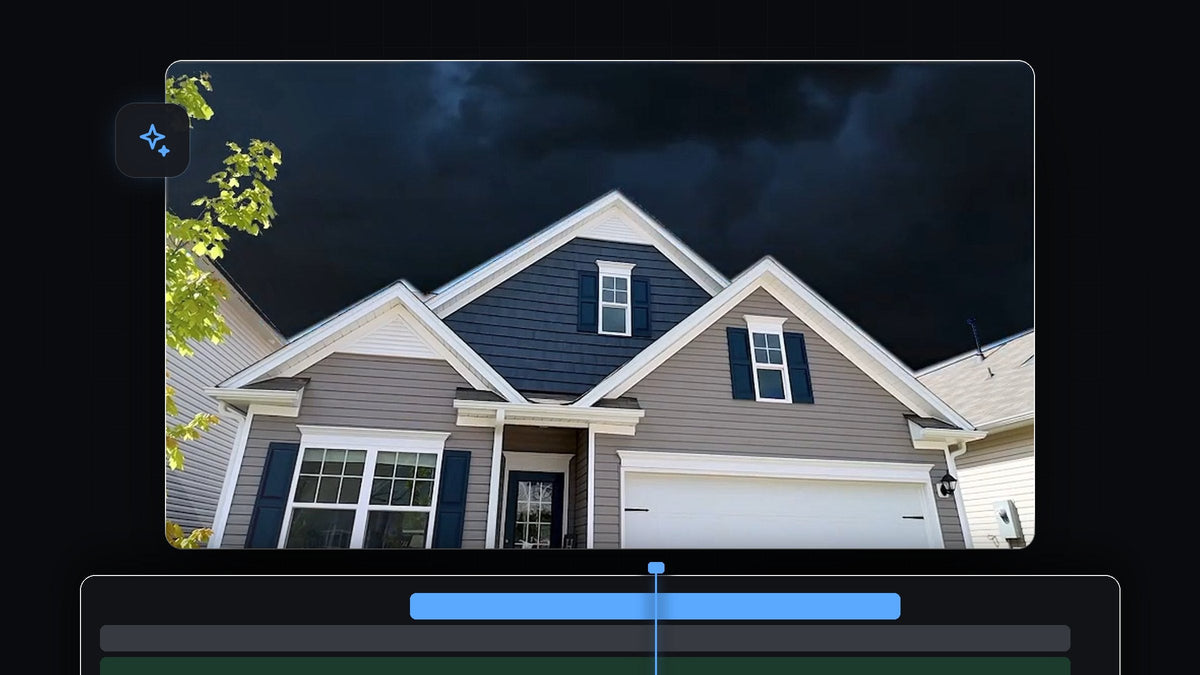
Tutorial ansehen
Schritt 1: Staple deine Clips
Lege den Clip mit dem Himmel, den du ersetzen willst, in diesem Fall ein Haus von unten gefilmt, auf V2. Platziere den neuen Himmel, einen Clip mit Gewitterwolken, direkt darunter auf V1. Gib beiden Clips dieselbe Länge. Die Idee ist einfach: Du entfernst den alten Himmel aus dem oberen Clip, damit der neue Himmel auf der Spur darunter durchscheint.

Schritt 2: Füge den Effekt Color Key hinzu
Öffne das Panel Effects und suche nach Color Key. Du findest ihn unter Video Effects > Keying. Ziehe ihn auf den Clip auf V2, den mit dem Himmel, den du entfernen willst. Öffne dann Effect Controls und suche Color Key in der Liste.

Schneller mit BetterFX: Überspringe das Effects-Panel. Drücke deinen BetterFX-Shortcut, tippe die ersten Buchstaben von Color Key und drücke Enter, um ihn auf den ausgewählten Clip anzuwenden. BetterFX holen
Schritt 3: Wähle die Himmelfarbe und erhöhe die Toleranz
Klicke auf die Pipette bei Key Color und dann auf eine blaue Stelle des Himmels im Program Monitor. So weiß Premiere Pro, welche Farbe entfernt werden soll. Erhöhe nun Color Tolerance, damit mehr Blautöne transparent werden. Je höher du gehst, desto mehr scheinen die neuen Wolken durch den alten Himmel. Im Video landet der Wert recht hoch, bei etwa 139, aber die richtige Zahl hängt von deinem Material ab.

Schritt 4: Schütze das Haus mit einer Maske
Eine hohe Toleranz hat einen Nebeneffekt: Teile deines Motivs, wie dunkelblaue Fensterläden oder Fensterglas, verschwinden ebenfalls. Die Lösung ist eine Maske. Klicke unter Color Key in den Effect Controls auf das Symbol für die Stift- oder Polygonmaske und zeichne einen Pfad um den Rand deines Motivs. Um über den Bildrand hinaus zu zeichnen, zoome den Program Monitor zuerst auf 10% heraus. Setze dann den Haken bei Inverted, damit der Key nur außerhalb deiner Form wirkt, und stelle einen kleinen Mask Feather von etwa 10 ein, um die Kante weicher zu machen.

Nimm dir Zeit für die Dachlinie und die Kanten des Hauses, denn hier treffen alter und neuer Himmel aufeinander.
Schritt 5: Gleiche die Farben mit Lumetri an
Das Haus hat noch helles Tageslicht und wirkt daher wie auf einen Gewitterhimmel geklebt. Wähle den Haus-Clip, öffne das Panel Lumetri Color und bringe das Licht näher an den Himmel. Im Video wird Temperature Richtung kühleres Blau gezogen, und Exposure und Contrast werden leicht gesenkt. Stelle nach Gefühl ein, bis das Haus in die neue Szene zu gehören scheint.

Tipps
- Wähle einen Himmel mit passendem Licht. Ein sonnenbeschienenes Haus wirkt unter einem dunklen Sturm nie richtig. Nimm einen Ersatzhimmel mit ähnlicher Lichtrichtung.
- Nimm eine saubere Aufnahme. Ein Himmel mit gleichmäßiger, flacher Farbe lässt sich am leichtesten auskeyen.
- Prüfe die Kanten bei 100%. Zoome in die Dachlinie und die Bäume, um blaue Säume zu erkennen. Siehst du welche, erhöhe Edge Thin leicht.
- Lerne weiter. Masken sind für viele Effekte nützlich. Siehe So weichzeichnest du den Hintergrund.
FAQ
Welcher Effekt entfernt den Himmel in Premiere Pro?
Nutze Color Key aus Video Effects > Keying. Wähle die Himmelfarbe und erhöhe dann Color Tolerance.
Warum verschwindet ein Teil meines Motivs?
Die Toleranz erfasst ähnliche Farben in deinem Motiv. Zeichne eine Maske um das Motiv und setze den Haken bei Inverted, damit nur der Himmel gekeyt wird.
Wie lasse ich den neuen Himmel echt aussehen?
Gleiche Licht und Farbe deines Motivs mit Lumetri Color an den neuen Himmel an: Senke die Exposure und kühle die Temperature bei dunklen Himmeln ab.
Du willst fertige Color-Looks? Probiere das Ultimate Color Presets Pack für Premiere Pro.




