

 von
von 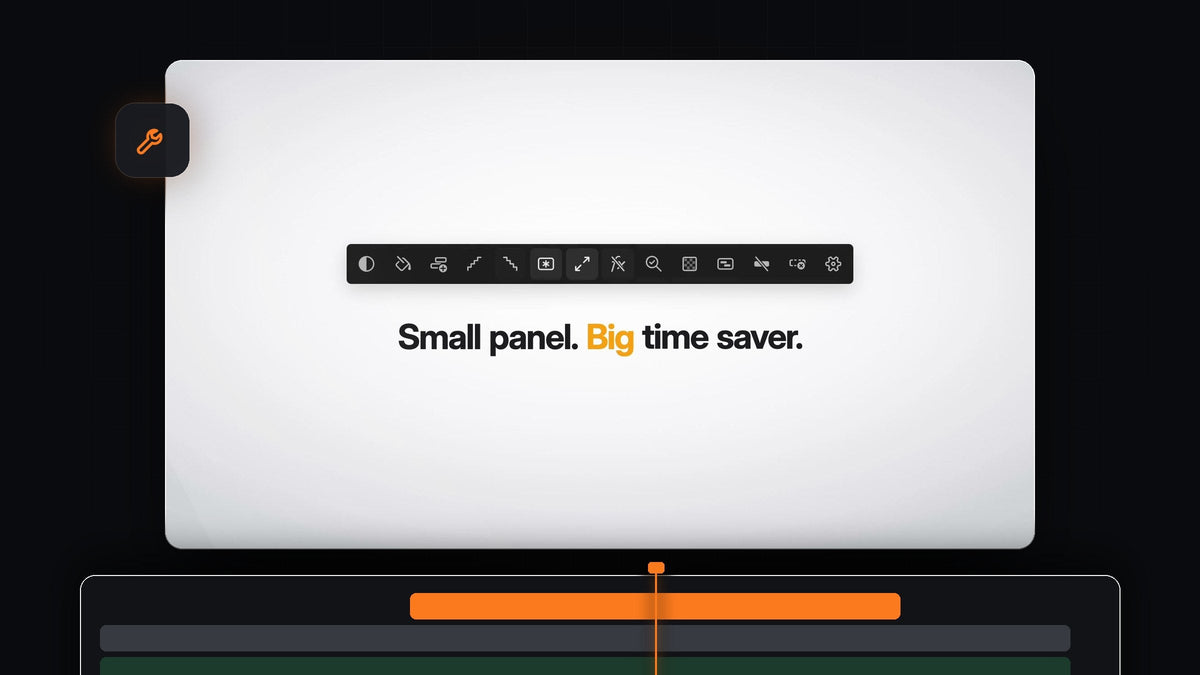
Die kurze Antwort
Du willst Ergebnisse wie mit Sequence Layers direkt in Premiere Pro? Mako setzt jeden ausgewählten Clip mit einem Klick eine Spur höher und holt sie mit einem weiteren wieder herunter, kostenlos für Mac und Windows.
Die Tools heißen Staircase und Unstaircase und sitzen in einem kleinen Panel mit 11 weiteren Ein-Klick-Aufgaben für deine Timeline.
Was Staircase macht
Wähle eine Reihe von Clips auf einer Spur aus und klicke auf Staircase. Jeder Clip rückt eine Spur höher als der vorherige, sodass die Clips wie eine Treppe ansteigen. Sie bleiben an ihrer Position in der Timeline, dein Schnitt ändert sich also nicht.
Ein gestuftes Layout ist der Ausgangspunkt für viele mehrschichtige Edits:
- Überlappungen. Zieh einen Clip in den nächsten hinein für eine weiche Überblendung oder einen langen Übergang.
- Split Screens und Collagen. Jeder Clip auf seiner eigenen Spur, bereit zum Skalieren und Positionieren. So baust du einen Split Screen in Premiere Pro.
- Looks pro Clip. Jeder Clip lässt sich ganz einfach einzeln auswählen, graden oder maskieren.
- Klare Übersicht. Eine volle Montage ist leichter zu überblicken, wenn jede Einstellung ihre eigene Zeile hat.
Schritt 1: Hol dir Mako für 0 $
Leg Mako in den Warenkorb und schließ die Bestellung ab. Es ist kostenlos, du brauchst also keine Karte, und der Download erscheint direkt auf der Bestellbestätigungsseite. Den Link schicken wir dir auch per E-Mail.
Öffne Mako.pkg auf dem Mac oder starte MakoSetup.exe aus der ZIP-Datei unter Windows. Starte Premiere Pro neu und öffne Window > Extensions > Mako. Es funktioniert mit Premiere Pro 2021 und neuer.
Schritt 2: Wähle die Clips aus, die du stapeln willst
Zieh einen Rahmen um die Clips oder klick den ersten an und die übrigen mit Shift-Klick. Mako arbeitet mit allem, was du ausgewählt hast, du bestimmst also genau, welche Einstellungen nach oben steigen.

Schritt 3: Klicke auf Staircase
Klicke auf Staircase. Der erste Clip bleibt, wo er ist, und jeder folgende Clip steigt eine Spur höher. Ein Klick ersetzt eine ganze Reihe sorgfältiger Zieh-Aktionen.

Jetzt ziehst du die Ränder für Überlappungen, fügst eine Deckkraft-Blende hinzu oder skalierst jede Ebene an ihren Platz. Jeder Clip hat seine eigene Zeile, nichts steht im Weg.
Schritt 4: Mit Unstaircase wieder flach machen
Wenn du mit dem Schichten fertig bist oder einfach die saubere Version auf einer Spur zurückhaben willst, wähle die gestuften Clips aus und klicke auf Unstaircase. Sie fallen zurück auf eine Spur.

So probierst du schnell eine mehrschichtige Idee aus und steigst in Sekunden wieder aus, ohne einen einzigen Clip von Hand zu verschieben.
Schritt 5: Aufräumen und den Stapel verpacken
Zwei weitere Mako-Buttons erledigen den Rest. Delete Empty Tracks entfernt nach dem Flachmachen alle leeren Spuren auf einmal, ganz ohne Dialog. Nest packt einen fertigen Stapel in eine eigene Sequenz, sodass du den ganzen Aufbau wie einen einzelnen Clip verschieben oder graden kannst.
Doch keine Verschachtelung? Unnest legt jeden Clip wieder an Ort und Stelle auf seine eigene Spur, mit seinen Effekten, Keyframes und seiner Geschwindigkeit.
Mach das Stapeln zum Reflex
Staircase wird noch schneller, wenn es auf deiner Tastatur liegt. Klicke mit der rechten Maustaste auf den Button und wähle Keyboard Shortcut, dann drück eine Sondertaste und eine Taste, etwa Option + S, oder eine F-Taste allein. Gib Unstaircase eine eigene Taste direkt daneben.
- Funktioniert so, wie Premiere funktioniert. Mako arbeitet mit deiner Auswahl, am Playhead, auf der ersten freien Spur.
- Farbige Buttons. Färbe Staircase und Unstaircase gleich ein, damit du das Paar sofort findest.
- Ein schlankes Panel. Blende die Buttons aus, die du nicht nutzt. Ausgeblendete Buttons behalten ihre Shortcuts.
- Mac und Windows. Kostenlos, ohne Konto und ohne Lizenzschlüssel, und es aktualisiert sich selbst.
Du willst alle 13 Buttons sehen? Lies den kompletten Mako-Guide.
FAQ
Was ist die beste Sequence Layers-Alternative für Premiere Pro?
Mako. Wähle deine Clips aus und klicke auf Staircase, um jeden eine Spur höher zu setzen, und dann auf Unstaircase, um sie zurück auf eine Spur zu bringen. Es ist kostenlos.
Verändert Staircase das Timing meiner Clips?
Nein. Jeder Clip behält seine Position in der Zeit und rückt nur eine Spur höher, dein Edit spielt also genau wie vorher ab.
Welche Premiere Pro-Versionen unterstützt Mako?
Mako funktioniert mit Premiere Pro 2021 und neuer, auf macOS und Windows, und hält sich selbst auf dem neuesten Stand.
Kann ich Staircase einen Tastaturkurzbefehl geben?
Ja. Klicke mit der rechten Maustaste auf den Button und wähle Keyboard Shortcut oder leg ihn im Tab Shortcuts in den Einstellungen fest. Er funktioniert, sobald Premiere im Vordergrund ist und das Mako-Panel geöffnet ist.
Stapel deine Clips und mach sie wieder flach, mit je einem Klick. Hol dir Mako für Premiere Pro.



