

 von
von 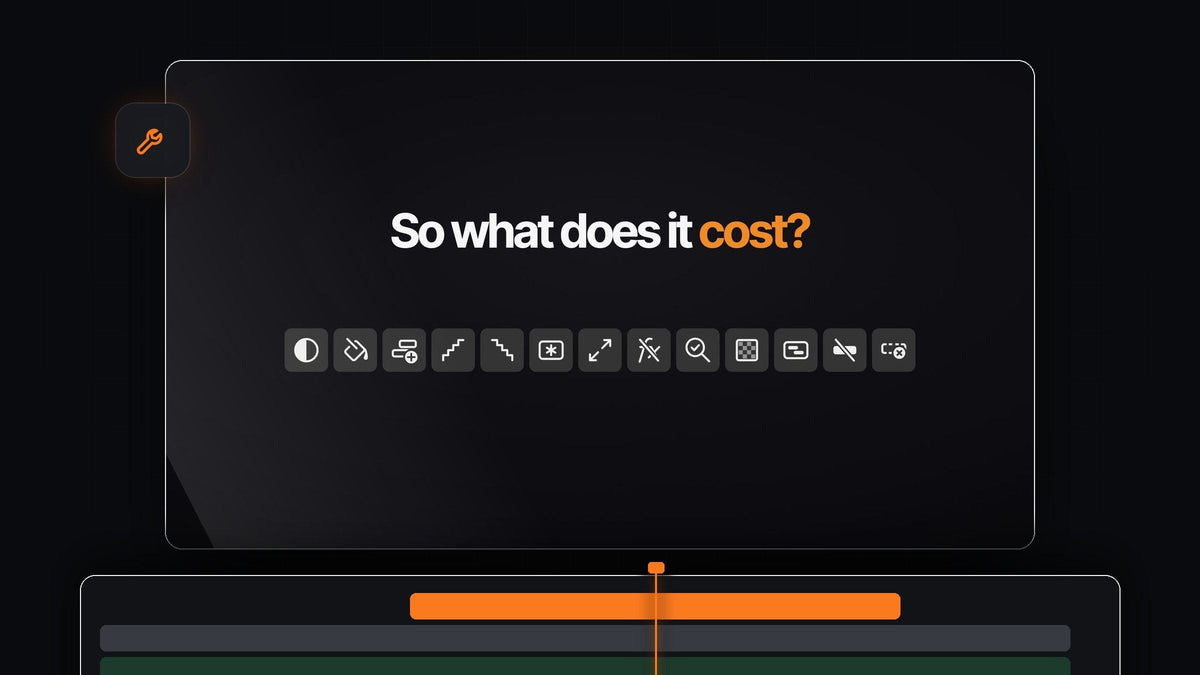
Die kurze Antwort
Du willst ein Panel mit Ein-Klick-Tools wie die Spotlight FX Toolbox direkt in Premiere Pro? Mako packt 13 alltägliche Timeline-Aufgaben in ein kleines, kostenloses Panel für Mac und Windows.
Keine Menüs, keine Dialoge und kein Reinziehen und Zurechtschneiden. Ein Klick, und die Aufgabe ist genau da erledigt, wo du sie brauchst.
Dreizehn Tools, ein kleines Panel
Jeder Button in Mako ersetzt einen Weg durchs Menü oder ein paar Minuten Handarbeit. Hier ist die ganze Toolbox, sortiert nach dem, was du gerade machst:
- Hinzufügen. Adjustment Layer, Color Matte und Freeze Frame, über deiner Auswahl auf der ersten freien Spur platziert.
- Anordnen. Staircase, Unstaircase, Nest und Unnest, um Clips zu staffeln, zu gruppieren und die Gruppierung aufzuheben.
- Korrigieren. Fit to Frame und Clear Effects für die ausgewählten Clips.
- Einrichten. New Sequence mit den Einstellungen, in denen du gerade arbeitest.
- Prüfen. QC Check, Transparency Grid und Delete Empty Tracks, bevor du den Schnitt abgibst.
Schritt 1: Hol dir Mako kostenlos
Leg Mako in den Warenkorb und schließ die Bestellung für 0 $ ab, ganz ohne Karte. Den Download findest du auf der Bestellbestätigungsseite, und der Link kommt auch per E-Mail.
Öffne auf dem Mac Mako.pkg. Unter Windows startest du MakoSetup.exe aus der ZIP-Datei, ganz ohne Administratorrechte. Ein Installer bringt Mako in Premiere Pro und hält es aktuell. Es funktioniert mit Premiere Pro 2021 und neuer.
Schritt 2: Dock es dort an, wo deine Hände schon sind
Starte Premiere Pro neu und öffne Window > Extensions > Mako. Zieh das Panel neben dein Tools-Panel. Mako bricht genau wie das Tools-Panel um: in Spalten, wenn das Panel hoch ist, und in Zeilen, wenn es breit ist.

Fahr mit der Maus über einen Button, um seinen Namen zu sehen. Das Zahnrad unten öffnet die Einstellungen.
Schritt 3: Mach das Panel zu deinem
Öffne die Einstellungen und ordne die Toolbox so an, wie du arbeitest. Blende die Buttons aus, die du nie nutzt, und zieh den Rest in deine eigene Reihenfolge. Ausgeblendete Buttons behalten ihre Tastaturkürzel, es geht also nichts verloren.
Gib jedem Button eine Farbe, getönt oder vollflächig, und wähle den Abstand der Buttons: kompakt, standard oder großzügig. Wähle 1 bis 4 Spalten oder lass die Buttons das Panel füllen. Schalte die Button-Bestätigung ein, dann leuchtet ein Button kurz grün auf, wenn seine Aufgabe erledigt ist.
Schritt 4: Lerne die zusätzlichen Klicks
Mehrere Buttons können mehr, wenn du beim Klicken eine Taste gedrückt hältst. Das ist, als hättest du zusätzliche Tools auf demselben kleinen Platz.
- Adjustment Layer. Klick für eine Ebene über der Auswahl. Shift-click für eine pro Clip. Cmd-click (Ctrl-click unter Windows) für eine kurze 0,4-Sekunden-Ebene an jedem Schnitt, bereit für einen Blitz-Übergang in Premiere Pro.
- Freeze Frame. Shift-click erstellt ein 3-sekündiges Standbild ab dem Abspielkopf.
- Fit to Frame. Klick, um einen übergroßen Clip in das Bild einzupassen. Shift-click füllt stattdessen das Bild aus.
- QC Check. Shift-click entfernt die Marker, die die letzte Prüfung gesetzt hat.

Fit to Frame ist ein Favorit, wenn Material in gemischten Größen ankommt. Für die manuellen Optionen sieh dir an, wie du ein Video in Premiere Pro an das Bild anpasst.
Schritt 5: Leg deine Favoriten auf Tasten
Klick mit der rechten Maustaste auf einen Button und wähle Keyboard Shortcut, oder stell alle im Tab Shortcuts in den Einstellungen ein. Nimm eine Zusatztaste plus Taste, etwa Option + 1, oder eine F-Taste allein.
Auch jeder zusätzliche Klick kann eine eigene Taste bekommen. Die Kürzel funktionieren, sobald Premiere im Vordergrund und Mako geöffnet ist, selbst wenn es hinter einem anderen Tab angedockt ist.
Kostenlos, und es hält sich selbst aktuell
Mako kostet nichts. Kein Konto, kein Lizenzschlüssel und keine Testphase, und jedes Update ist inklusive.

Es startet bei der Anmeldung mit einem kleinen Symbol in der Menüleiste oder im Infobereich, sucht nach neuen Versionen und installiert sie still im Hintergrund. Dazu bleibt dein Projekt ordentlich: Einstellungsebenen und Standbilder landen in einer Mako-Bin. Eine ausführliche Tour durch jeden Button gibt es in unserer kompletten Mako-Anleitung.
FAQ
Was ist die beste Spotlight FX Toolbox-Alternative für Premiere Pro?
Mako. Es ist ein kostenloses Panel mit 13 Ein-Klick-Tools, von Einstellungsebenen und Standbildern bis zu Nest, Unnest und einem QC Check, für Mac und Windows.
Kann ich auswählen, welche Buttons das Panel zeigt?
Ja. In den Einstellungen kannst du jeden Button ausblenden, den Rest in deine eigene Reihenfolge ziehen, sie einfärben und 1 bis 4 Spalten wählen.
Funktioniert Mako mit Premiere Pro unter Windows?
Ja. Mako läuft unter macOS und Windows mit Premiere Pro 2021 und neuer.
Wie aktualisiert sich Mako?
Von selbst. Es sucht nach neuen Versionen und installiert sie im Hintergrund, auch wenn Premiere geöffnet ist. Ein offenes Panel wechselt beim nächsten Öffnen zur neuen Version.
Dreizehn Tools, ein kostenloses Panel. Hol dir Mako für Premiere Pro.



