

 por
por 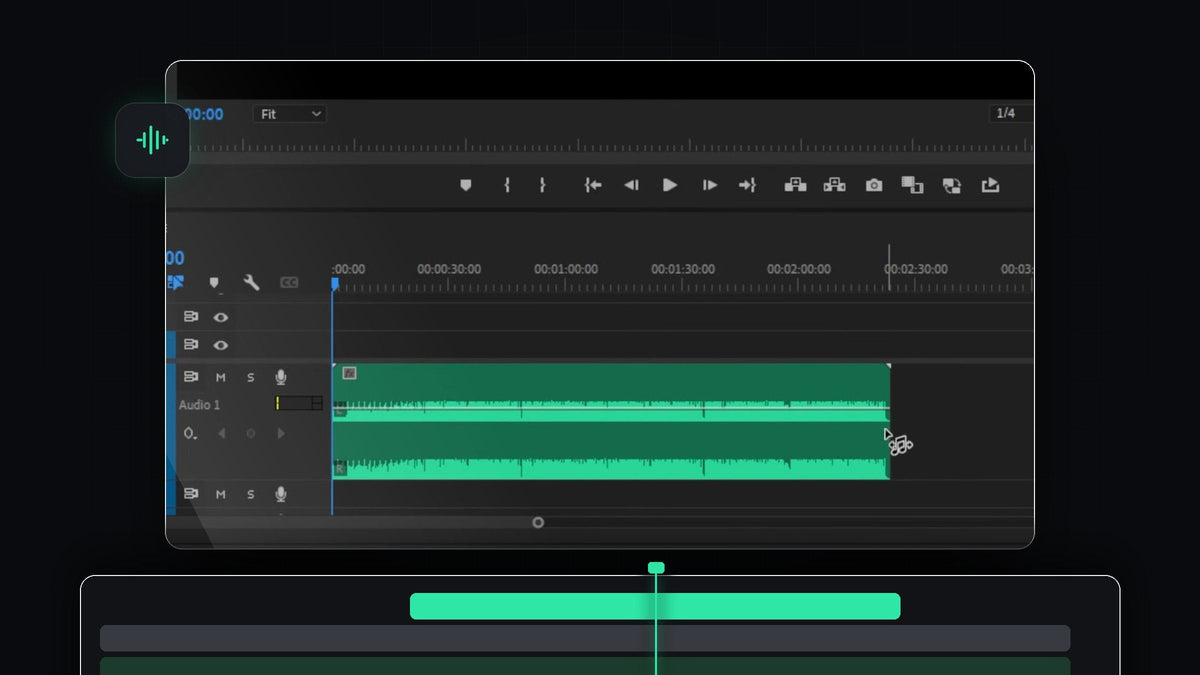
Ver el tutorial
Paso 1: Pon tu canción en la timeline
Arrastra tu archivo de música desde el panel Project a una pista de audio, por ejemplo Audio 1, y colócalo al principio de tu secuencia. Premiere Pro puede reconstruir una pista reordenando sus propias secciones, así que funciona mejor con música de estructura clara, como un ritmo repetitivo, estrofas y un estribillo.
Paso 2: Elige el Remix Tool
Mira tu barra de herramientas. El Ripple Edit Tool está en un grupo junto con el Rolling Edit Tool, el Rate Stretch Tool y el Remix Tool. Haz clic en el icono de Ripple Edit y mantenlo pulsado hasta que se abra la lista, y luego elige Remix Tool. El cursor se convierte en una pequeña nota musical, lo que indica que la herramienta está activa.

Paso 3: Arrastra el clip hasta la duración que quieres
Lleva el cursor al final del clip de audio y arrástralo hacia la izquierda o la derecha. En lugar de simplemente recortar o repetir la pista, Premiere Pro analiza la música y corta y vuelve a unir secciones automáticamente para que la canción siga sonando natural. El contorno blanco muestra la duración hacia la que vas, y la pequeña etiqueta de tiempo bajo el clip indica la duración exacta.
Las marcas en zigzag que aparecen en la forma de onda son los puntos donde Premiere Pro ha unido distintas partes de la canción. Haz zoom en tu timeline y reproduce esos puntos para comprobar que las transiciones suenan fluidas.

Paso 4: Abre el panel Essential Sound
Para tener más control, abre Window > Essential Sound. Si ya tiene una marca de verificación en el menú, el panel está abierto y solo tienes que encontrar su pestaña. Selecciona tu canción en la timeline.

Paso 5: Etiqueta el clip como Music y usa Duration
En la pestaña Edit del panel Essential Sound, haz clic en Music para indicarle a Premiere Pro que este clip es una canción. Después activa la sección Duration. Deja el Method en Remix, que reorganiza la canción, en lugar de Stretch, que cambia el tempo.
Escribe la duración que necesitas en Target Duration. Premiere Pro te avisa de que puede acercarse a ese valor con unos cinco segundos de margen, y Remix Duration, justo debajo, muestra la duración que ha conseguido realmente.

Paso 6: Afina con Segments y Variations
Abre Customize para acceder a dos deslizadores. Segments controla en cuántos trozos se divide la canción: menos segmentos significan secciones más largas y naturales, mientras que más segmentos le dan a Premiere Pro más puntos donde cortar. Variations alterna entre un resultado más melódico y otro más armónico. Mueve cada deslizador un poco, escucha y para cuando los puntos de bucle ya no se noten.

Consejos
- Empieza desde el archivo original. Haz el remix a partir de la canción completa y sin tocar, para que Premiere Pro tenga todas sus secciones con las que trabajar.
- Escucha cada unión. Reproduce las marcas en zigzag con auriculares antes de dar tu montaje por cerrado.
- Añade un fundido corto. Un fundido rápido en el último segundo da un final limpio.
FAQ
¿Puedo acortar una canción en Premiere Pro sin cortarla de golpe?
Sí. El Remix Tool y el ajuste Duration funcionan en ambos sentidos. Premiere Pro quita secciones de la canción y une el resto para que siga creciendo y terminando de forma natural.
¿Cuál es la diferencia entre Remix y Stretch?
Remix reorganiza partes de la música y mantiene el tempo y el tono originales. Stretch acelera o ralentiza toda la pista, lo que cambia cómo suena.
¿Por qué la duración objetivo no coincide exactamente?
Premiere Pro necesita cortar en los tiempos musicales, así que solo puede acercarse a tu objetivo con unos segundos de margen. Ajusta el deslizador Segments o recorta el último momento del clip para llegar al fotograma exacto que necesitas.
¿Necesitas diseño de sonido para tu música perfectamente ajustada? Prueba el Sound Effects Pack Mini.




