

 por
por 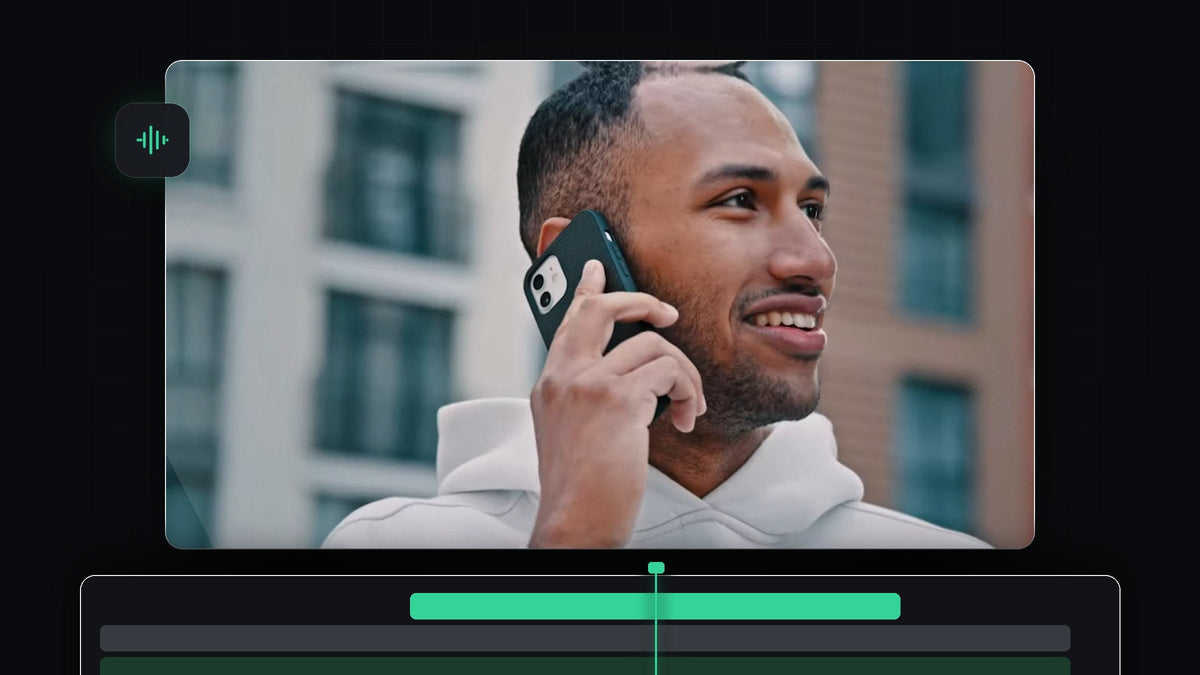
Mira el tutorial
Paso 1: Selecciona el clip de voz
Coloca en tu línea de tiempo el clip que debe sonar como si saliera de un teléfono. Haz clic en la parte de audio del clip para seleccionarla. Si tu voz está en una pista de audio propia, selecciona ese clip. Solo el clip seleccionado recibirá el efecto.
Paso 2: Encuentra el efecto Highpass
Abre el panel Effects (Window > Effects) y busca Highpass. Lo encontrarás en Audio Effects > Filter and EQ. Un filtro highpass deja pasar las frecuencias altas y corta las bajas, que es justo lo que hace que una voz suene fina como el altavoz de un teléfono.

Más rápido con BetterFX: sáltate el panel Effects. Pulsa tu atajo de BetterFX, escribe las primeras letras de Highpass y pulsa Enter para aplicarlo al clip seleccionado. Consigue BetterFX
Paso 3: Aplícalo al clip
Arrastra Highpass sobre tu clip de audio, o haz doble clic en el efecto con el clip seleccionado. Luego abre Effect Controls. En Audio verás Highpass con una casilla Bypass y un valor Cutoff.

Paso 4: Ajusta el valor de Cutoff
Haz doble clic en el valor Cutoff y escribe un número nuevo. El vídeo sugiere un rango de entre 400 y 1000 Hz y usa más o menos 700 Hz. Cuanto más alto es el cutoff, más fina se vuelve la voz, así que prueba valores dentro de ese rango y escucha hasta que suene como una llamada real. Activa y desactiva Bypass para comparar con el original.

Paso 5: Escucha en contexto
Reproduce el clip junto con la imagen. Una voz de teléfono funciona mejor cuando encaja con la escena, por ejemplo cuando se ve a alguien con el teléfono en la oreja. Desactiva el efecto en las partes en las que vuelves a la voz normal, de rango completo, de la otra persona o del narrador.

Consejos
- Baja un poco el volumen. El audio telefónico suele sonar más bajo, así que reduce un poco el volumen del clip.
- Añade algo de ruido. Un leve crujido o el sonido ambiente hacen que la llamada parezca más real.
- ¿Quieres lo contrario? Para que un sonido parezca lejano, usa un filtro lowpass, como se muestra en cómo hacer que el audio suene distante.
FAQ
¿Qué efecto crea una voz de llamada telefónica en Premiere Pro?
El efecto Highpass en Audio Effects > Filter and EQ. Elimina las frecuencias bajas para que la voz suene fina como el altavoz de un teléfono.
¿Qué valor de Cutoff debo usar?
Prueba valores entre unos 400 y 1000 Hz. Los valores más altos suenan más finos, así que elige el que encaje con tu escena.
¿Puedo usarlo solo en una parte de un clip?
Sí. Corta el clip donde empieza y termina la parte del teléfono y aplica Highpass solo a esa sección.
¿Aplicas efectos de audio a menudo? BetterFX te permite buscar y aplicar cualquier efecto desde el teclado.


