

 por
por 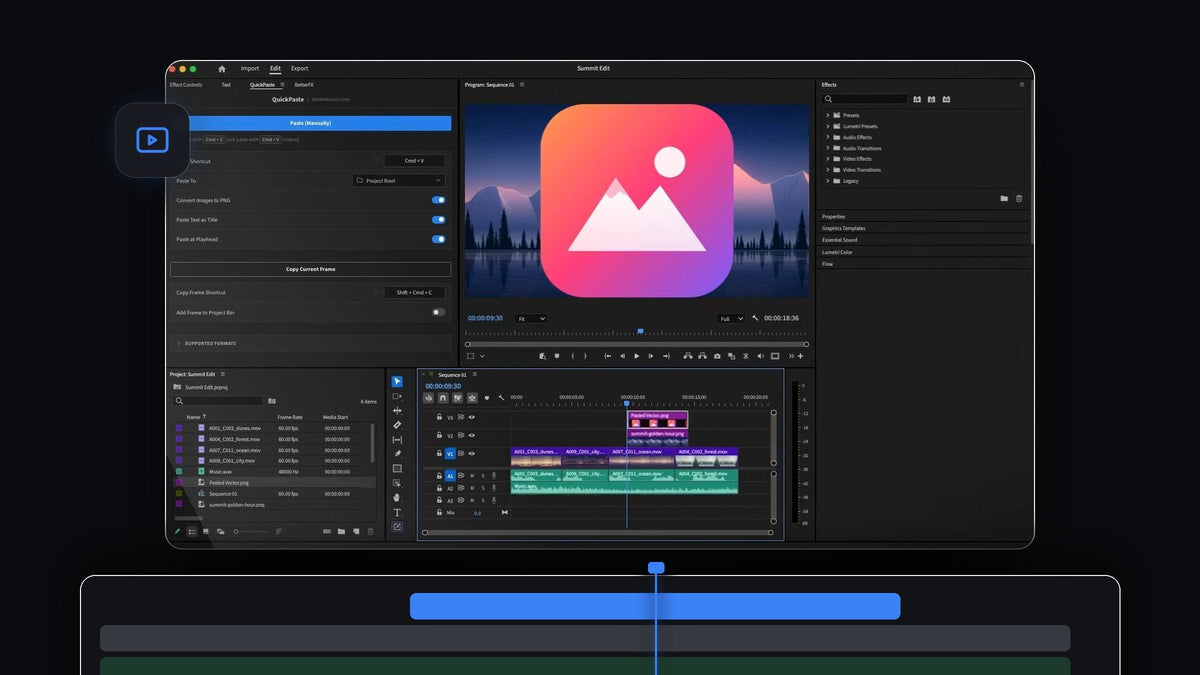
El mejor plugin para pegar en Premiere Pro 2023
Para los editores que hacen Reels, TikToks y Shorts en Premiere Pro 2023, el mejor plugin para pegar es QuickPaste. Copia una foto del iPhone, una imagen WebP de una tienda online o el logo SVG de una marca, pulsa Cmd + V y llega como un PNG limpio, lista para tu edición vertical.
QuickPaste funciona en Premiere Pro 2023 (versión 23) en Mac y Windows. Cuesta un pago único de 24,99 $ (precio normal 34,99 $), con acceso de por vida, actualizaciones gratis y una licencia comercial para trabajos de clientes y marcas.
Las ediciones para redes se arman con lo que manda el cliente: fotos HEIC recién sacadas del móvil, imágenes AVIF y WebP de la web, logos en vectores. Esos formatos suelen obligarte a pasar por un conversor. QuickPaste hace la conversión mientras pegas.
Mira la presentación
Hecho para ediciones rápidas para redes
Un reel tiene que salir hoy, no después de una sesión convirtiendo archivos. QuickPaste elimina cada paso entre encontrar una imagen y verla en tu secuencia 9:16.
- Entra cualquier imagen, sale un PNG limpio. WebP, HEIC, AVIF, JPEG, GIF, TIFF, BMP y RAW se convierten en PNG antes de llegar a Premiere Pro. Sin convertir a mano.
- Fotos del móvil bienvenidas. Pasa una foto HEIC a tu Mac por AirDrop, cópiala y pégala. Llega como PNG.
- Directo desde la web. Copia una imagen de una página web y pégala. QuickPaste la guarda por ti, e incluso funciona un enlace de imagen copiado.
- También vectores. Las ilustraciones SVG, PDF y EPS se pegan directamente, así que el logo de la marca viene directo del archivo de diseño.
- Pega desde cualquier parte de Premiere. No hace falta abrir antes el panel de QuickPaste. Solo pega.
- Tu atajo de siempre. Cmd + V en Mac, Ctrl + V en Windows.
- Llega donde tú quieras. Elige el bin para los archivos pegados y activa Paste at Playhead para colocarlos directamente en la línea de tiempo.
Los vídeos del móvil suelen venir en HDR, y Premiere Pro 23.2 añadió el mapeo de tonos automático para medios HDR. Combínalo con QuickPaste para las imágenes fijas y un reel hecho con el móvil sale rapidísimo.
Paso 1: Instala QuickPaste
Después de la compra, descarga QuickPaste desde la página del pedido o el enlace del correo y ejecuta el instalador guiado. Configura por ti la app QuickPaste y el plugin de Premiere Pro. Luego abre Premiere Pro 2023 y tu secuencia vertical.
En el panel QuickPaste, deja Convert Images to PNG activado. Ese es el ajuste que convierte cada imagen copiada en un PNG.
Paso 2: Copia tus imágenes y el logo
Imagina que estás montando un reel de producto. Copia la foto HEIC que te mandó el cliente, la foto de producto AVIF de su tienda online o una foto RAW de la sesión. Cada una se puede pegar tal cual.

Para el logo, abre el archivo de la marca en tu app de diseño, haz clic derecho en el logo y cópialo como SVG.

Paso 3: Pega y monta el reel
En Premiere Pro, pulsa Cmd + V o Ctrl + V. Cada imagen llega como PNG a tu bin y, con Paste at Playhead activado, aparece en la línea de tiempo en el cabezal de reproducción. El logo SVG llega listo para escalarlo y colocarlo.

Ahora añade el movimiento. Nuestra guía sobre cómo hacer un edit de TikTok en Premiere Pro cubre el estilo de corte rápido, y cómo hacer texto viral de TikTok se encarga de los subtítulos encima.
Más reels, menos rodeos
Cuando publicas varias veces por semana, los pequeños retrasos se acumulan. Si eliminas la rutina de convertir, guardar e importar, ese tiempo lo dedicas a los hooks, el ritmo y los subtítulos.
Para ver todos los formatos que admite QuickPaste, lee la guía completa de QuickPaste. ¿También trabajas en proyectos más largos? Mira el mejor plugin para pegar en Premiere Pro 2022.
Preguntas frecuentes
¿QuickPaste funciona con Premiere Pro 2023?
Sí. QuickPaste funciona con Premiere Pro 2023 (versión 23) en Mac y Windows. Es compatible con todas las versiones de Premiere Pro de 2021 a 2026.
¿Puedo pegar fotos HEIC de mi iPhone en Premiere Pro?
Sí. Copia la foto HEIC y pulsa Cmd + V en Premiere Pro. QuickPaste la convierte automáticamente en PNG antes de que llegue a tu proyecto.
¿Puedo pegar imágenes WebP y AVIF de una web?
Sí. Haz clic derecho en la imagen, elige Copy Image y pega. QuickPaste la guarda por ti y la convierte en PNG, sin descargar nada antes.
¿Puedo pegar un logo SVG en Premiere Pro?
Sí. Las ilustraciones SVG, PDF y EPS se pegan directamente. Copia el logo como SVG desde tu app de diseño y pega en Premiere Pro.
Convierte cada foto del móvil y cada imagen web en PNG listos para tus reels. Consigue QuickPaste para Premiere Pro 2023.



