

 por
por 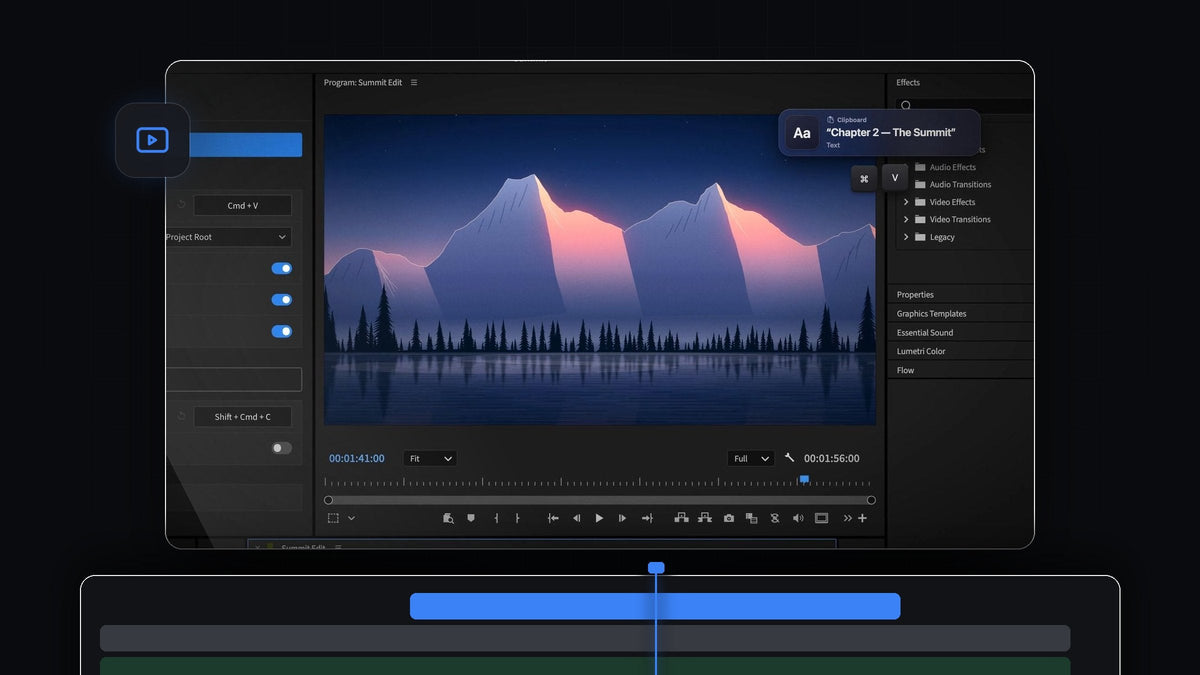
El mejor plugin para pegar en vídeos de boda con Premiere Pro 2025
El mejor plugin para pegar en Premiere Pro 2025 es QuickPaste. Copia los nombres de la pareja, una frase de los votos o la foto del móvil de un invitado, pulsa Cmd + V (Ctrl + V en Windows) y ya está en tu edición. Funciona en Premiere Pro 2025 (versión 25) en Mac y Windows, por 24,99 $ en un único pago.
Un vídeo de boda está lleno de palabras que ya existen en otro sitio. Los nombres y la fecha están en el correo de la wedding planner, el lugar en la invitación y la lectura en el programa de la ceremonia. Con QuickPaste dejas de volver a escribirlos y dedicas ese tiempo a la historia.
Mira la introducción
Lo que aporta a una edición de boda
QuickPaste funciona con el atajo de pegar de siempre, desde cualquier parte de Premiere Pro. Estas son las funciones que más usan los editores de bodas y eventos.
- El texto se convierte en título. Copia cualquier texto y llega como título, listo para darle estilo. Nombres, fechas, rótulos de capítulo y citas de los votos están a un solo pegado.
- Elige tu bandeja. Los archivos pegados van a su propia bandeja, a una bandeja que tú eliges o a la raíz del proyecto, así los títulos y las fotos de invitados nunca se pierden entre horas de material.
- Inserta en el cabezal de reproducción. Con Paste at Playhead activado, cada pegado va directo a tu línea de tiempo, justo en el momento que estás cortando.
- Las fotos de los invitados simplemente funcionan. HEIC, AVIF, RAW y otras imágenes se convierten en un PNG limpio antes de llegar a Premiere Pro, así que las fotos del móvil del banquete se pegan sin más.
- Música y sonido. Copia un archivo de audio o vídeo y pégalo. Si Premiere Pro lo importa, QuickPaste lo pega.
- Copia un fotograma para la pareja. Copy Current Frame captura el fotograma bajo el cabezal como PNG a resolución completa, perfecto para un adelanto en foto.
¿Quieres la lista completa de funciones? Nuestra guía general de QuickPaste cubre todos los formatos.
Paso 1: Indica a QuickPaste una bandeja para títulos
Crea una bandeja para tus títulos y fotos fijas, abre el panel de QuickPaste y elígela en Paste To. Asegúrate de que Paste Text as Title esté activado.
Si montas cada boda a partir de la misma plantilla de proyecto, añade esa bandeja una vez y cada nueva pareja empezará con ella. Nuestra guía para crear una plantilla de proyecto en Premiere Pro muestra cómo configurarla.
Paso 2: Copia los nombres y pega un título
Abre el correo, las notas o el programa donde ya está el texto. Selecciona la línea, por ejemplo los nombres de la pareja o un rótulo de capítulo como «La ceremonia», y cópiala.

Cambia a Premiere Pro, coloca el cabezal donde debe aparecer el título y pulsa Cmd + V o Ctrl + V. El texto llega como título sobre tu material, escrito exactamente como lo escribió la pareja.

El clip de título queda en la línea de tiempo en el cabezal y su elemento espera en la bandeja que elegiste, junto a todo lo demás que pegaste.

Paso 3: Dale estilo en el panel Properties
Selecciona el clip de título. En Premiere Pro 2025, el panel Properties reúne los controles de Text, Appearance y Alignment, así que puedes ajustar la fuente, el tamaño y el color ahí mismo. Dale a un título el estilo que te guste, guárdalo como estilo y cada nombre y rótulo de capítulo que pegues podrá coincidir con él.
¿Eres nuevo con los títulos? Nuestra guía para añadir texto en Premiere Pro explica lo básico. ¿Entregas a un equipo con un plazo ajustado? Consulta la edición 2026.
Preguntas frecuentes
¿QuickPaste funciona con Premiere Pro 2025?
Sí. QuickPaste funciona con Premiere Pro 2025 (versión 25) en Mac y Windows. Es compatible con todas las versiones de Premiere Pro de 2021 a 2026.
¿Puedo pegar texto como título en Premiere Pro?
Sí. Con QuickPaste, copia cualquier texto y pulsa tu atajo de pegar en Premiere Pro. Llega como título, listo para darle estilo.
¿Adónde van los archivos pegados?
A su propia bandeja, a una bandeja que tú elijas o a la raíz del proyecto. Activa Paste at Playhead y cada pegado irá también directo a tu línea de tiempo.
¿Puedo pegar fotos de iPhone de los invitados?
Sí. HEIC, AVIF, WebP, RAW y otros formatos de imagen se convierten automáticamente en un PNG limpio, así que las fotos de los invitados se pegan directamente en tu proyecto.
¿Se incluyen las futuras actualizaciones?
Sí. QuickPaste cuesta 24,99 $ en un único pago e incluye acceso de por vida y todas las futuras actualizaciones.
Nombres, votos y fotos de invitados, pegados en segundos. Consigue QuickPaste para Premiere Pro 2025.



