

 por
por 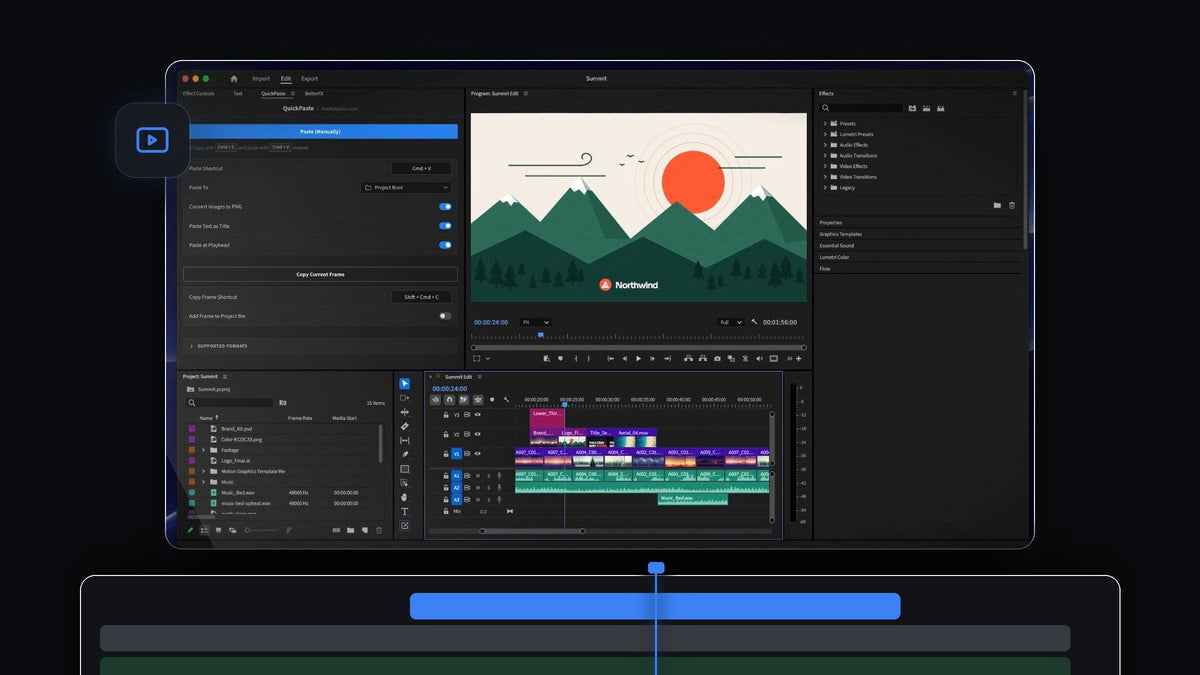
La respuesta corta
¿Buscas una alternativa a EditBuddy para Premiere Pro? QuickPaste pone una imagen copiada en tu bin y en tu línea de tiempo, en el cabezal de reproducción, con un solo Cmd + V (Ctrl + V en Windows), en Mac y Windows.
No hay ningún panel en el que hacer clic ni nada que arrastrar. Copia, coloca el cabezal, pega, y la imagen ya está en el montaje.
Mira la intro
Del portapapeles a la línea de tiempo con una sola tecla
Los tutoriales, reseñas, videos de reacción y videos explicativos viven de imágenes: capturas de pantalla, imágenes de la web, logos y fotos de producto. Antes, cada una significaba guardar un archivo, importarlo y arrastrarlo a su sitio.
QuickPaste reduce todo eso al pegado que ya usas. Funciona desde cualquier parte de Premiere Pro, así que tu atención sigue en la línea de tiempo mientras las imágenes siguen llegando.
Paso 1: Instala QuickPaste
Tu descarga está lista justo después de la compra y también te la enviamos por correo. Ejecuta el instalador guiado y configurará la app QuickPaste y el plugin de Premiere Pro. Es compatible con Premiere Pro 2021 a 2026 en macOS y Windows.
Paso 2: Activa Paste at Playhead y elige tu bin
Abre el panel de QuickPaste una vez. Activa Paste at Playhead para que cada pegado vaya directo a tu línea de tiempo. En Paste To, elige dónde se guardan los archivos: en su propio bin, en un bin que elijas o en la raíz del proyecto.
Deja Convert Images to PNG activado y cada imagen copiada llegará como un PNG limpio. A partir de ahí, nunca tendrás que hacer clic en el panel para pegar.
Paso 3: Copia una imagen desde cualquier sitio
Haz clic derecho en una imagen del navegador y elige Copy Image, haz una captura de pantalla o copia un archivo desde el Finder o el Explorador de archivos. Incluso funciona un enlace de imagen copiado.

Paso 4: Coloca el cabezal y pulsa Cmd + V
Mueve el cabezal de reproducción al momento en que debe aparecer la imagen y pulsa Cmd + V. QuickPaste importa la imagen a tu bin y la coloca en la línea de tiempo, en el cabezal, en el mismo paso.

A partir de ahí es un clip normal. Recórtalo, escálalo en Effect Controls y añádele movimiento. Si buscas ideas, mira cómo animar capturas de pantalla en Premiere Pro.
Paso 5: Mantén tu proyecto ordenado
Cada imagen pegada es un archivo real de tu proyecto, guardado en el bin que elegiste. Tu proyecto sigue organizado incluso después de cien pegados, y encuentras cualquier imagen en segundos.

¿Estás armando una secuencia de imágenes por capas? Nuestro tutorial de animación de imágenes estilo Vox combina perfecto con una línea de tiempo llena de imágenes pegadas.
Mucho más que imágenes
- Archivos de Adobe. Los archivos de Photoshop, Illustrator, After Effects y MOGRT llegan como el archivo real.
- Vectores. Las ilustraciones SVG, PDF y EPS se pegan directamente.
- Video y audio. Clips, música y efectos de sonido, todo lo que Premiere Pro puede importar.
- Colores. HEX, RGB, HSL, CMYK, OKLCH y degradados CSS.
- Texto. Copia cualquier línea y pégala como título.
- Fotogramas hacia fuera. Copy Current Frame copia el fotograma bajo el cabezal como un PNG a resolución completa.
Por qué QuickPaste es la mejor opción
- Una sola tecla. Tu atajo de pegar de siempre se encarga de importar y colocar.
- Sin clics en paneles. Pega desde cualquier parte de Premiere Pro.
- Tu atajo, tu bin. Graba un atajo de pegado personalizado y restablécelo con un clic.
- Mac y Windows. La misma experiencia en ambos.
- Pago único. 24,99 $ con acceso de por vida, actualizaciones gratis y licencia comercial.
Consulta todas las opciones en nuestra guía de QuickPaste, o mira QuickPaste en la tienda.
Preguntas frecuentes
¿Cuál es la mejor alternativa a EditBuddy para Premiere Pro?
QuickPaste. Pulsa Cmd + V o Ctrl + V en cualquier parte de Premiere Pro y la imagen copiada aparece en tu bin y en tu línea de tiempo, en el cabezal de reproducción.
¿Cómo pego una imagen directamente en la línea de tiempo de Premiere Pro?
Instala QuickPaste y activa Paste at Playhead. Copia la imagen, coloca el cabezal y pega. La imagen se importa y se coloca en un solo paso.
¿Tengo que hacer clic en el panel de QuickPaste para pegar?
No. No necesitas hacer clic en el panel antes. Solo pega desde cualquier parte de Premiere Pro.
¿Dónde van las imágenes pegadas en mi proyecto?
A su propio bin, a un bin que elijas o a la raíz del proyecto. Lo configuras una vez en Paste To.
Copia, pega y ya está en la línea de tiempo. Consigue QuickPaste para Premiere Pro.



