





 por
Paso 1: Define la cantidad
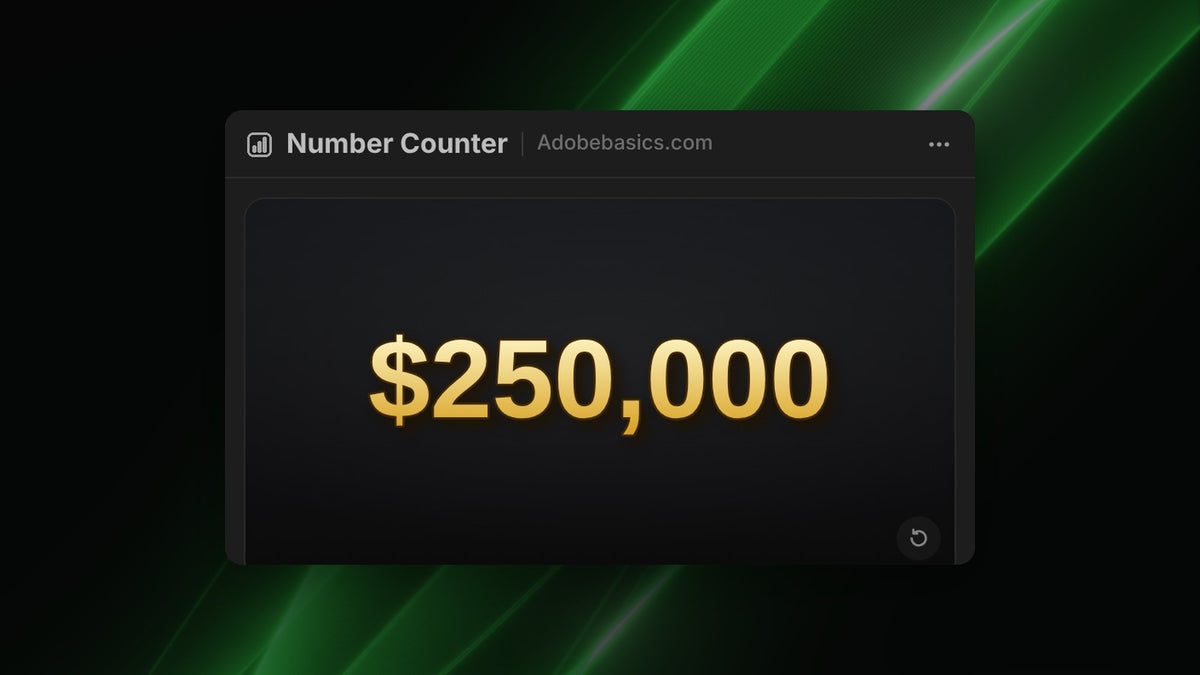
Abre el panel en Ventana › Extensiones › Number Counter. En la pestaña Count, escribe 0 en From y tu total en To, como 250000, y ajusta el conteo a unos dos segundos.
Paso 2: Añade el símbolo de moneda
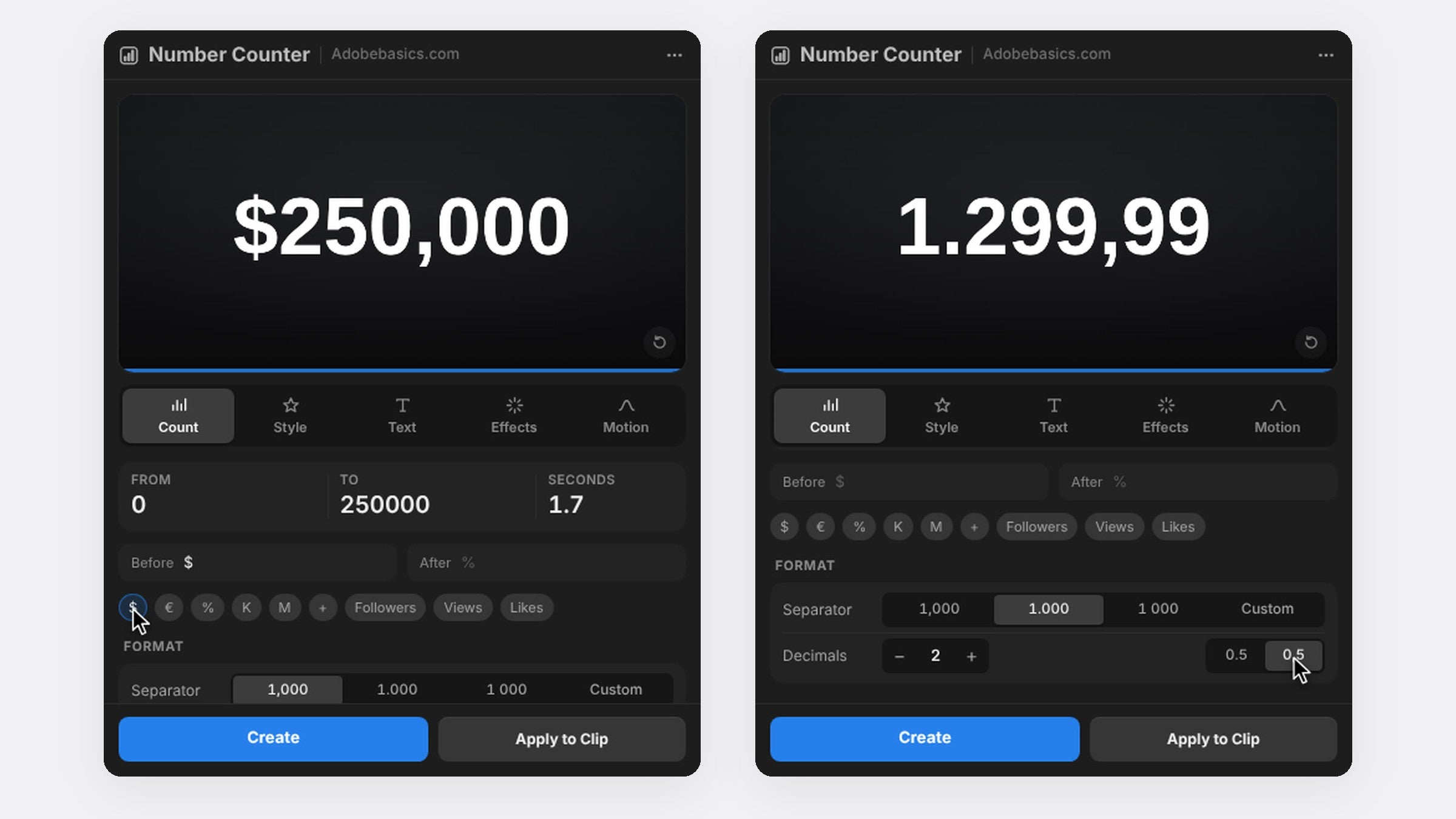
Haz clic en $ o € para poner el símbolo antes del número. Para otra moneda, escríbela en el campo Before o After, como £ o kr.
Paso 3: Da formato a la cantidad
Elige una coma como separador para 250,000, un punto para 250.000 o un espacio para 250 000. Para precios, añade dos decimales para que los céntimos también cuenten, como $1,299.99. Steady Digit Width evita que la cantidad se mueva mientras cuenta.
Paso 4: Dale un look de dinero
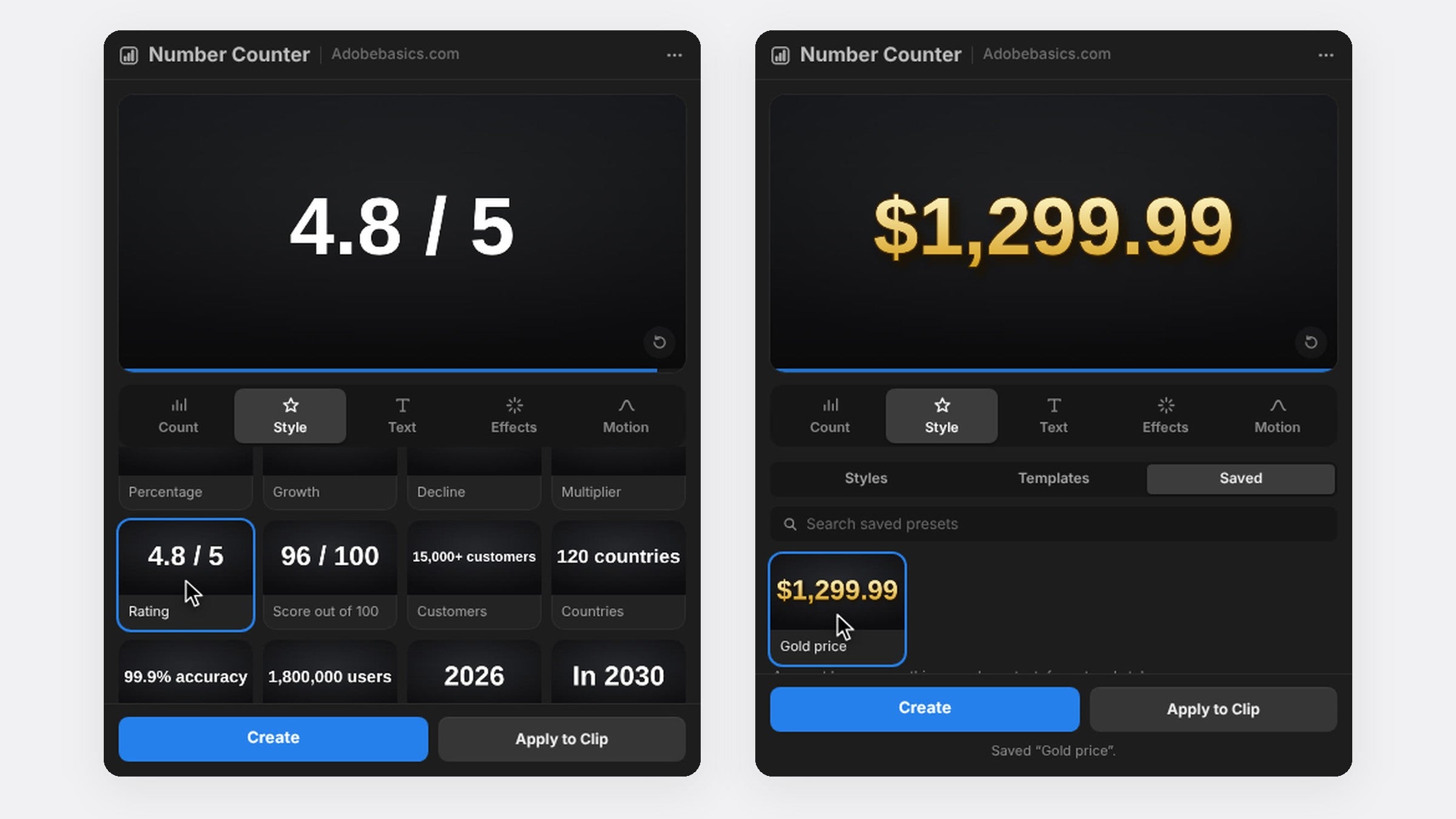
En la pestaña Effects, añade un degradado de dos colores de oro claro a oro intenso, un trazo fino y una sombra suave. Con Pro, haz clic en un estilo Metals para oro o cromo en un solo paso y pulsa Save as Preset para usar el mismo look en cada video.
Paso 5: Aterriza la cifra final
En la pestaña Motion, elige Expo Out para que el conteo frene al llegar al total. Pulsa Create y pon un breve sonido de caja registradora o monedas donde termina el conteo.
Preguntas frecuentes
¿Cómo muestro céntimos en un contador de dinero?
Pon Decimals en 2. Los céntimos cuentan junto con el resto del número.
¿Puede el dinero contar hacia atrás?
Sí. Escribe un número mayor en From que en To, por ejemplo un presupuesto que baja de $10,000 a $0.
¿Quieres un contador de dinero en un clic? Consigue Number Counter para Premiere Pro.






