





 por
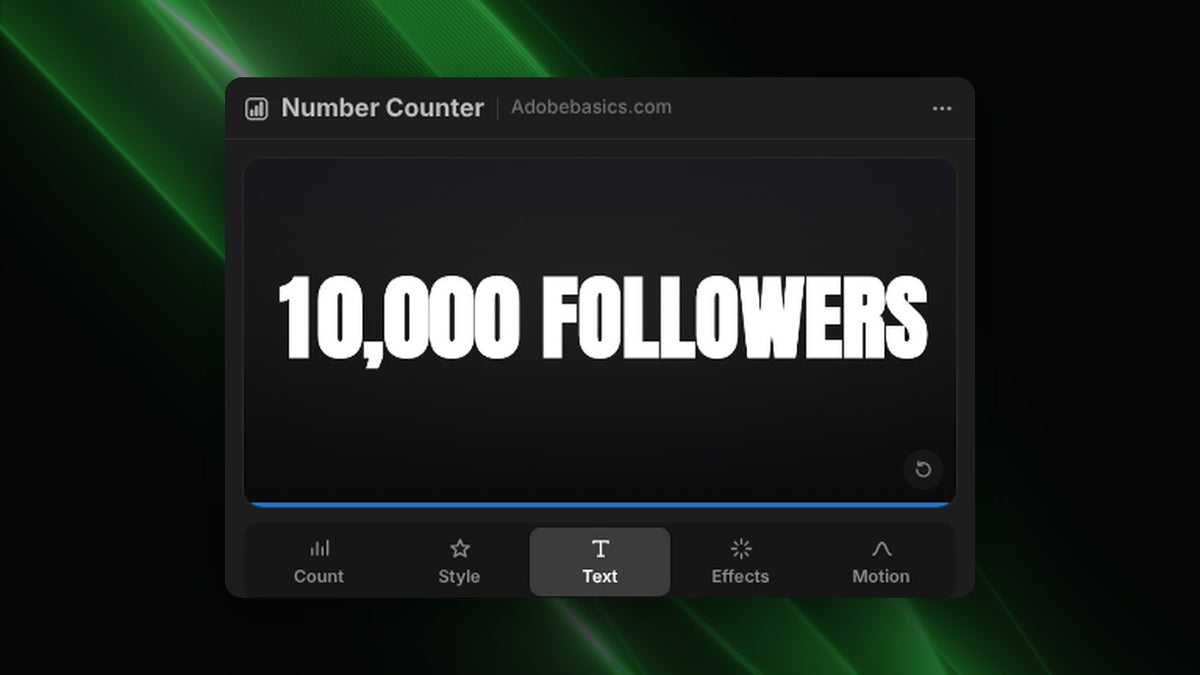
Paso 1: Escribe el hito
Abre Ventana › Extensiones › Number Counter. En la pestaña Count, escribe dónde empieza y termina el conteo, como de 9,000 a 10,000 para un hito, o de 0 a 10,000 para toda la subida.
Paso 2: Añade la palabra después del número
Haz clic en Followers, Views o Likes, o escribe tu propio texto en el campo After, como "suscriptores". Haz clic en K o M para cifras cortas como 10K.
Paso 3: Usa la fuente de tu canal
En la pestaña Text, elige cualquier fuente instalada, ajusta el tamaño y activa All Caps para un look de titular potente. La negrita simulada y el espaciado ayudan a leer el número de un vistazo en el móvil.
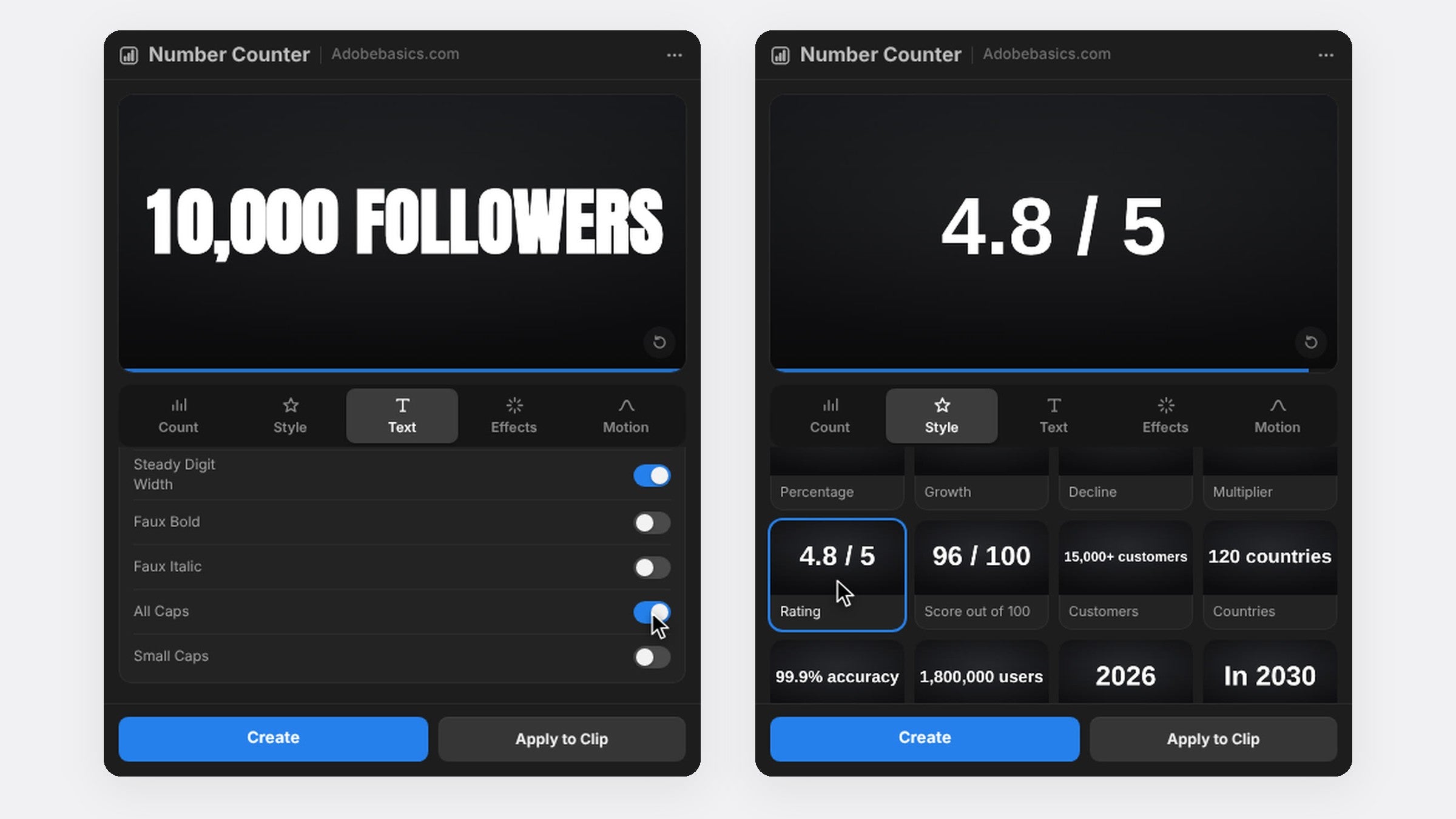
Paso 4: Haz que destaque
Activa un trazo y una sombra suave para que el contador destaque sobre imágenes cargadas. Para un toque divertido, pon Wiggle en Letters en la pestaña Motion, así cada letra se mueve por su cuenta.
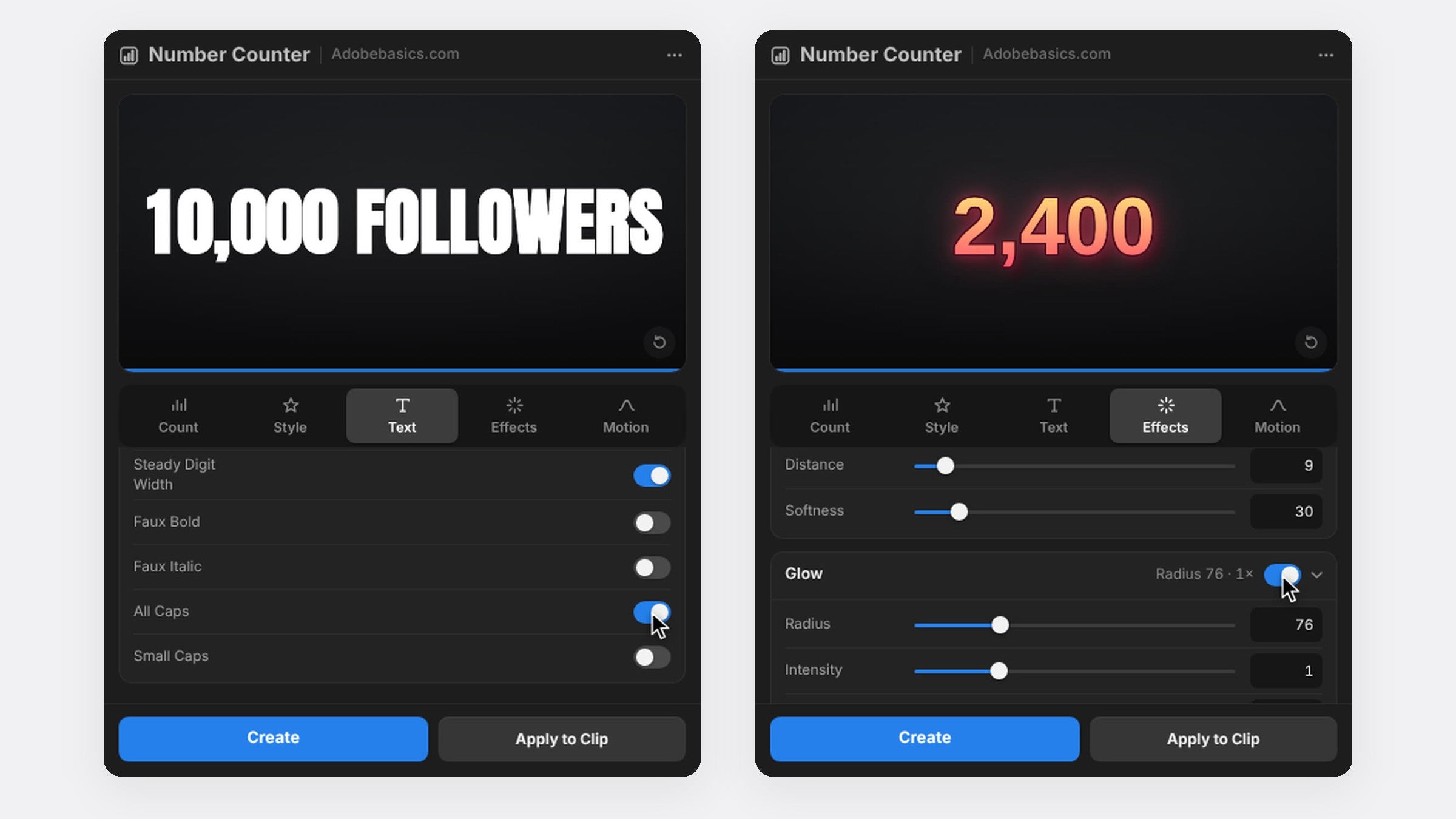
Paso 5: Ponlo sobre tu clip
Selecciona tu clip y pulsa Apply to Clip para dibujar el contador justo encima del metraje. Con Pro, las plantillas Social configuran los números, el texto y el formato por ti en un clic.

Preguntas frecuentes
¿Cómo hago una animación de contador de suscriptores de YouTube?
Cuenta desde tu número anterior hasta el nuevo, añade "suscriptores" después y suaviza el final con Expo Out.
¿Puedo usarlo también para seguidores de Instagram y TikTok?
Sí. Haz clic en Followers o Likes para añadir la palabra y usa una secuencia vertical para Reels y TikTok.
¿Listo para celebrar tu próximo hito? Consigue Number Counter para Premiere Pro.






