





 por
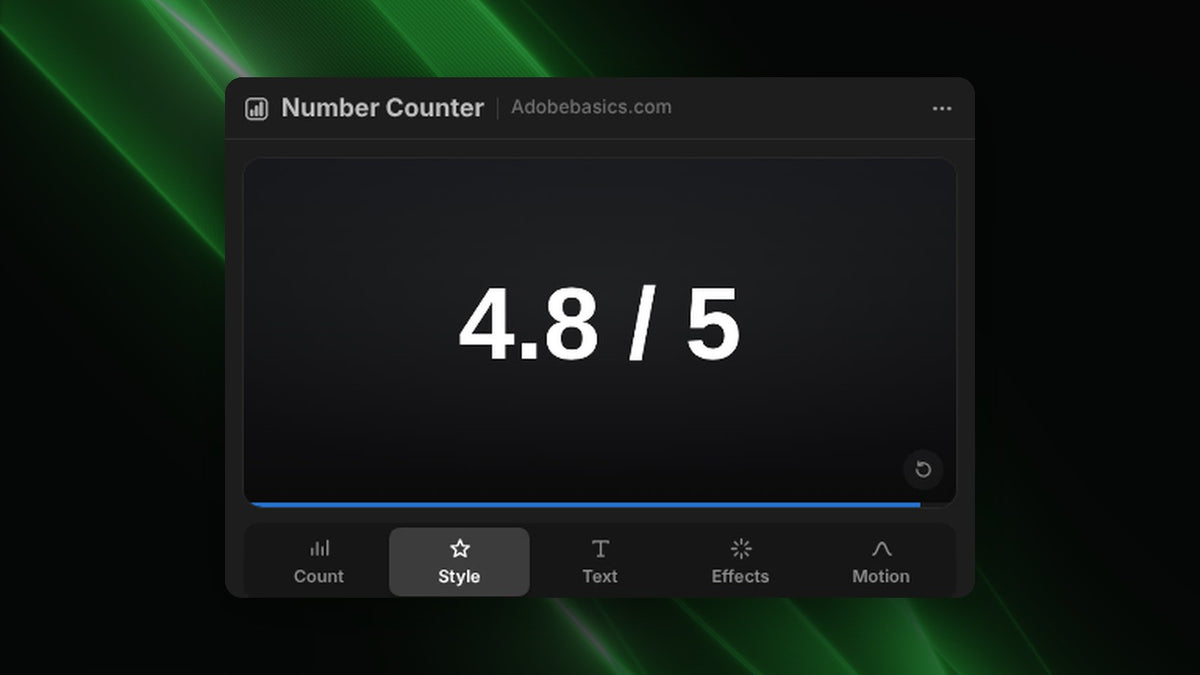
Por qué es difícil animar números en Premiere Pro
Las herramientas de texto de Premiere Pro pueden mover, escalar y desvanecer un número, pero no cambiar su valor con el tiempo. Para que cambien los dígitos, necesitas un efecto contador. El plugin Number Counter añade uno, junto con un panel que lo configura por ti.
Anima un número en cuatro pasos
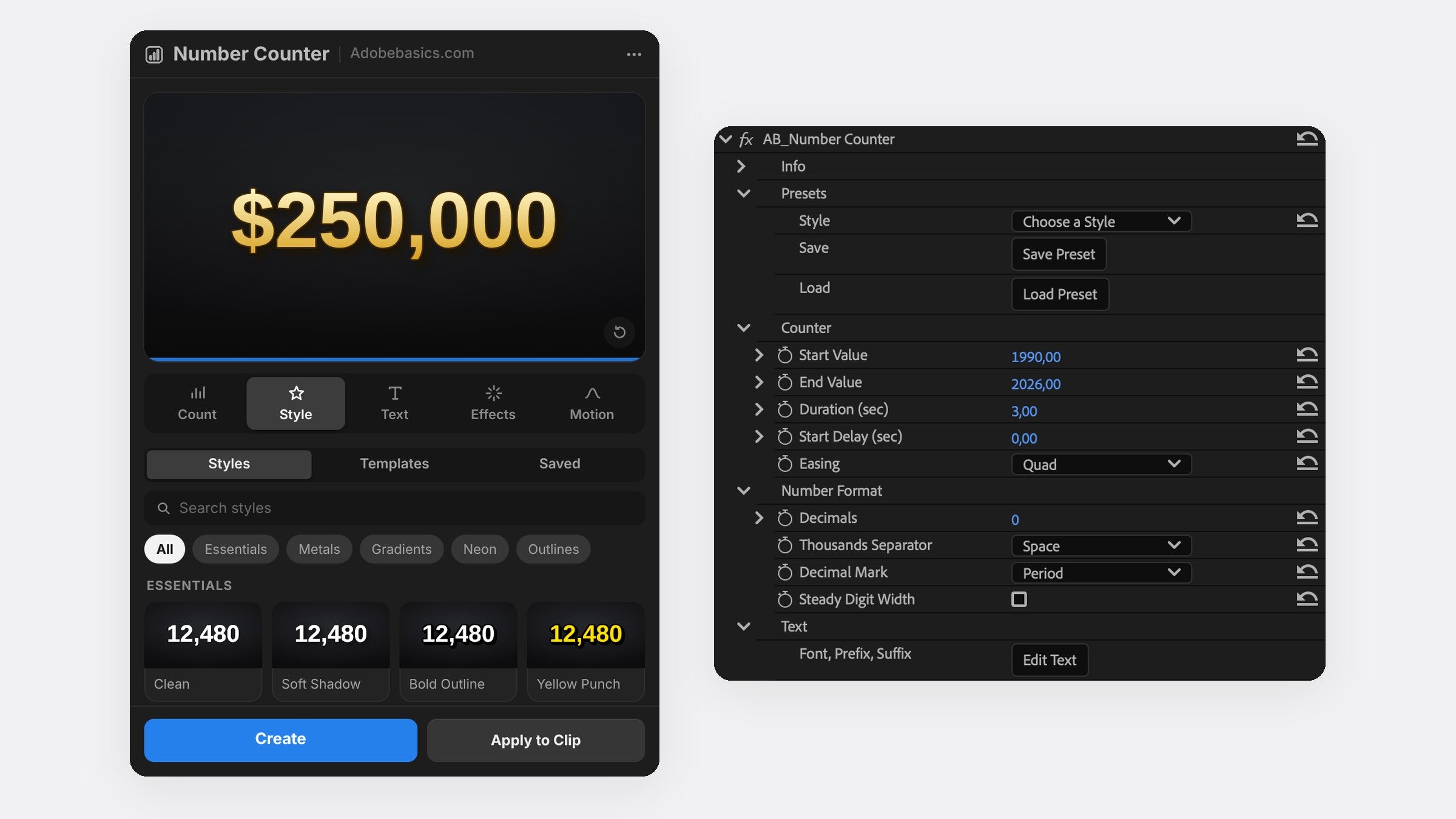
- Abre el panel en Ventana › Extensiones › Number Counter.
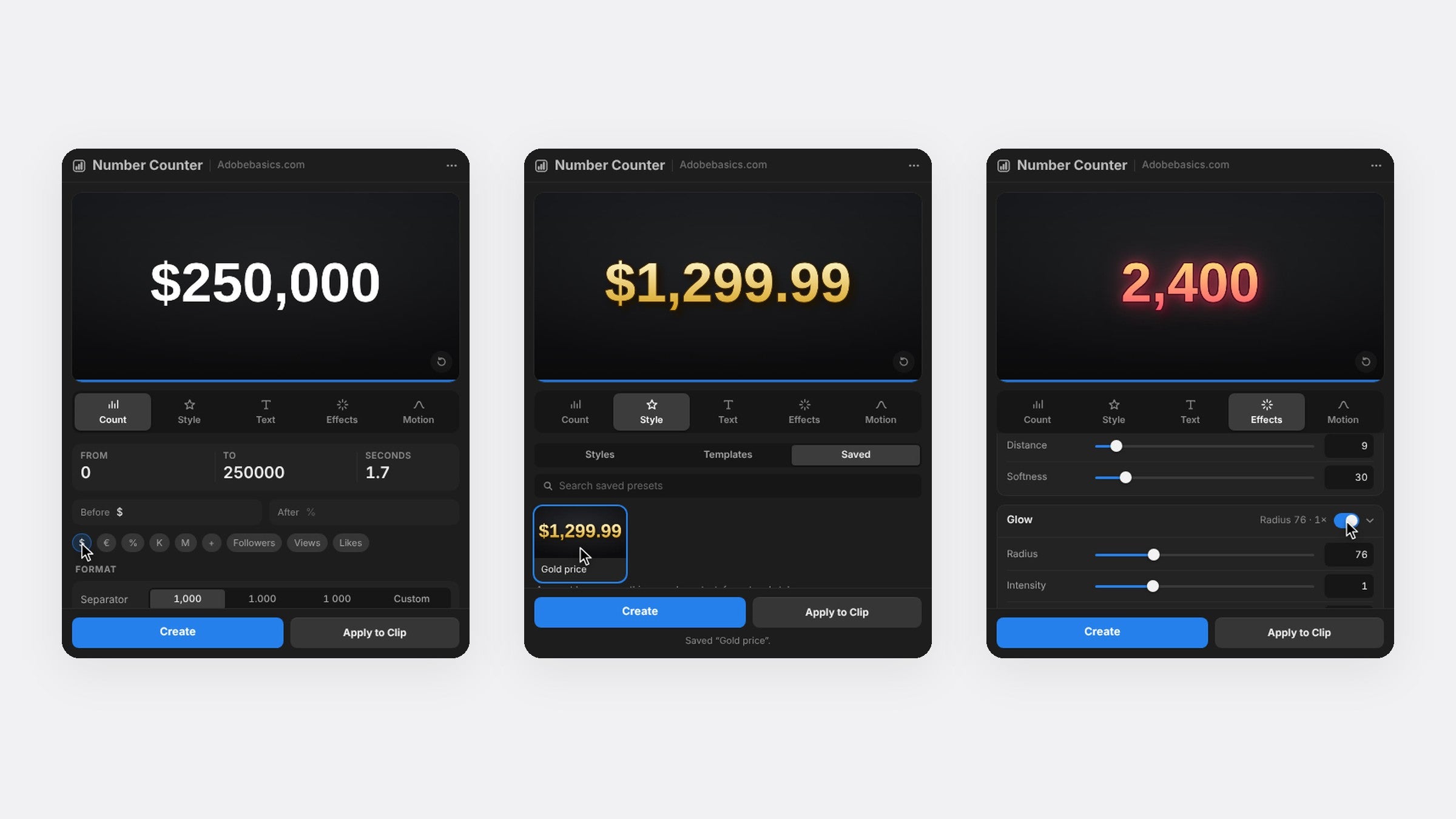
- En la pestaña Count, escribe el valor inicial y final, como 0 y 98, y ajusta los segundos.
- Haz clic en % para añadir un signo de porcentaje después del número.
- Pulsa Create. El contador aparece en una pista nueva en el cabezal de reproducción.
Elige el easing adecuado
El easing decide cómo se mueve el número. Linear cuenta a velocidad constante, ideal para temporizadores. Expo Out arranca rápido y frena en el último número, el look clásico para estadísticas. Back y Bounce se pasan y vuelven, para un golpe divertido. Number Counter tiene 30 curvas en la pestaña Motion.

Dale estilo al número
Elige cualquier fuente de tu ordenador y ajusta el tamaño, el espaciado y las mayúsculas en la pestaña Text. En la pestaña Effects, activa un trazo, sombra, brillo o degradado. La versión Pro añade 58 estilos de un clic, del oro y el cromo al neón.
Ideas para números animados
- Ingresos y precios. Cuenta hasta $250,000 con signo de dólar y separador de miles.
- Porcentajes. Cuenta hasta 99,9 % con un decimal.
- Valoraciones y puntuaciones. Cuenta hasta 4,8 y escribe " / 5" después del número.
- Años. Cuenta de 1990 a 2026 sin separador, para un salto rápido en el tiempo.
Preguntas frecuentes
¿Puedo animar números en Premiere Pro sin un plugin?
Solo a mano: escribe cada valor en su propio clip de texto y corta entre ellos. Funciona con pocos números, pero un conteo fluido necesita decenas de clips.
¿Puedo cambiar el número después?
Sí. Selecciona el clip y el panel carga sus ajustes, o cambia los valores en Controles de efectos.
¿Listo para animar tus números? Consigue Number Counter para Premiere Pro.






