

 por
por 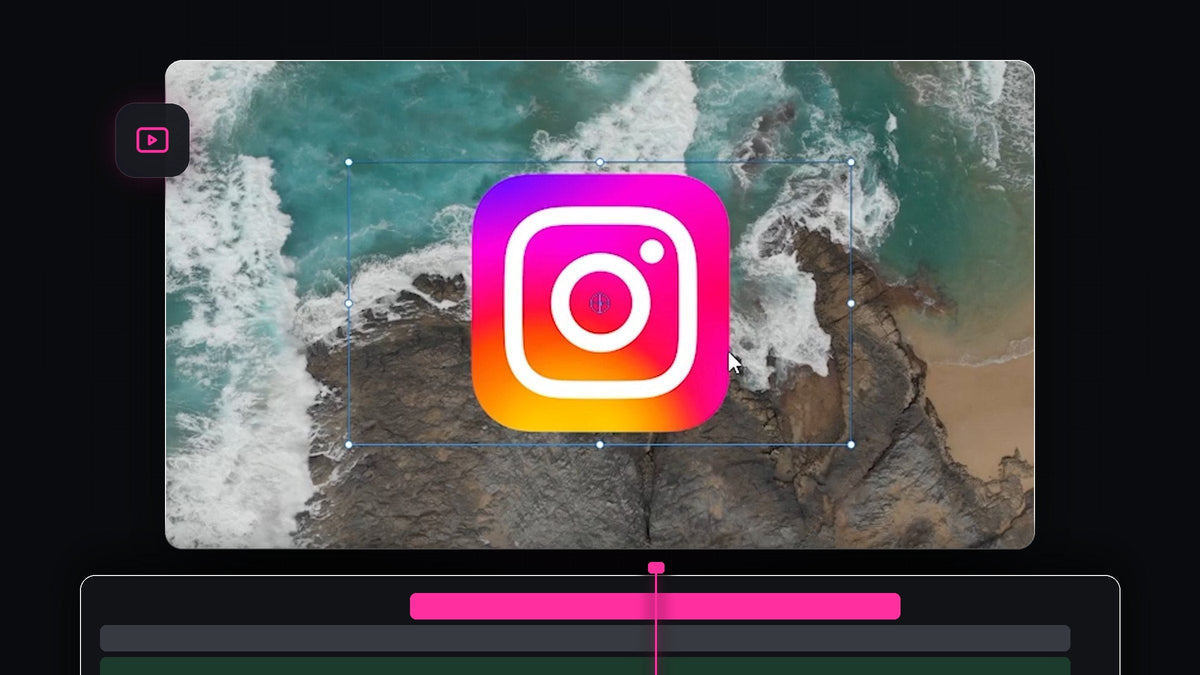
Mira el tutorial
Paso 1: Importa tu imagen
Empieza con tu clip de vídeo en la línea de tiempo. Después lleva la imagen al panel Project, ya sea haciendo doble clic en una zona vacía y eligiendo el archivo, o arrastrándola desde tu ordenador. Un PNG con fondo transparente es lo mejor para logos, porque solo se ve el logo sobre el metraje y no un recuadro alrededor.
Paso 2: Arrastra la imagen encima de tu clip
Arrastra la imagen desde el panel Project hasta la línea de tiempo y suéltala en V2, la pista de vídeo justo encima de tu metraje. Premiere siempre muestra la pista superior por encima, así que la imagen aparecerá sobre el vídeo. Alinea el inicio de la imagen con el cabezal en el momento en que quieres que aparezca.

Más rápido con QuickPaste: copia la imagen y pégala directamente en tu línea de tiempo con un atajo, sin guardar ni importar antes un archivo. Descubre QuickPaste
Paso 3: Aleja el zoom en el monitor Program
Al principio la imagen probablemente llene toda la pantalla, porque una imagen de alta resolución es mucho más grande que tu fotograma de vídeo. Para trabajar con comodidad, haz clic en el menú desplegable Select Zoom Level en la parte inferior del monitor Program (por defecto dice Fit) y elige un valor menor, como 25% o 50%. El lienzo se reduce y deja espacio alrededor, así puedes llegar a los tiradores de las esquinas de la imagen.

Paso 4: Escala y coloca la imagen
Haz clic en la imagen en el monitor Program y aparecerá un recuadro con tiradores a su alrededor. Arrastra un tirador de esquina hacia el centro para reducirla. Mantén pulsada la tecla Shift mientras arrastras para bloquear las proporciones y que el logo no se deforme. Después haz clic dentro de la imagen y arrástrala al lugar que prefieras, por ejemplo una esquina inferior.

Puedes ajustar esos mismos valores con precisión en Effect Controls, en Motion. Usa Position para moverla y Scale para cambiar su tamaño numéricamente.

Paso 5: Define cuánto tiempo permanece la imagen en pantalla
La longitud del clip de imagen en la línea de tiempo es el tiempo que está visible. Para cambiarla, pasa el cursor por el final del clip de imagen hasta que se convierta en el icono de recorte y arrastra hacia la izquierda o la derecha. Una información emergente muestra la nueva duración mientras arrastras. También puedes mover todo el clip para cambiar cuándo aparece la imagen.

Pulsa la barra espaciadora para reproducirlo. La imagen debería aparecer en el momento justo, quedarse en su posición sobre tu metraje y desaparecer cuando termine el clip.
Consejos
- Usa archivos PNG. Conservan su fondo transparente, así los logos se integran bien en el vídeo.
- Sé discreto. Un logo pequeño y fijo en una esquina distrae menos que uno grande.
- Añade un fundido. Arrastrar un Cross Dissolve al inicio y al final del clip de imagen hace que aparezca y desaparezca suavemente.
FAQ
¿Cómo pongo una imagen encima de un vídeo en Premiere Pro?
Arrastra la imagen a una pista de vídeo situada sobre tu metraje, como V2. La pista superior siempre se muestra encima.
¿Por qué mi imagen es tan grande?
Las imágenes grandes superan el fotograma del vídeo. Aleja el zoom en el monitor Program y arrastra un tirador de esquina para reducirla, o baja Scale en Effect Controls.
¿Cómo hago que la imagen se quede más tiempo en pantalla?
Arrastra el final del clip de imagen en la línea de tiempo hacia la derecha. Su longitud equivale al tiempo que está visible.
Añade imágenes aún más rápido con QuickPaste y pega logos, capturas de pantalla y memes directamente en Premiere Pro.





