

 por
por 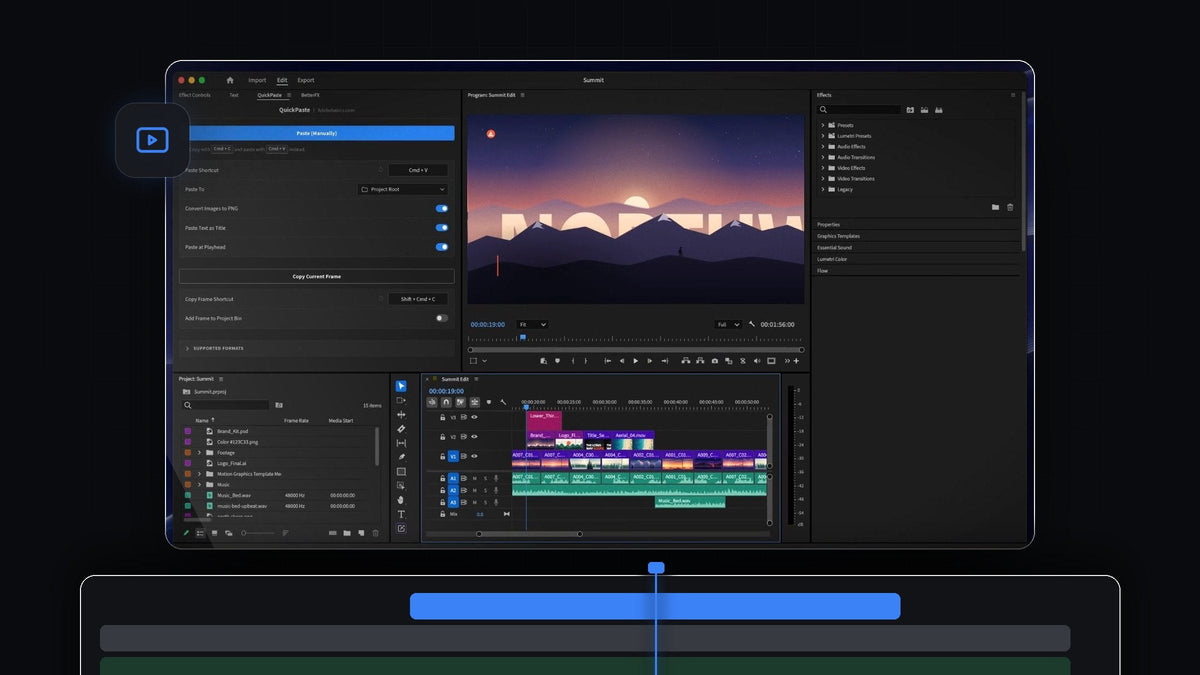
La respuesta corta
¿Quieres la sensación de Overlord dentro de Premiere Pro? QuickPaste lleva archivos de Illustrator, Photoshop y After Effects a tu edición con un solo pegado, en Mac y Windows.
Copia el diseño, pulsa Cmd + V (Ctrl + V en Windows) en Premiere Pro y ya está en tu proyecto. Los archivos con capas llegan como el archivo real, así que el trabajo de tu diseñador queda exactamente como lo construyó.
Mira la intro
Del equipo de diseño a tu timeline
Casi todos los proyectos tienen un momento en que diseño le pasa el relevo a edición. Un kit de marca en Photoshop, un logo en Illustrator, un título animado de After Effects y un rótulo inferior como MOGRT. Cada uno es un archivo, y cada uno tiene que estar en la secuencia.
QuickPaste convierte esa entrega en el gesto que ya haces cien veces al día. Sin exportar, sin cuadro de diálogo Import y sin arrastrar entre ventanas. Copias, pegas y sigues cortando.
- Los archivos de Adobe siguen siendo reales. Los archivos de Photoshop, Illustrator, After Effects y MOGRT llegan intactos, no como imágenes aplanadas.
- Los vectores se pegan directamente. Los diseños SVG, PDF y EPS funcionan con el mismo atajo.
- También medios. Los clips, la música y los efectos de sonido de la misma carpeta vienen incluidos. Si Premiere Pro lo importa, QuickPaste lo pega.
- Tu atajo de siempre. Cmd + V o Ctrl + V, desde cualquier parte de Premiere Pro.
Paso 1: Instala QuickPaste
Tu descarga aparece justo después de la compra y también te llega por correo. Ejecuta el instalador guiado para Mac o Windows y configura por ti la app QuickPaste y el plugin de Premiere Pro.
QuickPaste funciona con Premiere Pro 2021 a 2026, y las actualizaciones se instalan automáticamente a partir de ahí.
Paso 2: Copia los archivos de diseño
Abre en el Finder o el Explorador de archivos la carpeta que compartió tu diseñador. Selecciona los archivos que necesitas, como el PSD del kit de marca, el logo final en AI, el título en AEP y el rótulo inferior en MOGRT, y pulsa Cmd + C.
Puedes copiar un solo archivo o toda una selección. Una mezcla de archivos de Adobe, metraje y audio no es problema.

Paso 3: Pégalos en tu secuencia
Haz clic en cualquier parte de Premiere Pro y pulsa Cmd + V. No necesitas abrir antes el panel de QuickPaste. Los archivos llegan a tu proyecto y, con Paste at Playhead activado, van directo a la timeline en el cabezal de reproducción, uno tras otro y en orden.
Como el PSD, el AI y el AEP llegan como el archivo real, puedes seguir trabajando con ellos como Premiere Pro siempre te ha permitido. Si quieres seguir retocando un título animado en After Effects, nuestra guía de Dynamic Link entre Premiere Pro y After Effects te muestra el ida y vuelta.

Los archivos MOGRT se pegan igual. Si son nuevos para ti, aquí tienes cómo funcionan los archivos MOGRT en Premiere Pro.
Paso 4: Trae presentaciones y arte vectorial
Los diseñadores no solo envían archivos con capas. Las presentaciones, los style frames y las hojas de logos suelen llegar en PDF, SVG o EPS. Cópialos y pégalos. QuickPaste convierte las páginas en PNG limpios al entrar, listos para el Program Monitor.

Mantén la entrega ordenada
Abre el panel de QuickPaste una vez para configurarlo y luego olvídate. Apunta Paste To a su propia bandeja, una bandeja que elijas o la raíz del proyecto, para que cada entrega del equipo de diseño caiga en un solo lugar.
Activa Paste at Playhead cuando estés armando una secuencia, y desactívalo cuando solo quieras los archivos en la bandeja. También puedes grabar tu propio atajo de pegado y restablecerlo al predeterminado con un clic.
Por qué los editores que trabajan con diseñadores eligen QuickPaste
- Nada nuevo que aprender. Es el copiar y pegar que ya usas, sin ningún botón extra.
- El trabajo con capas sobrevive. Los archivos de Adobe llegan tal cual, y las imágenes se convierten en PNG automáticamente.
- Funciona como funciona Premiere. Los archivos pegados quedan en tus bandejas como cualquier otra cosa que hayas importado.
- Mac y Windows. El mismo pegado en ambos, así un equipo mixto trabaja igual.
- Tuyo para siempre. 24,99 $ en un solo pago, con acceso de por vida, actualizaciones gratis y licencia comercial.
Para cada ajuste y formato, lee nuestra guía completa de QuickPaste.
Preguntas frecuentes
¿Cuál es la mejor alternativa a Overlord para Premiere Pro?
QuickPaste. Copia archivos de Illustrator, Photoshop, After Effects y MOGRT, pulsa Cmd + V o Ctrl + V en Premiere Pro y llegan como el archivo real.
¿Puedo pegar un archivo de Photoshop o Illustrator en Premiere Pro?
Sí. Copia el archivo PSD o AI y pégalo en cualquier parte de Premiere Pro. QuickPaste lo importa por ti, intacto, en la bandeja que elijas.
¿Puedo pegar varios archivos de diseño a la vez?
Sí. Selecciónalos todos, copia y pega una sola vez. Con Paste at Playhead activado, quedan uno tras otro en tu timeline y en orden.
¿Qué pasa con los diseños en PDF y SVG?
Los diseños SVG, PDF y EPS se pegan directamente y se convierten en PNG limpios al pegarlos.
¿QuickPaste funciona en Windows?
Sí. Funciona igual en macOS y Windows con Premiere Pro 2021 a 2026.
De la carpeta de diseño a tu timeline con un solo pegado. Consigue QuickPaste para Premiere Pro.



