

 por
por 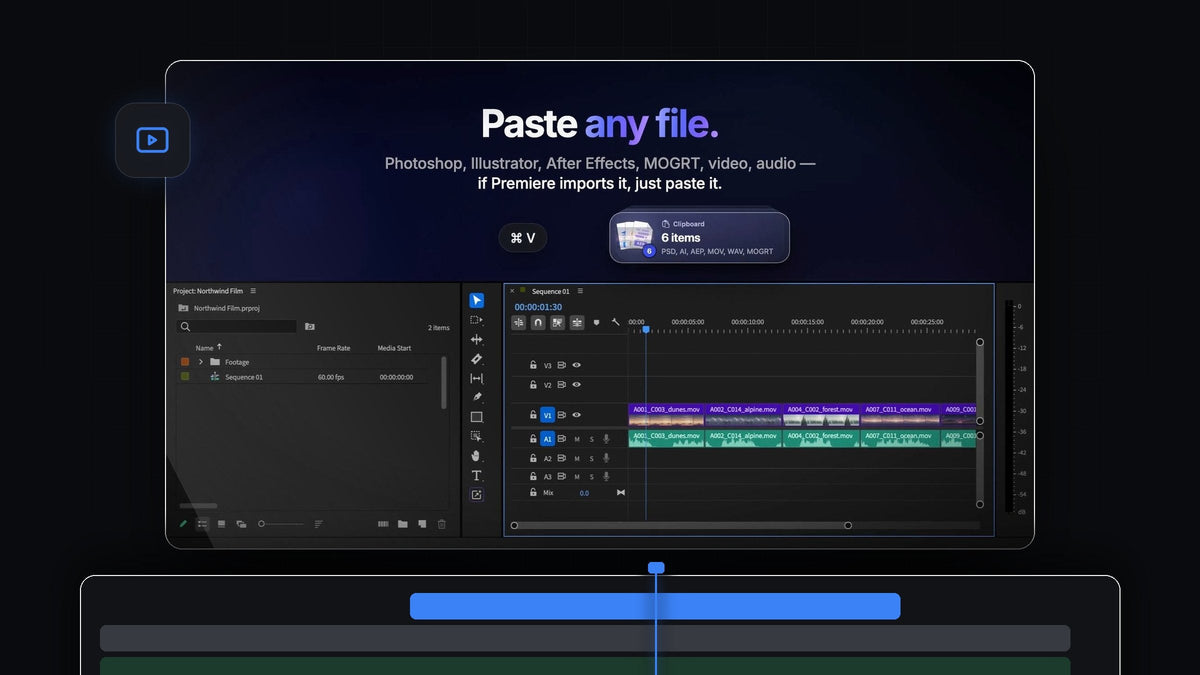
La respuesta corta
¿Buscas una alternativa a PasteX para Premiere Pro? QuickPaste lleva imágenes y archivos de Photoshop, Illustrator, After Effects y MOGRT a tu edición con el Cmd + V de siempre (Ctrl + V en Windows), en Mac y Windows.
Sin atajos nuevos que aprender ni botones extra que pulsar. Y si prefieres otra combinación de teclas, puedes grabar la tuya.
Mira la introducción
Pensado para editores que trabajan con el teclado
Si editas con una mano en el teclado, cada viaje a un menú o a un panel te rompe el ritmo. QuickPaste está diseñado en torno a dos atajos y nada más.
- Cmd + V pega en Premiere Pro lo que tengas en el portapapeles, desde cualquier parte de la aplicación.
- Cmd + Shift + C copia el fotograma bajo el cabezal de reproducción como PNG a resolución completa.
Todo lo demás se elige una sola vez en el panel de QuickPaste. A partir de ahí, solo copias, pegas y sigues cortando.
Paso 1: Instala QuickPaste
Recibes la descarga justo después de la compra, además de una copia del enlace por correo. Ejecuta el instalador guiado y configurará tanto la app QuickPaste como el plugin de Premiere Pro. Funciona con Premiere Pro 2021 a 2026, y las actualizaciones se instalan solas.
Paso 2: Personaliza los atajos
Abre el panel de QuickPaste. Paste Shortcut está en Cmd + V en Mac y en Ctrl + V en Windows. Haz clic en el campo para grabar otra combinación y usa la flecha de restablecer para volver al valor predeterminado con un clic.

Debajo encontrarás Paste To para elegir la bandeja, y los interruptores Convert Images to PNG, Paste Text as Title y Paste at Playhead. Activa Paste at Playhead y todo lo que pegues irá directo a tu línea de tiempo.
Paso 3: Pega tus archivos de diseño
Copia un recurso del proyecto en el Finder o el Explorador de archivos: un kit de marca de Photoshop, un logo de Illustrator, un título de After Effects, un rótulo MOGRT, un clip de video o una música de fondo. Cambia a Premiere Pro y pulsa Cmd + V.

Los archivos de Adobe llegan como el archivo real, no como una copia acoplada. El video y el audio se pegan igual, porque todo lo que Premiere Pro importa, QuickPaste lo pega.
Paso 4: Monta la edición directamente en la línea de tiempo
Con Paste at Playhead activado, tus recursos caen en la línea de tiempo justo donde estás trabajando, y en tu bandeja al mismo tiempo. Un rótulo, un logo y una cortinilla de título pueden estar colocados antes de que normalmente hubieras encontrado el cuadro de importación.

¿Eres nuevo con las plantillas de gráficos animados? Nuestra guía para instalar archivos MOGRT en Premiere Pro explica cómo funcionan una vez que están en tu proyecto.
Paso 5: Copia fotogramas igual de rápido
¿Necesitas una imagen fija para una miniatura, un cliente o un storyboard? Coloca el cabezal y pulsa Cmd + Shift + C. El fotograma queda en tu portapapeles como PNG a resolución completa, listo para pegarlo en cualquier app. Activa Add Frame to Project Bin para guardar también una copia en tu proyecto.
Qué más se pega con una tecla
- Imágenes. PNG, JPEG, GIF, WebP, HEIC, AVIF, TIFF, BMP y RAW, convertidas a PNG automáticamente.
- Vectores. SVG, PDF y EPS.
- Web. Imágenes copiadas y enlaces de imágenes.
- Colores. HEX, RGB, HSL, CMYK, OKLCH y degradados CSS lineales y radiales.
- Texto. Se pega como título, listo para darle estilo.
Por qué QuickPaste es la mejor opción
- Sin curva de aprendizaje. El copiar y pegar que usas a diario, funcionando en Premiere Pro igual que en todas partes.
- Totalmente a tu medida. Atajo de pegado personalizado, tu bandeja, tus interruptores.
- Mac y Windows. Funciona igual en ambos sistemas.
- Pagas una vez. 24,99 $ en un solo pago con acceso de por vida, actualizaciones gratuitas y licencia comercial.
Lee la guía de QuickPaste para ver cada ajuste en detalle.
Preguntas frecuentes
¿Cuál es la mejor alternativa a PasteX para Premiere Pro?
QuickPaste. Pega imágenes, archivos de Adobe, video, audio, colores y texto con tu Cmd + V o Ctrl + V de siempre, y puedes grabar tu propio atajo si lo prefieres.
¿Puedo cambiar el atajo para pegar?
Sí. QuickPaste usa Cmd + V o Ctrl + V por defecto. Graba tu propia combinación en el panel y restablécela al valor predeterminado con un clic.
¿Puedo pegar archivos de Photoshop y MOGRT en Premiere Pro?
Sí. Los archivos de Photoshop, Illustrator, After Effects y MOGRT se pegan como el archivo real.
¿Los archivos pegados pueden ir directos a la línea de tiempo?
Sí. Activa Paste at Playhead y todo lo que pegues caerá en tu línea de tiempo en el cabezal de reproducción, además de en tu bandeja.
Una tecla, cualquier archivo. Consigue QuickPaste para Premiere Pro.



