

 por
por 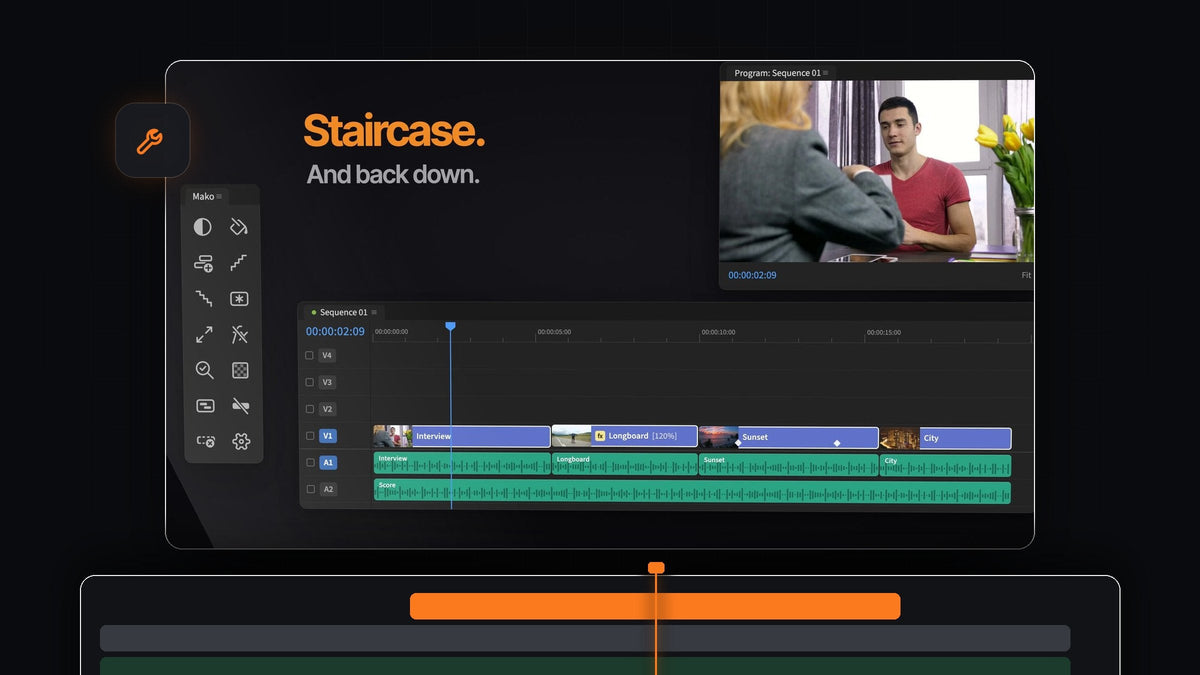
La respuesta corta
¿Quieres resultados al estilo de pt_ShiftLayers dentro de Premiere Pro? Mako sube cada clip seleccionado a su propia pista con un clic y los vuelve a bajar igual de rápido. Es gratis, en Mac y Windows.
El mismo panel reúne los demás movimientos de capas que usa un editor con mentalidad de motion: fotogramas congelados en la pista superior, un tablero de transparencia, mates de color sólido y ajustar o rellenar el encuadre para cualquier clip.
Movimientos de capas pensados para la línea de tiempo de Premiere
Las ediciones por capas, los collages y las intros con picture-in-picture empiezan igual: clips en pistas separadas para que cada uno pueda moverse, escalarse y animarse por su cuenta. Mako convierte cada uno de esos pasos en un solo clic.
- Staircase. Cada clip seleccionado sube una pista, de modo que quedan escalonados como peldaños.
- Unstaircase. Los clips escalonados vuelven a caer en una sola pista.
- Freeze Frame. Una imagen fija del fotograma bajo el cabezal en la pista superior, mantenida durante todo el clip. Mayús-clic para una imagen fija de 3 segundos.
- Transparency Grid. El tablero de ajedrez en el Program Monitor, activado con un clic.
- Fit to Frame. Escala un clip para que quepa en el encuadre, o Mayús-clic para rellenarlo.
- Color Matte. Un sólido del color que quieras, sobre tu selección.
Paso 1: Instala Mako en un minuto
Paga 0 $ al finalizar la compra, sin tarjeta, sin cuenta y sin clave de licencia. Abre Mako.pkg en Mac, o ejecuta MakoSetup.exe desde el zip en Windows, sin necesidad de administrador.
Reinicia Premiere Pro y abre Window > Extensions > Mako. Mako funciona con Premiere Pro 2021 y posteriores, e instala las nuevas versiones en segundo plano sin molestar.
Paso 2: Escalona los clips en sus propias pistas
Selecciona los clips que quieres superponer y haz clic en Staircase. El primer clip se queda donde está y cada uno de los siguientes sube una pista.

Ahora cada clip tiene su propia pista. Deslízalos para que se solapen, redúcelos en una cuadrícula o anima la entrada de cada uno, sin recortar nada más. Para un look de capas clásico, prueba un efecto picture-in-picture en Premiere Pro.
Paso 3: Congela un fotograma en la pista superior
El trabajo de motion a menudo necesita un fotograma congelado: una pose que se queda quieta mientras el resto se mueve, o un momento detenido para un título. Coloca el cabezal y haz clic en Freeze Frame.

La imagen fija va en la pista sobre el clip, mantenida durante todo el clip, así el plano en movimiento queda debajo. Mayús-clic para una imagen fija de 3 segundos desde el cabezal. Las imágenes fijas se guardan en una bandeja Mako, fuera de tu camino.
Paso 4: Revisa tus recortes sobre el tablero
Cuando superpones gráficos, logotipos o planos con chroma, necesitas ver exactamente dónde está la transparencia. Haz clic en Transparency Grid y el tablero aparece en el Program Monitor.

Los bordes suaves y los píxeles sueltos se ven al instante. Haz clic otra vez para desactivarlo. Es la comprobación perfecta antes de exportar video con transparencia desde Premiere Pro.
Paso 5: Vuelve a aplanar la pila
¿Terminaste la sección por capas? Selecciona los clips escalonados y haz clic en Unstaircase. Vuelven a una sola pista, listos para un corte directo.
Después haz clic en Delete Empty Tracks para eliminar todas las pistas que dejó la pila. Si un clip de la pila llegó con el tamaño equivocado, Fit to Frame lo ajusta con un clic, y un Mayús-clic rellena el encuadre.
Conviértelo en un hábito de una sola tecla
Cada botón de Mako puede tener su propio atajo de teclado, y también cada Mayús-clic. Haz clic derecho en un botón, elige Keyboard Shortcut y pulsa algo como Option + 1, o una tecla F sola.
Pon Staircase y Unstaircase una al lado de otra en el teclado y apilar será tan rápido como un corte. Las capas nuevas de Mako nunca sobrescriben un clip: usan la primera pista libre y añaden una si hace falta. Mira todos los botones en nuestra guía del panel Mako.
Preguntas frecuentes
¿Cuál es la mejor alternativa a pt_ShiftLayers para Premiere Pro?
Mako. Su botón Staircase sube cada clip seleccionado a su propia pista con un clic, Unstaircase los devuelve, y es gratis en Mac y Windows.
¿Cómo escalono clips en Premiere Pro?
Instala el panel gratuito Mako, selecciona los clips y haz clic en Staircase. Cada clip sube una pista más que el anterior.
¿Cómo activo la cuadrícula de transparencia en Premiere Pro?
Haz clic en Transparency Grid en Mako y el tablero aparece en el Program Monitor. Vuelve a hacer clic para desactivarlo.
¿Puedo asignar Staircase a un atajo de teclado?
Sí. Haz clic derecho en el botón y elige Keyboard Shortcut, o configúralo en la pestaña Shortcuts de los ajustes de Mako.
Apila, congela y revisa tus capas con un clic cada una, gratis. Consigue Mako para Premiere Pro.



