

 por
por 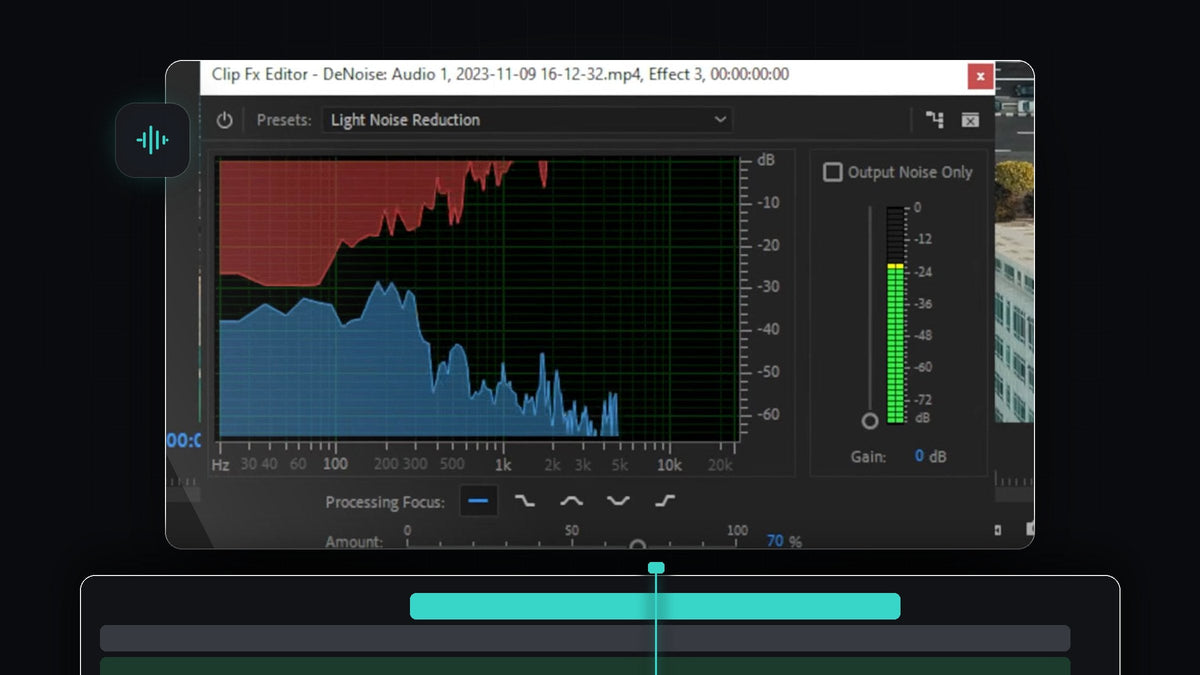
Mira el tutorial
Paso 1: Aplica el efecto DeNoise al audio
Abre el panel Effects (Window > Effects) y escribe denoise en el cuadro de búsqueda. Encontrarás DeNoise en Audio Effects > Noise Reduction/Restoration. Arrástralo a la capa de audio del clip que tiene el ruido de fondo. Asegúrate de soltarlo en la pista de audio, no en la de vídeo.

Paso 2: Abre el editor del efecto
Con el clip de audio seleccionado, abre Effect Controls y busca DeNoise. Junto a Custom Setup, haz clic en el botón Edit. Se abre el Clip Fx Editor, una ventana donde puedes ver y modelar la reducción de ruido.

Paso 3: Elige un preset
Haz clic en el menú Presets en la parte superior de la ventana y elige el que mejor encaje con tu clip. Usa Heavy Noise Reduction si la grabación tiene mucho ruido de fondo. Usa Light Noise Reduction si solo hay un poco. Empieza por el más ligero, porque los ajustes fuertes pueden hacer que una voz suene fina o acuosa.

Paso 4: Interpreta las ondas azules y rojas
Al reproducir el clip, el gráfico se llena de formas azules y rojas. La zona azul es tu audio original. La zona roja muestra las frecuencias que Premiere va a eliminar. Si el rojo cubre las frecuencias donde está tu voz, puede que la reducción sea demasiado agresiva para tu grabación.
Paso 5: Ajusta el deslizador Amount
Arrastra el deslizador Amount en la parte inferior de la ventana para controlar cuánto ruido se elimina. Más alto significa una reducción más fuerte. Reproduce el clip mientras lo mueves y escucha, y elige el punto en el que el ruido desaparece pero la voz sigue sonando clara. También puedes volver a cambiar entre presets para comparar resultados, ya que cada uno da un resultado ligeramente distinto.
Paso 6: Apunta a frecuencias concretas con Processing Focus
Para tener más control, usa los botones Processing Focus junto al gráfico. Le indican al efecto en qué rango de frecuencias concentrarse, de modo que puedes dirigir la reducción a la parte del sonido donde está el ruido, como un rumor grave o un siseo agudo, en lugar de a todo el espectro.

Consejos
- Menos es más. Un poco de ruido restante suena más natural que una voz procesada en exceso.
- Escucha con auriculares. Los artefactos y el sonido acuoso se oyen mucho mejor que con los altavoces de un portátil.
- Arregla los golpes de aire por separado. DeNoise se encarga del ruido constante. Para los golpes secos del micrófono, usa una solución específica.
FAQ
¿Cómo elimino el ruido de fondo del audio en Premiere Pro?
Aplica el efecto DeNoise a tu clip de audio, abre el editor con el botón Edit, elige un preset de Light o Heavy Noise Reduction y ajusta el deslizador Amount.
¿Dónde está el efecto DeNoise en Premiere Pro?
Busca DeNoise en el panel Effects. Está en Audio Effects > Noise Reduction/Restoration.
¿Por qué mi voz suena rara después de reducir el ruido?
Probablemente la reducción es demasiado fuerte. Baja el deslizador Amount o cambia al preset Light Noise Reduction para que se elimine menos voz junto con el ruido.
¿Tu grabación también tiene golpes secos de micrófono? Arréglalos con la descarga eliminar pops del micrófono.


