

 por
por 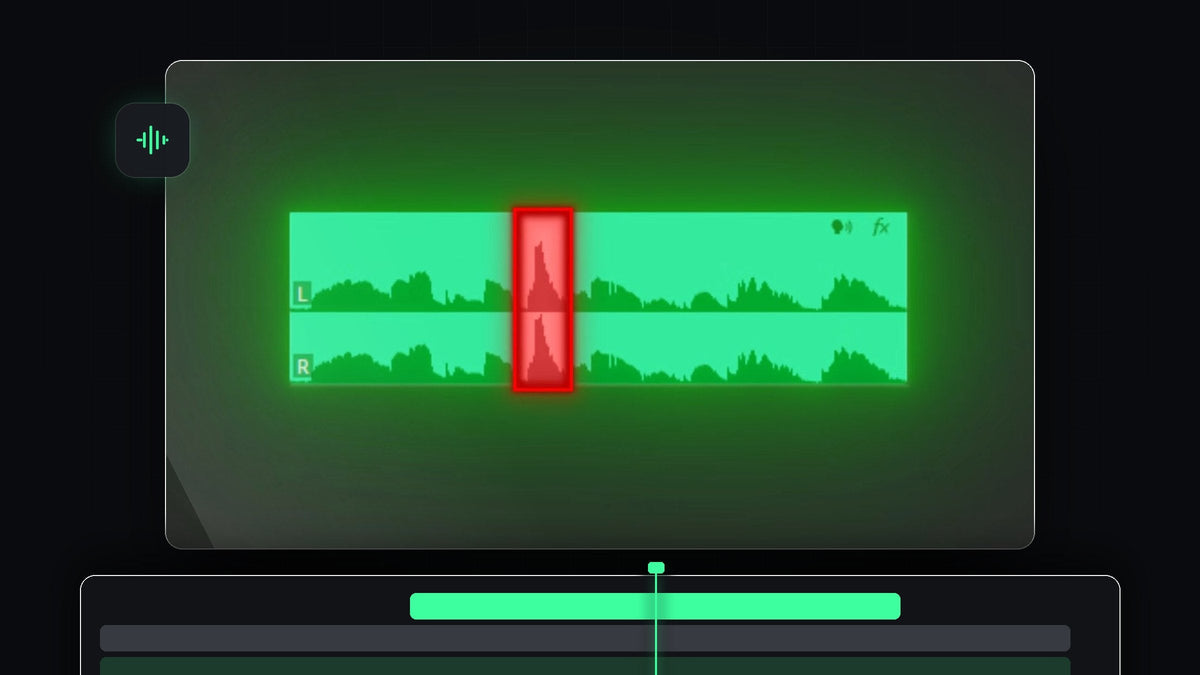
Mira el tutorial
Paso 1: Encuentra el pop en la forma de onda
Haz zoom en tu clip de audio en la línea de tiempo y mira la forma de onda. Un pop aparece como un pico corto y alto que sobresale del resto del habla. Reproduce el clip para confirmar que es el sonido que quieres corregir.

Paso 2: Corta a ambos lados del pop
Usa la Razor Tool (atajo C) o pulsa Ctrl + K (Cmd + K en Mac) en el cabezal para crear un corte a cada lado del pop. Esto divide el audio en tres partes y aísla el problema. Ahora la corrección solo afecta al clip corto del medio, no a toda tu grabación.

Paso 3: Abre Essential Sound
Selecciona el clip de audio corto con el pop. Luego abre el panel Essential Sound desde Window > Essential Sound. Asegúrate de que el clip esté etiquetado como Dialogue, como en la imagen. Verás secciones como Enhance Speech, Loudness, Repair, Clarity y Creative.

Paso 4: Activa Reduce Rumble
Abre la sección Repair y activa Reduce Rumble. Premiere Pro lo describe como una forma de reducir los sonidos de baja frecuencia y las plosivas, que es justo lo que es un pop. Reproduce el audio de nuevo y escucha si mejora.

Paso 5: Sube el valor si el pop sigue ahí
Si todavía oyes una plosiva, arrastra el control Reduce Rumble más a la derecha para aumentar el efecto. Vuelve a reproducir tras cada cambio y para en cuanto desaparezca el pop. Pasarte puede hacer que la voz suene delgada, así que busca el valor más pequeño que funcione.

Consejos
- Mantén el corte corto. Aislar solo el pop deja intacto el resto de tu voz.
- Evita los pops desde el origen. Un filtro antipop y hablar ligeramente fuera del eje del micrófono ayudan muchísimo.
- Limpia toda la grabación. Para el siseo y el eco, mira cómo mejorar la calidad del audio en Premiere Pro.
FAQ
¿Qué causa un pop en un micrófono?
Una ráfaga de aire de letras como la P y la B golpea la cápsula del micrófono y crea un golpe de baja frecuencia.
¿Puede Premiere Pro eliminar plosivas automáticamente?
Sí. Reduce Rumble, en la sección Repair de Essential Sound, actúa sobre los sonidos de baja frecuencia y las plosivas.
¿Por qué corto primero el clip?
Cortar alrededor del pop te permite aplicar la corrección solo a ese momento, así el resto de tu voz suena natural.
¿Quieres una solución más rápida? Consigue la descarga Remove Microphone Pop.


