

 por
por 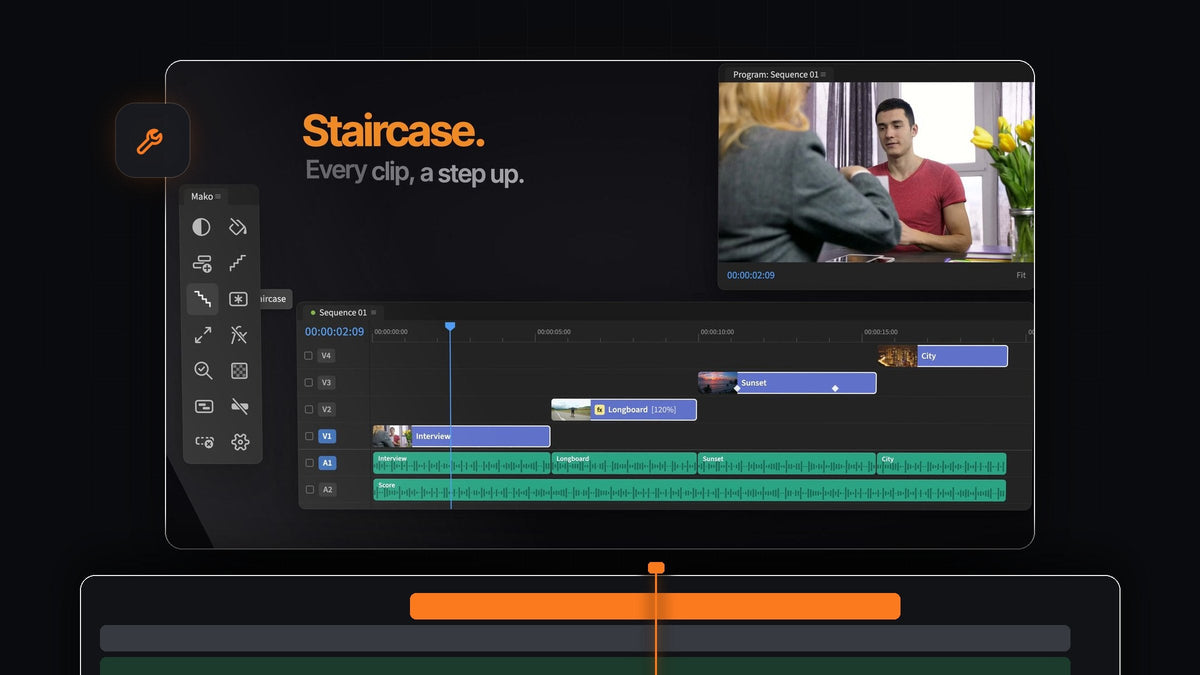
La respuesta corta
¿Buscas una alternativa a Shifter para Premiere Pro? Mako escalona tus clips seleccionados con un clic y los vuelve a bajar con otro. Es gratis, en Mac y Windows.
Staircase es una de las 13 herramientas de un clic del panel Mako, así que también cubre las tareas alrededor de tu pila: capas de ajuste, anidado, ajustar clips al encuadre y limpiar pistas vacías.
Por qué apilar clips
Las ediciones por capas empiezan con clips en pistas separadas. Pantallas divididas, picture in picture, collages y B-roll superpuesto necesitan cada toma en su propia pista antes de que puedas escalarla, desplazarla o recortarla.
Hacerlo a mano significa arrastrar clip tras clip hacia arriba en la línea de tiempo y esperar que nada se ajuste en el sitio equivocado. Mako lo convierte en un solo clic.
Paso 1: Instala Mako gratis
Añade Mako a tu carrito y completa la compra por 0 $, sin tarjeta, sin cuenta y sin clave de licencia. Tu descarga aparece en la página de confirmación del pedido.
Ejecuta Mako.pkg en Mac o MakoSetup.exe en Windows, reinicia Premiere Pro y abre Window > Extensions > Mako. Funciona con Premiere Pro 2021 y versiones posteriores.
Paso 2: Escalona tus clips con Staircase
Selecciona una fila de clips en la línea de tiempo y haz clic en Staircase. Cada clip seleccionado sube una pista, y tus tomas suben por la línea de tiempo como una escalera.

Ahora cada toma está en su propia pista, lista para escalar, posicionar y superponer. Para un diseño listo, sigue nuestra guía de pantalla dividida en Premiere Pro.
Paso 3: Dale a cada clip su propio look
Las tomas apiladas suelen necesitar un tratamiento por separado. Selecciona los clips y haz Shift-clic en Adjustment Layer, y Mako coloca una capa de ajuste sobre cada clip, cortada a su duración.

Las capas van a la primera pista libre y desbloqueada de arriba, y Mako nunca sobrescribe un clip. Si no hay ninguna pista libre, añade una. Un clic normal pone en cambio una sola capa sobre toda la selección.
Paso 4: Bájalos de nuevo con Unstaircase
¿Terminaste la sección por capas o quieres comparar las tomas una tras otra? Selecciona los clips escalonados y haz clic en Unstaircase. Vuelven a caer en una sola pista.

Staircase y Unstaircase están uno al lado del otro en el panel, así que puedes escalonar, revisar la edición y volver a aplanar en segundos.
Paso 5: Ordena la pila
Una pila terminada es más fácil de manejar como un solo clip. Selecciónala y haz clic en Nest para envolverla en su propia secuencia, sin diálogo para ponerle nombre. ¿Necesitas editar dentro más tarde en la línea de tiempo principal? Unnest devuelve los clips a su sitio con sus efectos, keyframes y velocidad.
Las tomas de distintas cámaras rara vez coinciden en tamaño. Fit to Frame escala un clip demasiado grande para que quepa en el encuadre, y un Shift-clic lo rellena en su lugar. Para restablecer un clip, Clear Effects elimina sus efectos de video con un clic.

Apilar deja pistas vacías por el camino. Haz clic en Delete Empty Tracks y desaparecen todas de una vez, sin diálogo.
Apila con una sola tecla
Si escalonas a menudo, ponlo en el teclado. Haz clic derecho en Staircase, elige Keyboard Shortcut y pulsa un modificador y una tecla, como Option + 2. Haz lo mismo con Unstaircase y podrás escalonar y aplanar sin tocar el ratón.
También puedes colorear los botones que más usas, con tinte o sólidos, ocultar los que no uses y dejar que el panel se organice solo en columnas o filas. Cada ajuste está explicado en nuestra guía del panel Mako.
Por qué Mako es la opción fácil
- Un clic. Selecciona, haz clic y listo. Sin ajustes que rellenar antes.
- En ambos sentidos. Staircase y Unstaircase funcionan en pareja.
- Todo un panel alrededor. Trece herramientas para las tareas antes y después de la pila.
- Mac y Windows. Una descarga gratuita para cada uno, y Mako se actualiza solo en segundo plano.
Preguntas frecuentes
¿Cuál es la mejor alternativa a Shifter para Premiere Pro?
Mako. Su botón Staircase sube cada clip seleccionado una pista con un clic, Unstaircase los devuelve, y el panel es gratis en Mac y Windows.
¿Cómo escalono clips en Premiere Pro?
Instala el panel gratuito Mako, selecciona los clips en tu línea de tiempo y haz clic en Staircase. Cada clip sube una pista. Haz clic en Unstaircase para devolverlos a una sola pista.
¿Puedo asignar Staircase a un atajo de teclado?
Sí. Haz clic derecho en el botón y elige Keyboard Shortcut, o configúralo en la pestaña Shortcuts de Settings. Funciona siempre que Premiere esté en primer plano y el panel esté abierto.
¿Qué versiones de Premiere Pro admite Mako?
Mako funciona con Premiere Pro 2021 y versiones posteriores en macOS y Windows.
Apila, aplana y ordena tu línea de tiempo gratis. Consigue Mako para Premiere Pro.



