

 por
por 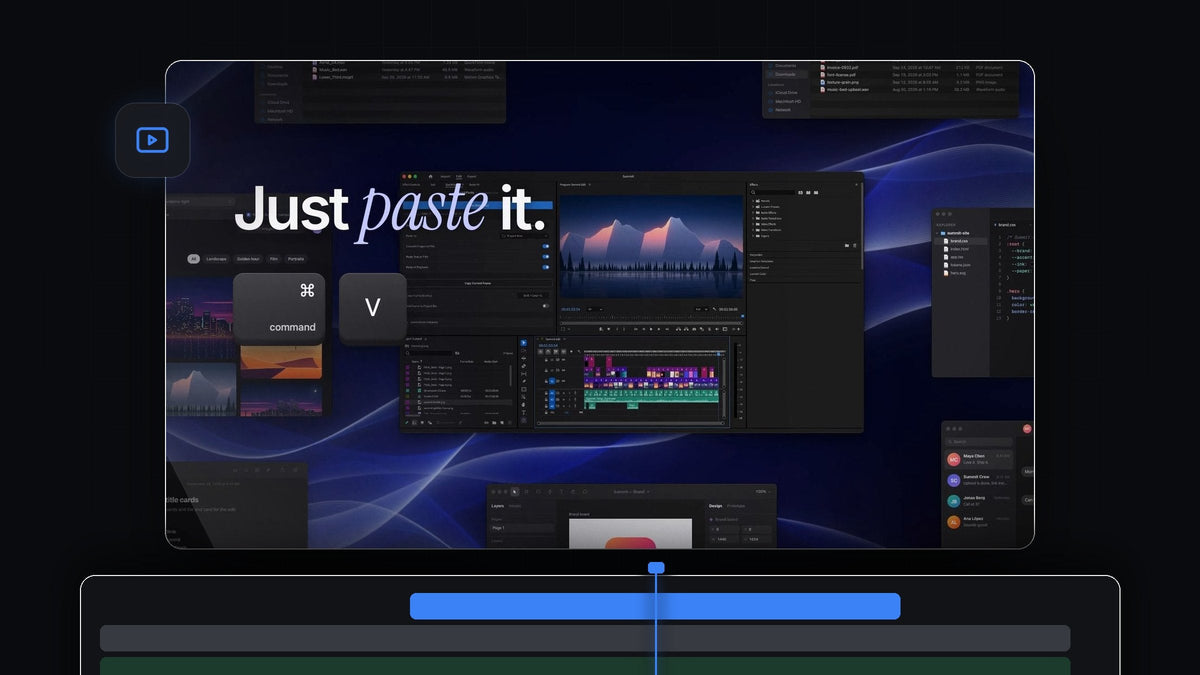
La respuesta corta
¿Buscas una alternativa a Watchtower para Premiere Pro? QuickPaste mete imágenes nuevas, capturas y archivos en tu proyecto sin el cuadro de diálogo Import: cópialos, pulsa Cmd + V (Ctrl + V en Windows) y aparecen en el bin que elijas.
Funciona en Mac y Windows, con Premiere Pro 2021 a 2026, y usa el atajo de pegar que tus manos ya conocen.
Mira la introducción
Un proyecto que se llena solo, pegado a pegado
Las ediciones con mucho movimiento nunca dejan de recibir material. Una captura para un tutorial, una foto del cliente, una nueva pista musical, una exportación recién salida del motion designer. La rutina es siempre la misma: abrir Import, buscar la carpeta, buscar el archivo, confirmar y luego ordenarlo en un bin.
QuickPaste reduce esa rutina a dos teclas. Copias el archivo o la imagen donde lo encontraste, pegas en Premiere Pro y ya está ordenado en el bin que configuraste. El material sigue entrando mientras tu proyecto se mantiene organizado.
Paso 1: Instala y acopla el panel
Descarga QuickPaste justo después de la compra, o desde el enlace de tu correo, y ejecuta el instalador guiado para Mac o Windows. Configura por ti la app QuickPaste y el plugin de Premiere Pro.
En Premiere Pro encontrarás el panel QuickPaste junto a tus otros paneles. Solo lo necesitas para la configuración. Pegar funciona desde cualquier parte de Premiere Pro, con el panel abierto o cerrado.

Paso 2: Elige dónde aparece lo que pegas
Abre el menú Paste To del panel. Los archivos pegados pueden ir a su propio bin, a un bin que elijas o a la raíz del proyecto. Elige un bin como Incoming o Screenshots y, a partir de ahora, cada pegado se archiva ahí automáticamente.
Si empiezas cada edición con la misma estructura, combínalo con un proyecto bien organizado y fácil de compartir para que el material nuevo siempre tenga un sitio claro.
Paso 3: Pega una carpeta entera de una vez
Selecciona los archivos nuevos en Finder o en el Explorador de archivos, pulsa Cmd + C, cambia a Premiere Pro y pulsa Cmd + V. Seis archivos necesitan las mismas dos teclas que uno.
Las imágenes se convierten en PNG limpios al entrar, sea cual sea su formato original. Los archivos de Photoshop, Illustrator, After Effects y MOGRT, el vídeo y el audio entran intactos, como el archivo real.

Paso 4: Decide si lo pegado va también a la timeline
A veces solo quieres el material en el bin. Otras veces estás montando el corte y lo quieres en la timeline al momento. El interruptor Paste at Playhead lo decide.
Actívalo y cada pegado se coloca también en tu timeline en el cabezal, con varios archivos uno tras otro en orden. Desactívalo y todo espera tranquilo en tu bin. Es genial para crear un pase de fotos a partir de una carpeta de imágenes.

Hecho para no estorbarte
- Nada nuevo que aprender. Cmd + V en Mac, Ctrl + V en Windows. Sin botones extra ni ventanas extra.
- Organizado por defecto. Cada pegado va al bin que elegiste, así el material entrante nunca se amontona en el sitio equivocado.
- Imágenes de cualquier sitio. Capturas, fotos e imágenes de una página web. Copia una imagen en internet y pega, y QuickPaste la guarda por ti.
- Tus atajos. Graba tu propio atajo de pegar y restablécelo al predeterminado con un clic.
- Siempre actualizado. 24,99 $ en un solo pago, con acceso de por vida y actualizaciones gratis que se instalan solas.
¿Quieres cada ajuste explicado? Nuestra guía completa de QuickPaste los cubre todos, y nuestra guía para pegar de todo en Premiere Pro repasa cada tipo de archivo.
Preguntas frecuentes
¿Cuál es la mejor alternativa a Watchtower para Premiere Pro?
QuickPaste. Copia archivos nuevos, imágenes o capturas y pégalos en Premiere Pro con tu atajo de siempre. Aparecen en el bin que elijas, sin cuadro de diálogo Import.
¿Los archivos pegados pueden ir a un bin concreto?
Sí. En el panel QuickPaste, ajusta Paste To a su propio bin, a cualquier bin que elijas o a la raíz del proyecto.
¿Tengo que mantener abierto el panel QuickPaste?
No. Una vez configurado, puedes pegar desde cualquier parte de Premiere Pro sin hacer clic antes en el panel.
¿Puedo pegar muchos archivos de una vez?
Sí. Copia toda una selección de archivos y pega una vez. Con Paste at Playhead activado, también se colocan uno tras otro en tu timeline.
¿Qué versiones de Premiere Pro son compatibles?
Premiere Pro 2021 a 2026, en macOS y Windows.
Deja de importar, empieza a pegar. Consigue QuickPaste para Premiere Pro.



