kirjoittaja
EaseFlow 2.0 lyhyesti
EaseFlow 2.0 antaa sinulle täyden hallinnan jokaisen liikkeen muotoon. Se on ilmainen päivitys kaikille EaseFlow'n omistajille, ja se asentuu itsestään EaseFlow-sovelluksen kautta.
- Käyräpisteet kahdella kahvalla. Yksi ease voi kiihdyttää ja jarruttaa useammin kuin kerran.
- Terävät kulmat. Irrota pisteen kahvat, niin tahti vaihtuu yhtäkkiä.
- Vetäminen suoraan. Pidä Shift painettuna, niin piste liikkuu tarkalleen vaakasuoraan tai pystysuoraan.
- Kaavion hiiren kakkospainikkeen valikko. Kaikki kaavion työkalut juuri siellä, missä työskentelet.
- Nopeusnäkymä. Näe, missä liike on nopeimmillaan ja missä se pysähtyy.
- Reverse Curve. Tee ease-inistä vastaava ease-out yhdellä napsautuksella.
- Omat värisi. 8 korostusväriä, 3 paneelin sävyä ja 4 ruudukon kokoa.
- Viisi uutta esiasetusta. Two Step, Three Step, Hesitate, Stop & Go ja Double Take.
- Sisäänrakennettu ohje. Lyhyt How to Use -opas ja What's New -ilmoitus paneelissa.
Käyräpisteet: yksi ease, useampi liike
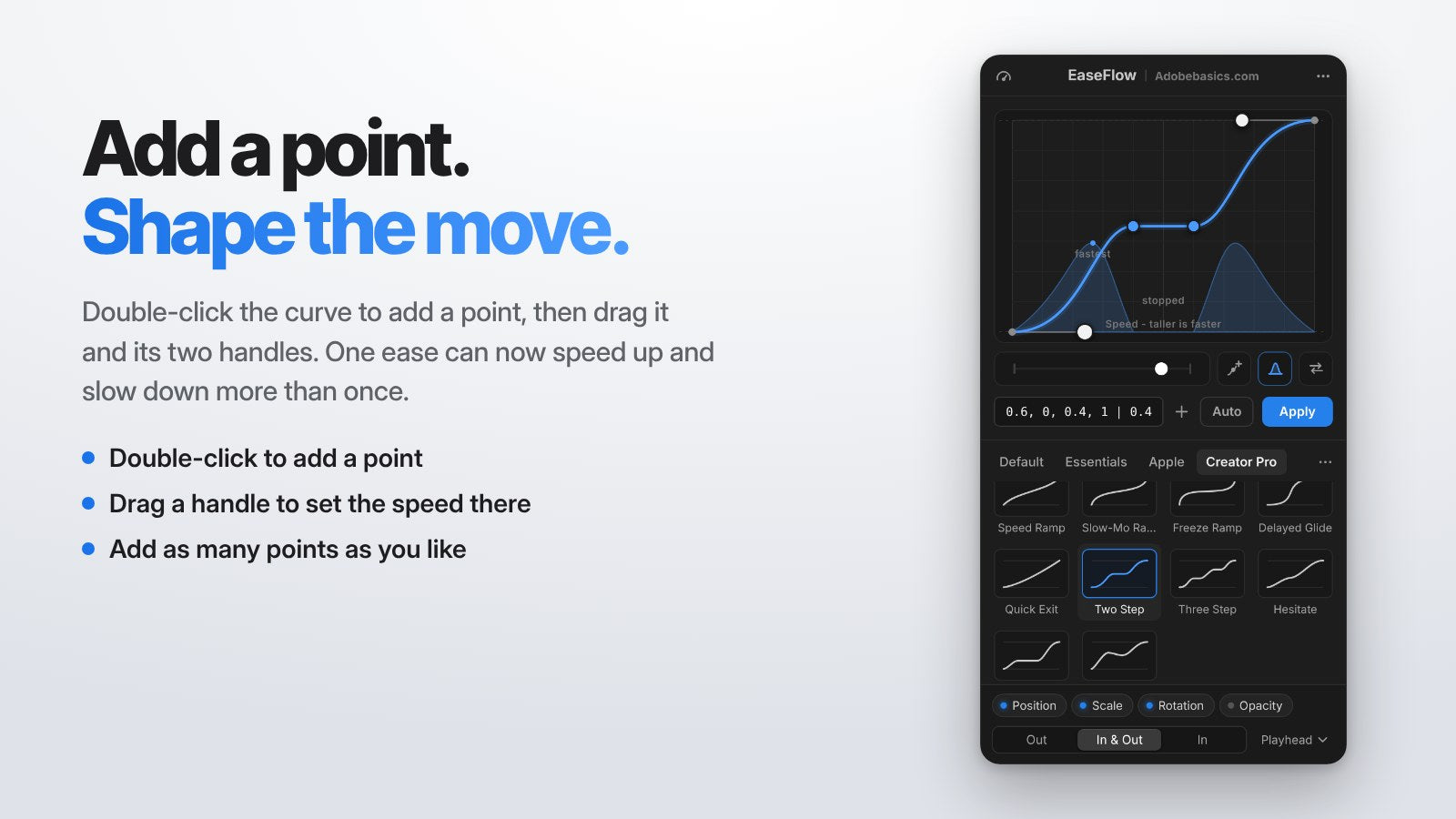
Lisää piste kaksoisnapsauttamalla käyrää tai napsauttamalla kaavion alla olevaa Add Point -painiketta. Uusi piste ei muuta käyrää ennen kuin vedät sitä.
Siirrä pistettä vedämällä, ja vedä jompaakumpaa sen kahdesta kahvasta säätääksesi, kuinka nopeasti liike siinä kulkee. Lisää niin monta pistettä kuin haluat, niin otsikko voi liukua sisään, pysähtyä ja jatkaa liukumista, kaikki yhdessä easessa.
Pidä Shift painettuna, kun vedät pistettä, niin se liikkuu tarkalleen vaakasuoraan tai pystysuoraan sen mukaan, kumpaan suuntaan liikutat ensin. Sama toimii Speed Curven pisteissä.
Käyräpisteet kuuluvat EaseFlow Prohon. Poista piste valitsemalla se ja painamalla Delete, tai napsauta sitä hiiren kakkospainikkeella ja valitse Delete Point.
Terävät kulmat
Napsauta pistettä hiiren kakkospainikkeella ja valitse Break Handles. Nyt pisteen kumpikin puoli liikkuu erikseen, joten liike voi vaihtaa tahtia hetkessä. Voit myös pitää Cmd-näppäintä (Windowsissa Ctrl) painettuna, kun vedät kahvaa.
Kulmapiste piirretään neliönä, joten tunnistat sen heti. Valitse Join Handles, niin se pehmenee taas, tai pidä Option-näppäintä (Windowsissa Alt) painettuna vedäessäsi.
Lisää toimintoja hiiren kakkospainikkeella
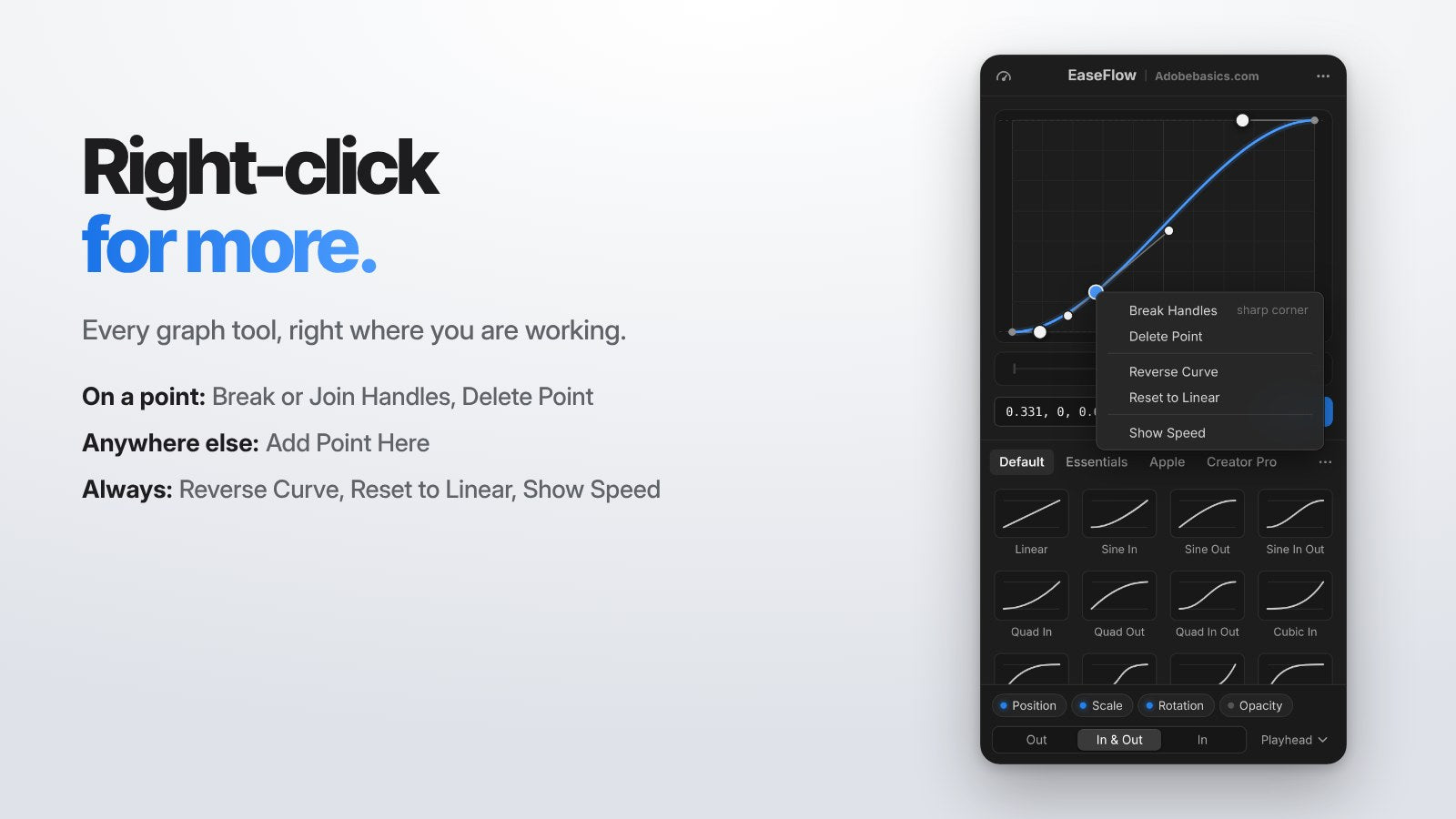
Napsauta mitä tahansa kohtaa kaaviossa hiiren kakkospainikkeella, niin tarvitsemasi työkalut ovat siinä. Näkyvät vaihtoehdot riippuvat siitä, mihin napsautat.
- Pisteen kohdalla: Break Handles tai Join Handles sekä Delete Point.
- Muualla: Add Point Here.
- Aina: Reverse Curve, Reset to Linear ja Show Speed.
Nopeusnäkymä: korkeampi on nopeampi
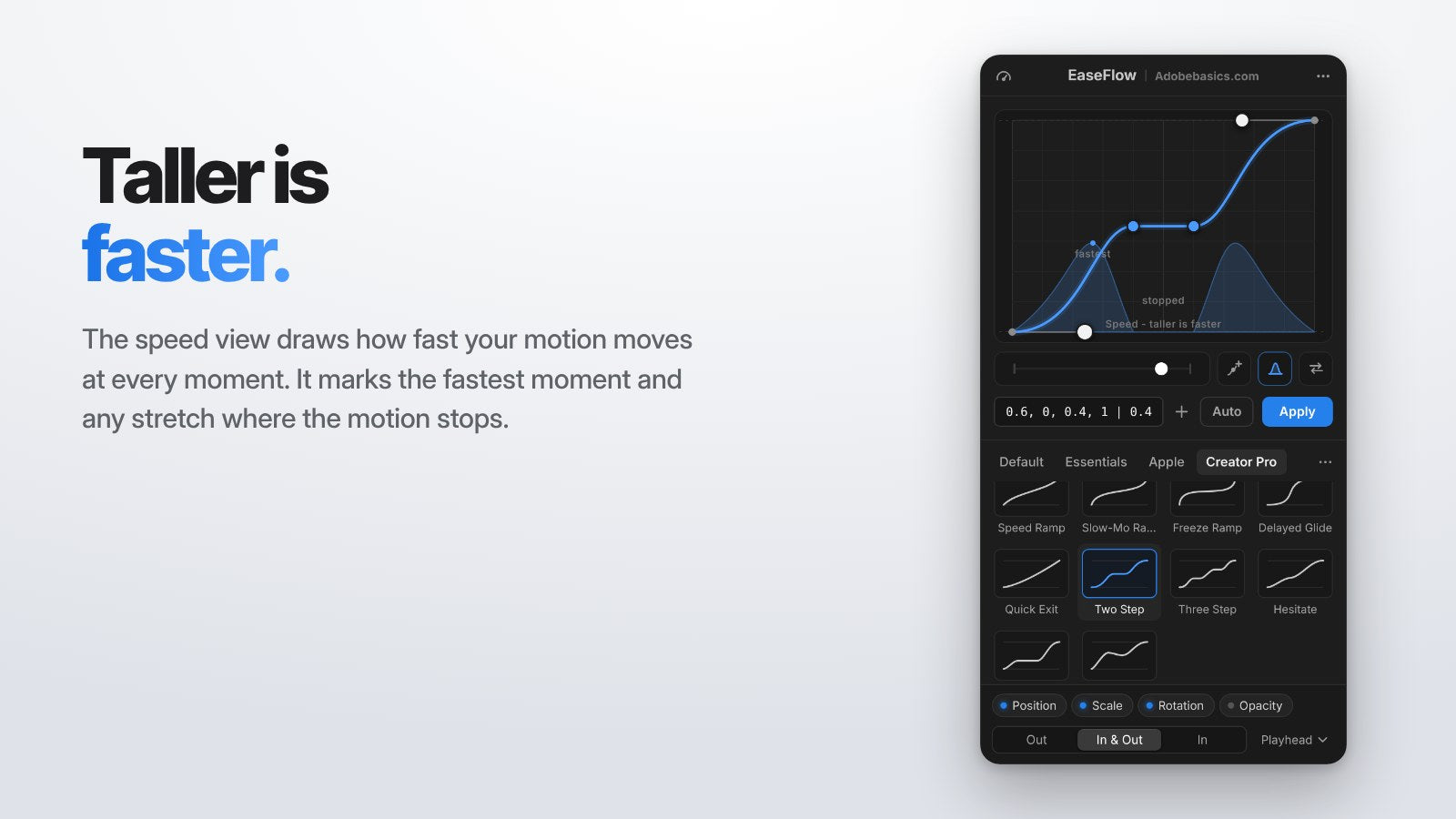
Napsauta kaavion alla olevaa mäkipainiketta, niin näet, kuinka nopeasti liike kulkee kullakin hetkellä. Mitä korkeampi mäki, sitä nopeampi liike.
EaseFlow merkitsee nopeimman hetken ja jokaisen kohdan, jossa liike on pysähtynyt. Se on nopein tapa tarkistaa, että liike tuntuu oikealta ennen kuin käytät sitä.
Reverse Curve
Kaavion alla oleva nuolipainike toistaa käyrän takaperin. Ease-inistä tulee vastaava ease-out, joten sisääntulo ja poistuminen ovat toistensa täydelliset peilikuvat.
Omat värisi, oma paneelisi
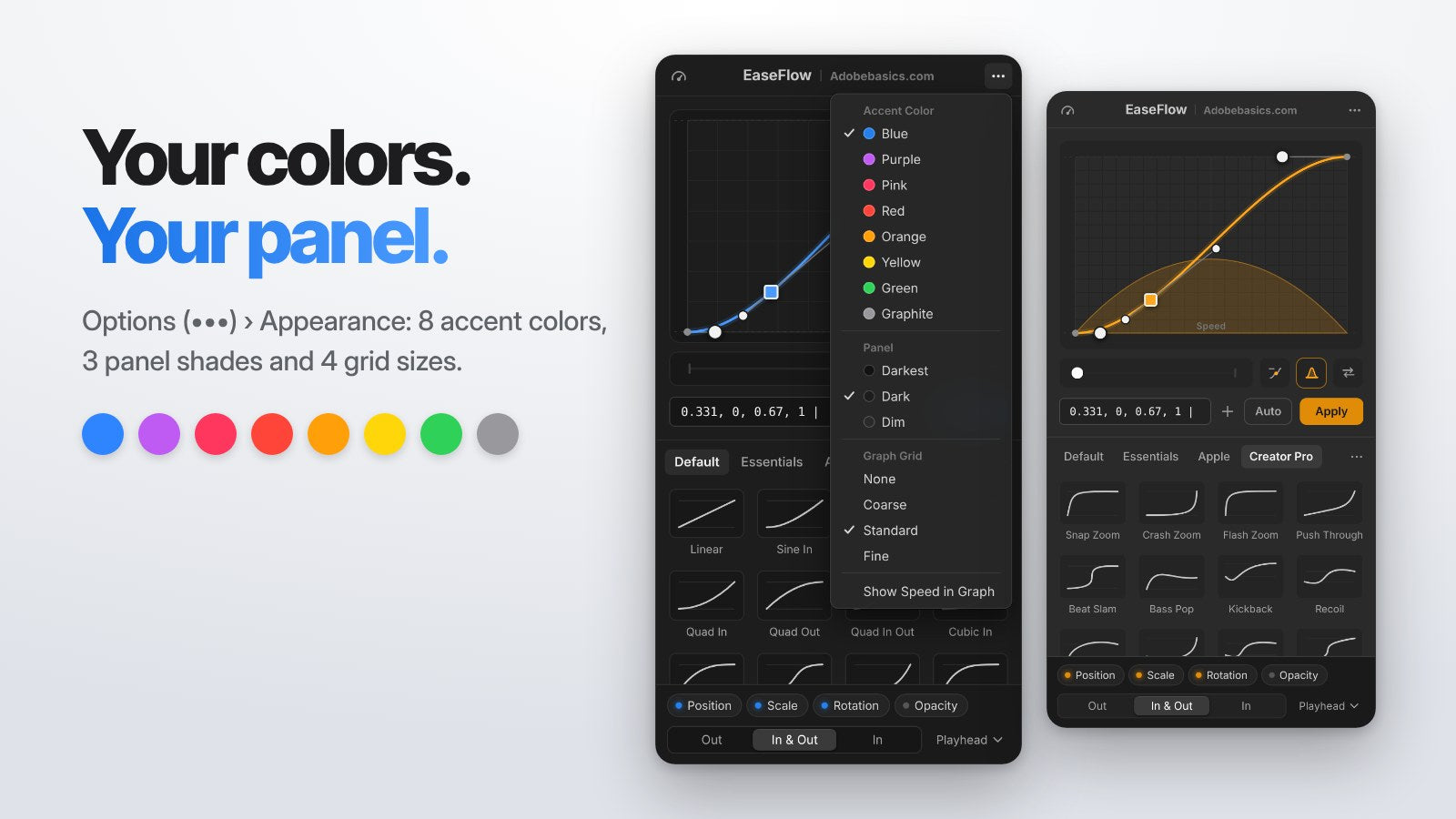
Avaa Options (•••) > Appearance ja tee EaseFlow'sta omasi. Valitse yksi 8 korostusväristä: Blue, Purple, Pink, Red, Orange, Yellow, Green tai Graphite.
Valitse paneelin sävy, Darkest, Dark tai Dim, Premiere Pron työtilaasi sopivaksi. Kaavion ruudukko on saatavilla vaihtoehtoina None, Coarse, Standard ja Fine, ja Shift-veto tarttuu siihen edelleen.
Viisi uutta monivaiheista esiasetusta
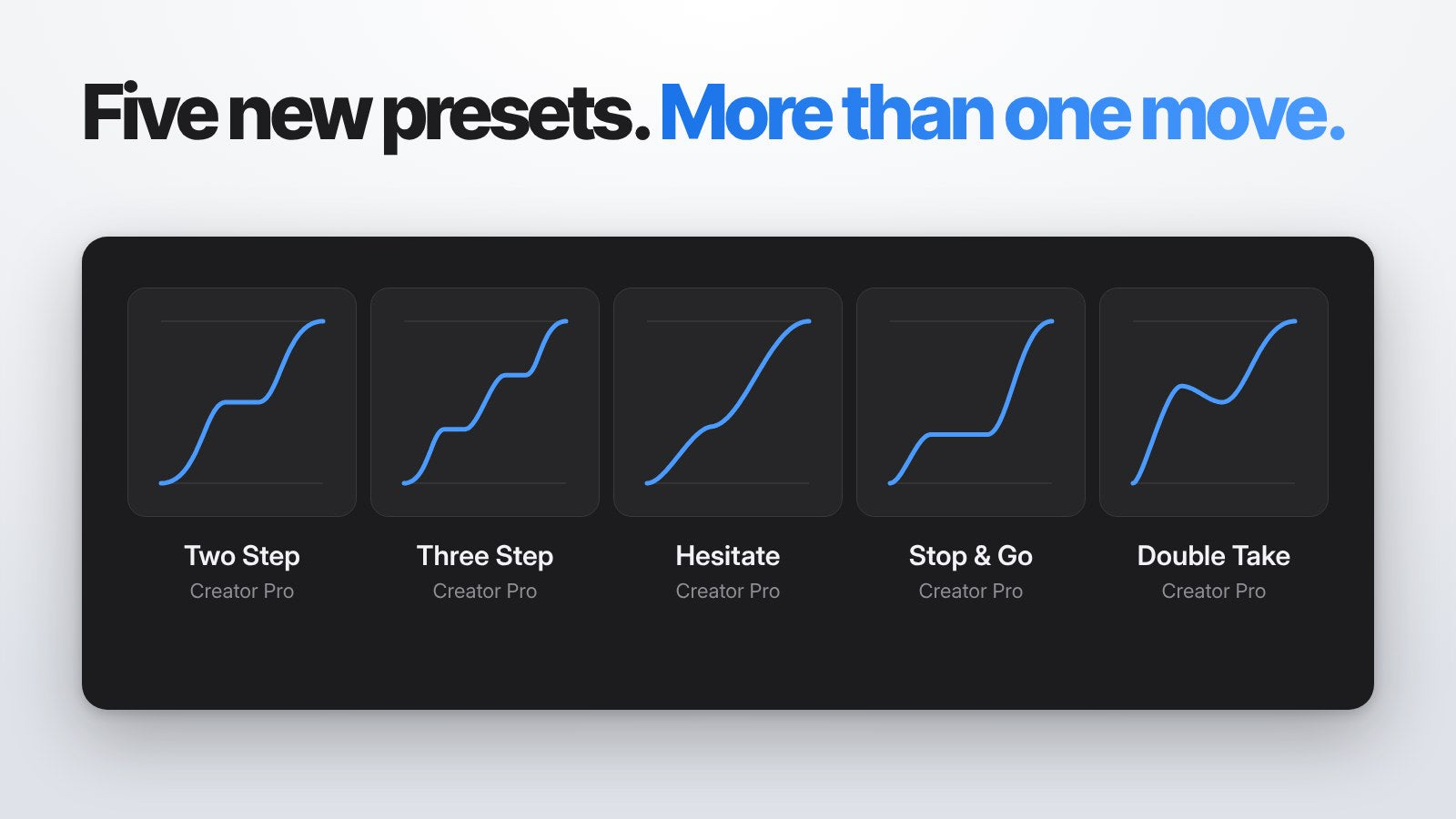
Creator Pro -kirjasto saa viisi käyräpisteillä rakennettua esiasetusta. Ne liikkuvat useammassa vaiheessa, valmiina yhdellä napsautuksella.
- Two Step. Liikkuu puoliväliin, pysähtyy ja viimeistelee sitten liikkeen.
- Three Step. Sama idea kolmessa tasaisessa vaiheessa, sopii listoihin ja laskureihin.
- Hesitate. Hidastaa hetkeksi matkalla ja jatkaa sitten.
- Stop & Go. Lyhyt liike, selvä pysähdys ja sitten loppumatka.
- Double Take. Syöksyy eteen, vetäytyy hieman ja laskeutuu sitten.
Näin EaseFlow'ssa on 77 valmista käyrää. Creator Prossa niitä on nyt 30.
Ohje, sisäänrakennettuna
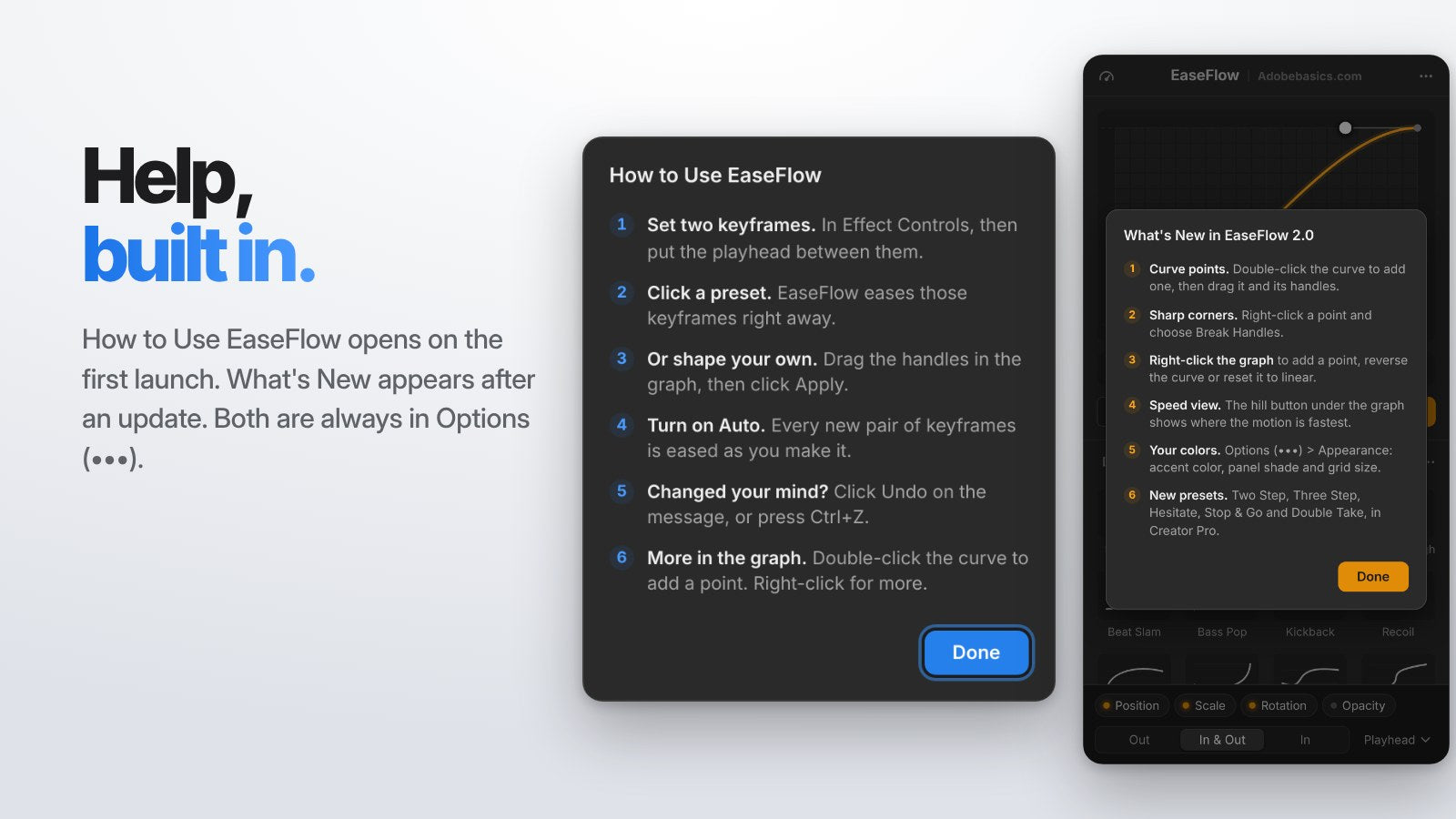
How to Use EaseFlow aukeaa, kun avaat paneelin ensimmäisen kerran, ja esittelee kuusi asiaa, jotka kannattaa tietää. Päivityksen jälkeen lyhyt ilmoitus vie kohtaan What's New in 2.0.
Molemmat löytyvät aina kohdasta Options (•••). Selkeät työkaluvihjeet kertovat nyt jokaisesta kahvasta ja painikkeesta, ja painikkeet ovat kaavion alla, joten ne eivät koskaan peitä käyrääsi.
Uutta myös 1.1:n jälkeen: One Curve Across Keyframes ja Speed Curve
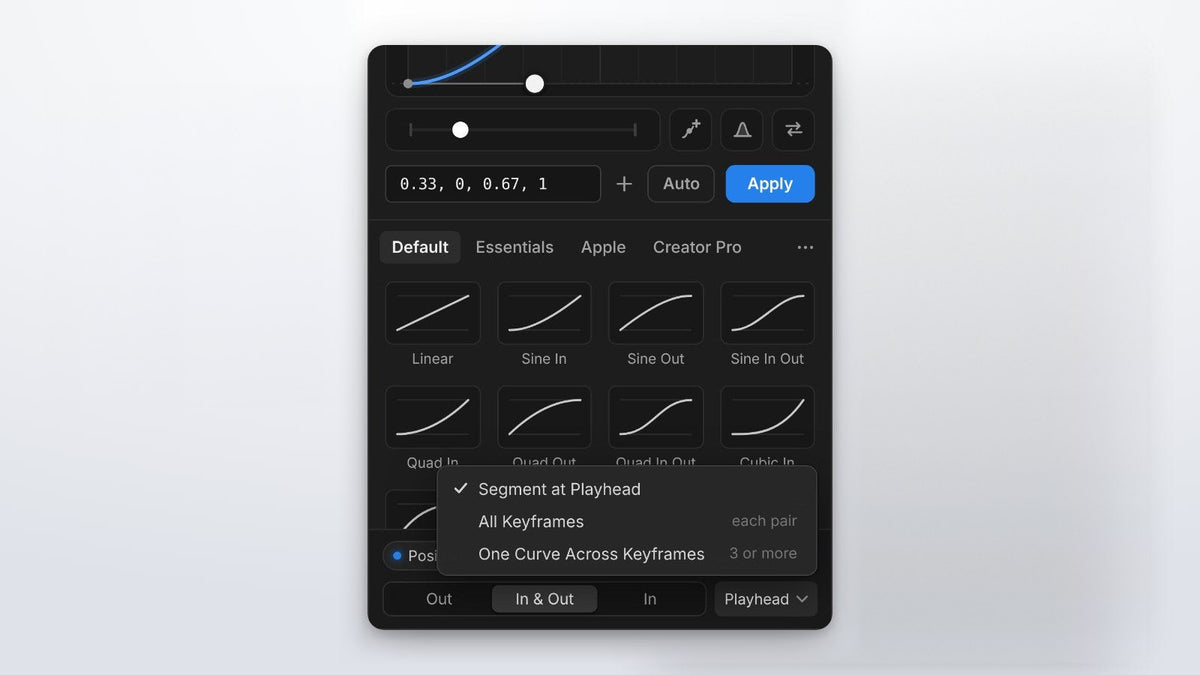
Valitse alueen valikosta One Curve Across Keyframes, niin kolme tai useampi keyframe liikkuu yhtenä pehmeänä easena. Keskimmäiset keyframet säilyttävät arvonsa ja ajoitetaan uudelleen käyrää pitkin.
Speed Curve (mittaripainike paneelin yläosassa) kiihdyttää ja hidastaa koko leikettä pehmeästi. Valitse Hero, Burst tai Pulse tai vedä pisteitä itse, ja leike säilyttää pituutensa. Speed Curve kuuluu EaseFlow Prohon.
Näin saat EaseFlow 2.0:n
Onko sinulla jo EaseFlow? EaseFlow-sovellus asentaa 2.0:n puolestasi. Valitse sen valikosta Check for Updates, jos haluat sen heti, ja sulje ja avaa sitten EaseFlow-paneeli uudelleen Premiere Prossa.
Uusi EaseFlow-käyttäjä? Seuraa asennusopastamme ja lue EaseFlow'n täydellinen opas kaikista ominaisuuksista.
Usein kysytyt kysymykset
Onko EaseFlow 2.0 ilmainen päivitys?
Kyllä. Jokaiseen EaseFlow-lisenssiin kuuluvat ilmaiset päivitykset ikuisesti, ja EaseFlow-sovellus asentaa 2.0:n puolestasi.
Mitkä 2.0:n ominaisuudet vaativat EaseFlow Pron?
Käyräpisteet, terävät kulmat, viisi uutta esiasetusta, spring-käyrät ja Speed Curve kuuluvat Prohon. Nopeusnäkymä, Reverse Curve, kakkospainikkeen valikko, Appearance ja sisäänrakennettu ohje ovat kaikissa versioissa.
Säilyvätkö esiasetukseni ja pikanäppäimeni?
Kyllä. Omat kirjastosi, suosikkisi ja pikanäppäimesi pysyvät täsmälleen ennallaan.
Miten lisään pisteen easing-käyrään?
Kaksoisnapsauta käyrää tai napsauta kaavion alla olevaa Add Point -painiketta. Vedä sitten pistettä ja sen kahvoja muotoillaksesi liikkeen.
Muotoile jokainen liike yhdessä paneelissa. Hanki EaseFlow Premiere Prohon.