kirjoittaja
Mitä tarvitset
- Adobe Premiere Pro 2021–2026.
- Mac tai Windows-tietokone. Mac-versio toimii natiivisti Apple siliconilla ja Intelillä.
- Lisenssiavaimesi. Se tulee sähköpostiisi heti oston jälkeen latauslinkkien kanssa.
Vaihe 1: Lataa EaseFlow
Avaa oston jälkeen saamasi sähköposti ja lataa järjestelmäsi asennusohjelma.
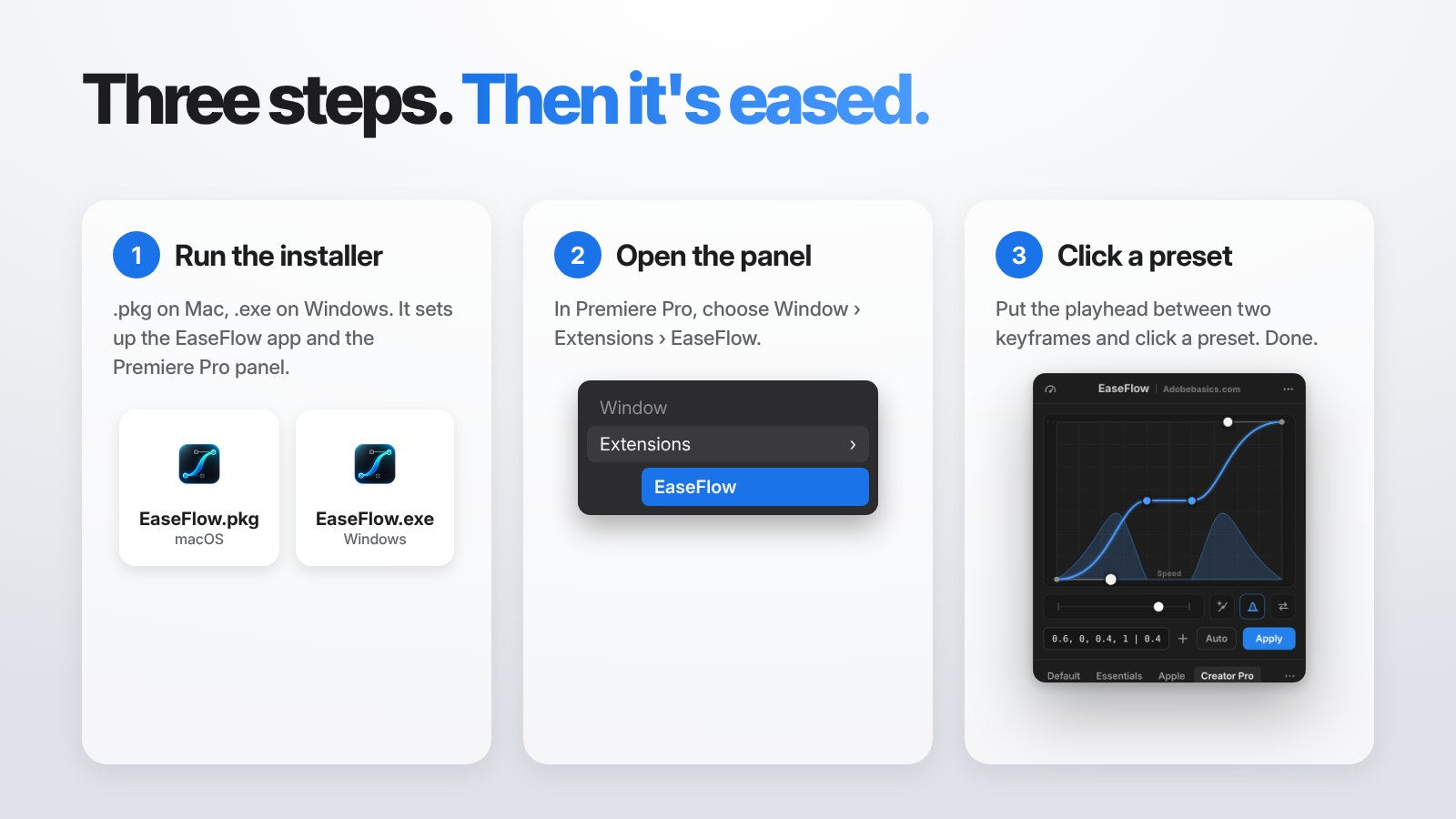
Macilla saat EaseFlow.pkg-tiedoston. Windowsilla saat EaseFlow.exe-tiedoston.
Vaihe 2: Suorita asennusohjelma
Kaksoisnapsauta asennusohjelmaa ja seuraa ohjeita. Se asentaa sinulle kaksi asiaa: EaseFlow-sovelluksen ja Premiere Pron EaseFlow-paneelin.
EaseFlow-sovellus on Macilla valikkorivillä ja Windowsilla ilmaisinalueella. Se käynnistyy, kun kirjaudut sisään, asentaa paneelin Premiere Prohon ja pitää EaseFlow'n ajan tasalla, joten sinun ei koskaan tarvitse kopioida laajennustiedostoja käsin.
Jos sovellus ei käynnistynyt itsestään, avaa EaseFlow Macilla Ohjelmat-kansiosta tai Windowsilla Käynnistä-valikosta.
Vaihe 3: Avaa paneeli Premiere Prossa
Avaa Premiere Pro ja valitse Window > Extensions > EaseFlow. Jos Premiere Pro oli jo auki asennuksen aikana, sulje se ja avaa se ensin uudelleen.
Telakoi paneeli mihin haluat. Hyvä paikka on välilehti Effect Controls -paneelin vieressä, jolloin keyframet ja käyrät ovat rinnakkain.
Vaihe 4: Syötä lisenssiavain
Ensimmäisellä kerralla paneelissa lukee Activate EaseFlow. Napsauta Enter License Key, niin EaseFlow'n lisenssi-ikkuna aukeaa. Liitä avain sähköpostistasi ja vahvista.
Avaimesi toimii kahdella tietokoneella. Jos haluat siirtää EaseFlow'n uudelle tietokoneelle, avaa Manage License EaseFlow-sovelluksen valikosta ja poista vanha.
Vaihe 5: Pehmennä ensimmäiset keyframesi
Kun avaat paneelin ensimmäisen kerran, How to Use EaseFlow esittelee kuusi asiaa, jotka kannattaa tietää. Voit avata sen uudelleen milloin tahansa kohdasta Options (•••).
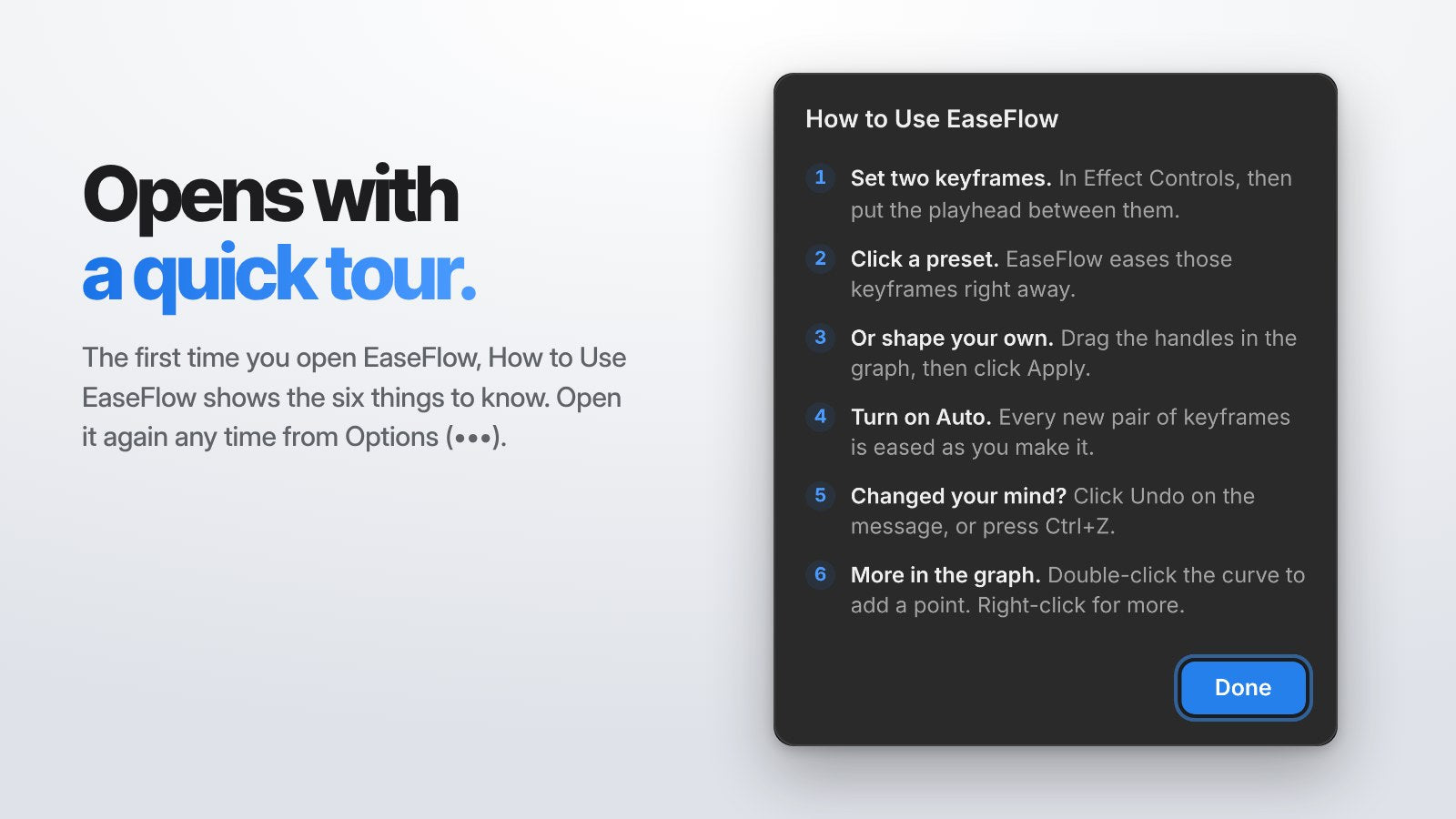
Luo Effect Controls -paneelissa kaksi keyframea, esimerkiksi kaksi Position-keyframea otsikkoon. Aseta toistopää niiden väliin ja napsauta esiasetusta EaseFlow'ssa.
Siinä kaikki. Toista leike, ja liike kiihtyy nyt ja laskeutuu pehmeästi. Haluatko, että se tapahtuu itsestään? Napsauta Auto, niin jokainen uusi keyframe-pari pehmennetään sitä luodessasi.
Päivitykset
EaseFlow-sovellus tarkistaa päivitykset käynnistyessään ja 24 tunnin välein ja asentaa ne itse. Kaikki päivitykset ovat ilmaisia.
Jos haluat päivittää heti, valitse Check for Updates EaseFlow-sovelluksen valikosta. Sulje sitten EaseFlow-paneeli Premiere Prossa ja avaa se uudelleen.
Jos jokin ei näytä oikealta
- EaseFlow ei ole kohdassa Window > Extensions. Sulje Premiere Pro, varmista että EaseFlow-sovellus on käynnissä, ja avaa Premiere Pro uudelleen.
- Paneelissa lukee Open EaseFlow tai Start EaseFlow. EaseFlow-sovellus ei ole käynnissä. Napsauta paneelin painiketta, niin se aukeaa.
- Paneelissa lukee Too many computers. Avaimesi on jo käytössä kahdella tietokoneella. Poista yksi lisenssi-ikkunassa ja yritä uudelleen.
- Paneelissa lukee Connect to the internet. EaseFlow toimii ilman yhteyttä enintään viikon. Yhdistä kerran, niin se tarkistaa lisenssisi itse.
Etkö vieläkään pääse eteenpäin? Ota yhteyttä, niin vastaamme 24 tunnin sisällä ja autamme sinut alkuun.
Lue seuraavaksi
Katso kaikki ominaisuudet EaseFlow'n täydellisestä oppaasta ja uusimmat lisäykset artikkelista Mitä uutta EaseFlow 2.0:ssa.
Usein kysytyt kysymykset
Miten asennan EaseFlow'n Premiere Prohon?
Suorita EaseFlow'n asennusohjelma (.pkg Macilla, .exe Windowsilla), avaa sitten Premiere Pro ja valitse Window > Extensions > EaseFlow. Syötä lisenssiavaimesi, kun paneeli pyytää sitä.
Mistä löydän EaseFlow'n Premiere Prossa?
Valitse Window > Extensions > EaseFlow. Jos sitä ei ole siellä, käynnistä Premiere Pro uudelleen EaseFlow-sovelluksen ollessa käynnissä.
Pitääkö minun asentaa päivitykset itse?
Ei. EaseFlow-sovellus asentaa päivitykset itse. Voit myös valita sen valikosta Check for Updates.
Voinko käyttää EaseFlow'ta useammalla kuin yhdellä tietokoneella?
Kyllä, lisenssiavaimesi toimii kahdella tietokoneella. Poista vanha tietokone lisenssi-ikkunassa, niin uudelle vapautuu tilaa.
Mitä Premiere Pron versioita EaseFlow tukee?
EaseFlow toimii Adobe Premiere Pro 2021–2026:n kanssa macOS:ssä ja Windowsissa.
Pehmeät keyframet ovat kahden minuutin päässä. Hanki EaseFlow Premiere Prohon.