





 par
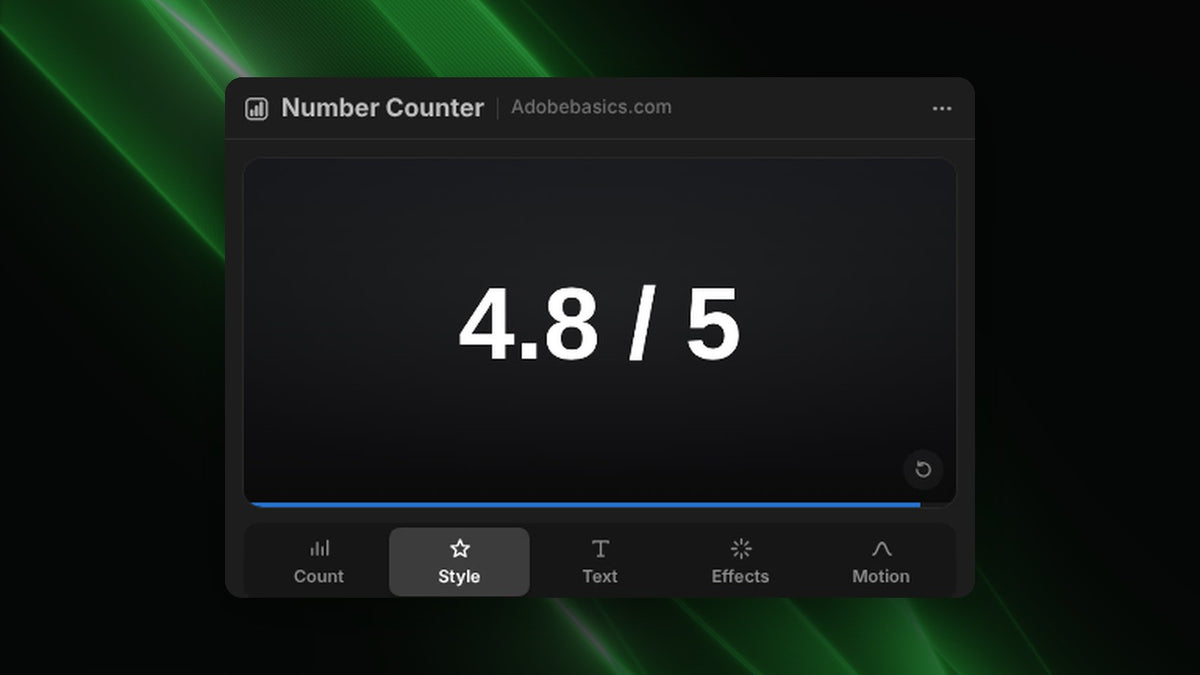
Pourquoi les chiffres sont difficiles à animer dans Premiere Pro
Les outils texte de Premiere Pro peuvent déplacer, agrandir et faire apparaître un chiffre, mais pas changer sa valeur dans le temps. Pour que les chiffres eux-mêmes changent, il faut un effet compteur. Le plugin Number Counter en ajoute un, avec un panneau qui le règle pour vous.
Animer un chiffre en quatre étapes
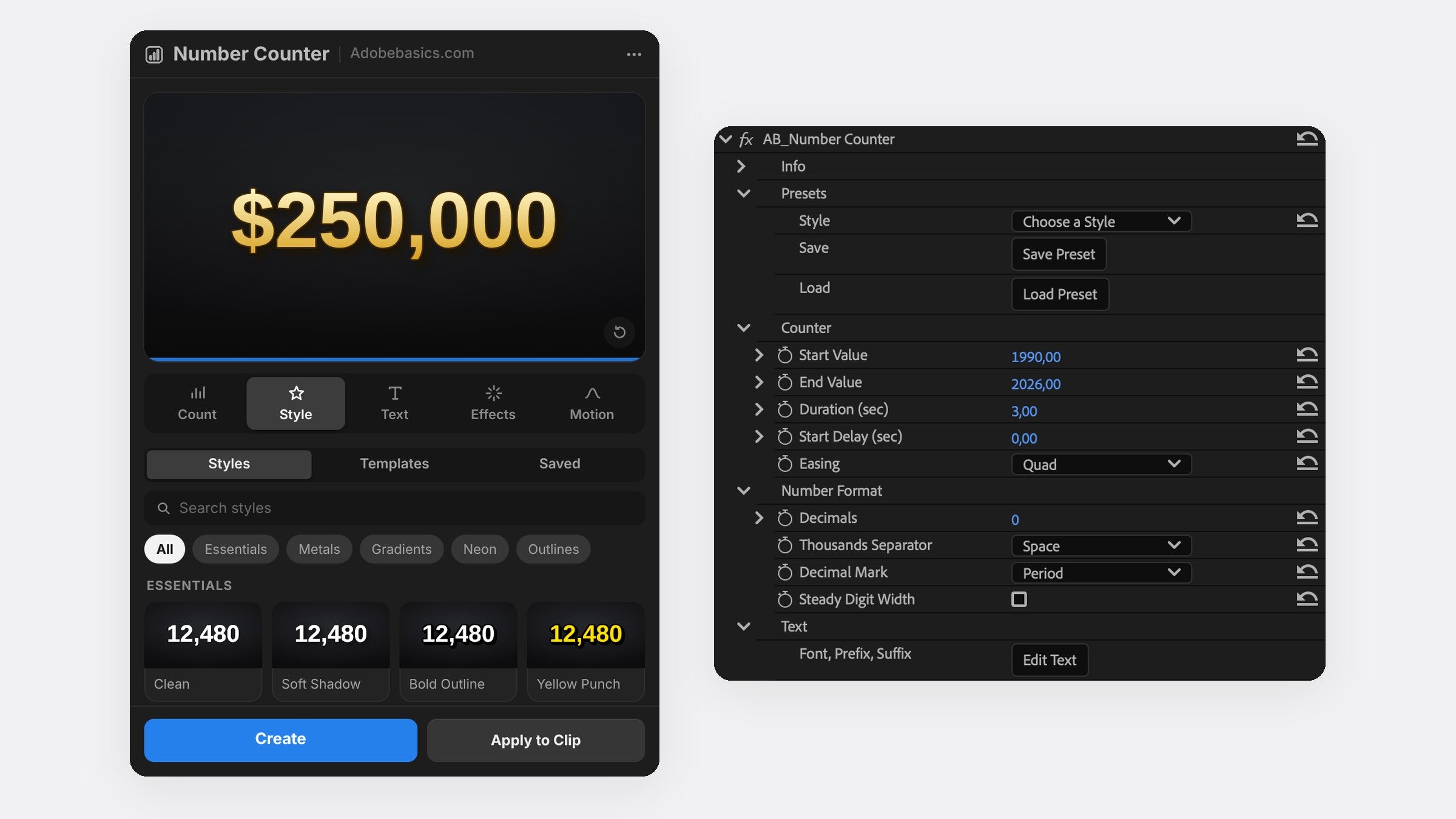
- Ouvrez le panneau via Fenêtre › Extensions › Number Counter.
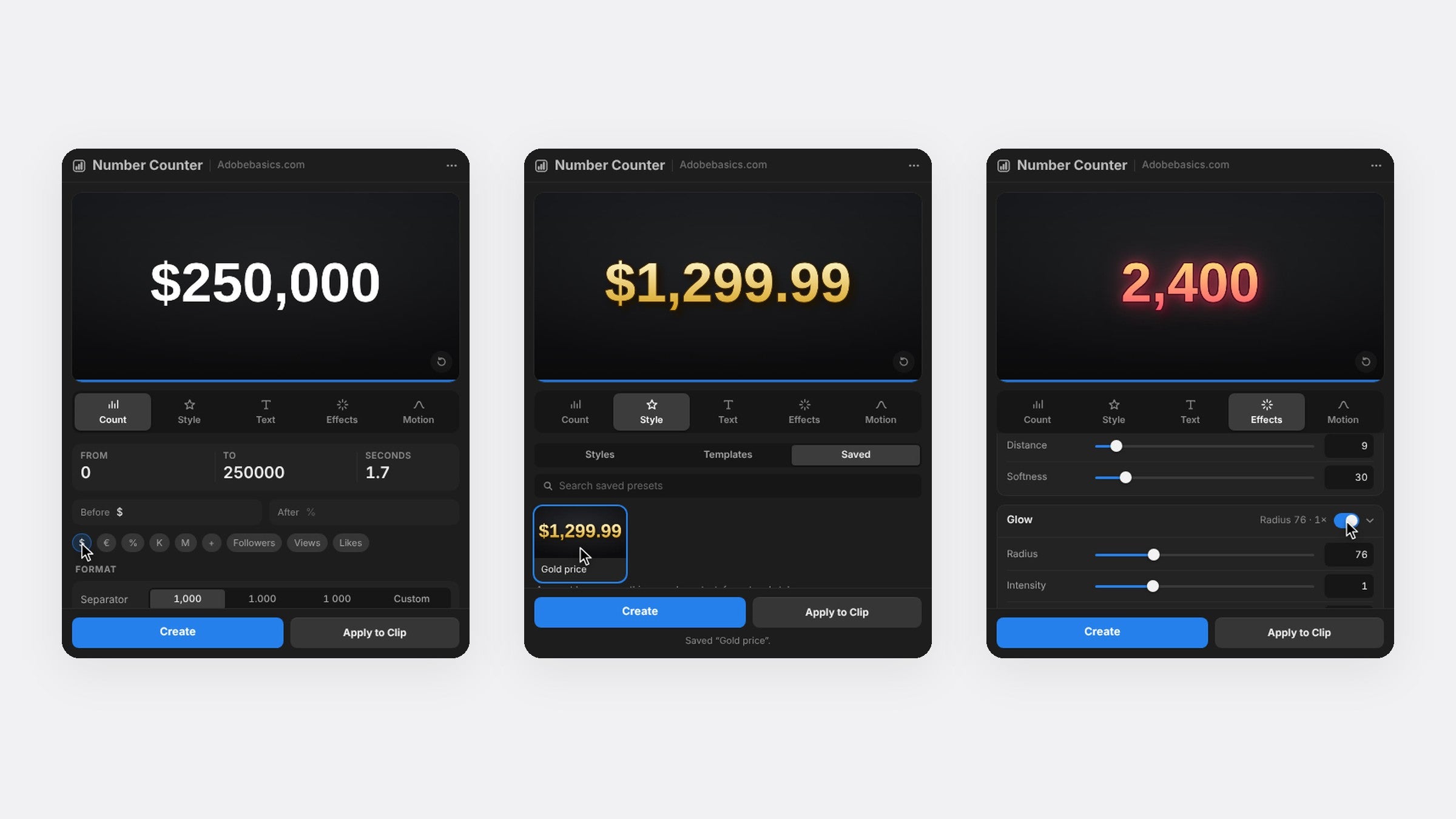
- Dans l'onglet Count, saisissez la valeur de départ et d'arrivée, par exemple 0 et 98, puis réglez les secondes.
- Cliquez sur % pour ajouter un signe pourcentage après le chiffre.
- Appuyez sur Create. Le compteur arrive sur une nouvelle piste à la tête de lecture.
Choisir le bon easing
L'easing décide du mouvement du chiffre. Linear compte à vitesse constante, idéal pour les minuteurs. Expo Out part vite et ralentit sur le dernier chiffre, le look classique des statistiques. Back et Bounce dépassent puis se posent, pour un effet ludique. Number Counter propose 30 courbes dans l'onglet Motion.

Styliser le chiffre
Choisissez n'importe quelle police de votre ordinateur et réglez la taille, l'approche et les majuscules dans l'onglet Text. Dans l'onglet Effects, activez un contour, une ombre, une lueur ou un dégradé. La version Pro ajoute 58 styles en un clic, de l'or et du chrome au néon.
Idées de chiffres animés
- Chiffre d'affaires et prix. Comptez jusqu'à $250,000 avec un signe dollar et un séparateur de milliers.
- Pourcentages. Comptez jusqu'à 99,9 % avec une décimale.
- Notes et scores. Comptez jusqu'à 4,8 et tapez « / 5 » après le chiffre.
- Années. Comptez de 1990 à 2026 sans séparateur, pour un saut dans le temps.
FAQ
Peut-on animer des chiffres dans Premiere Pro sans plugin ?
Seulement à la main : tapez chaque valeur dans son propre clip texte et coupez entre eux. Ça marche pour quelques chiffres, mais un comptage fluide demande des dizaines de clips.
Puis-je changer le chiffre plus tard ?
Oui. Sélectionnez le clip et le panneau charge ses réglages, ou modifiez les valeurs dans Options d'effet.
Prêt à animer vos chiffres ? Obtenez Number Counter pour Premiere Pro.






