





 par
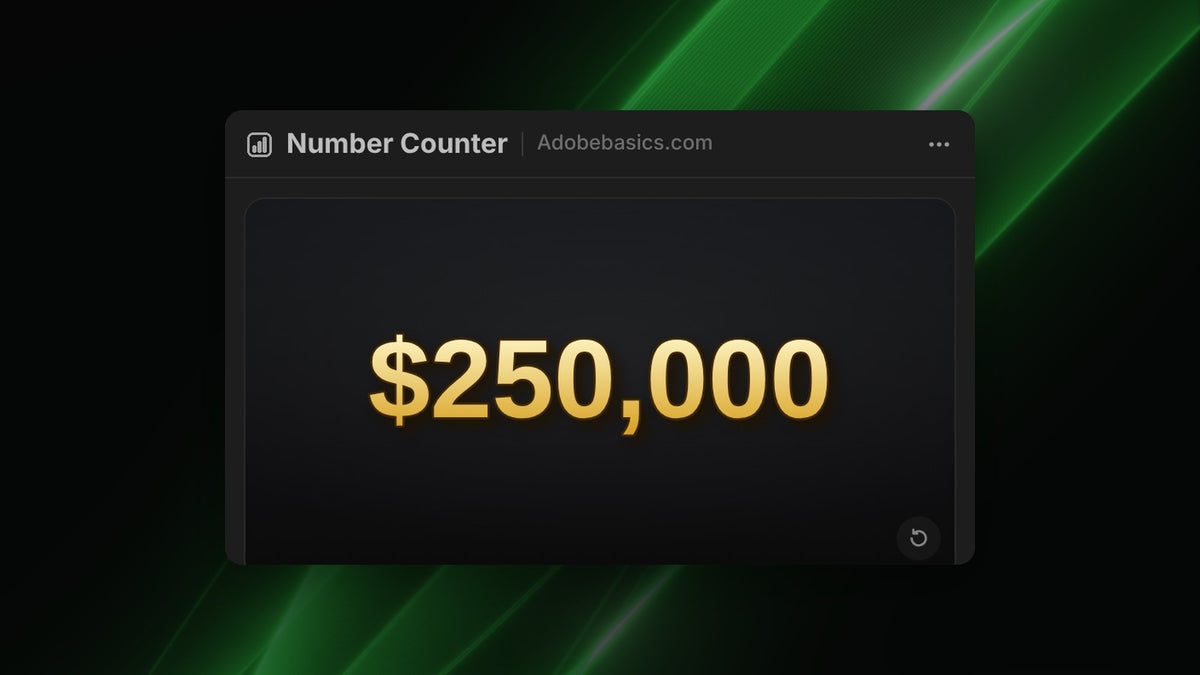
Étape 1 : Définir le montant
Ouvrez le panneau via Fenêtre › Extensions › Number Counter. Dans l'onglet Count, tapez 0 dans From et votre total dans To, par exemple 250000, et réglez le comptage sur environ deux secondes.
Étape 2 : Ajouter le symbole monétaire
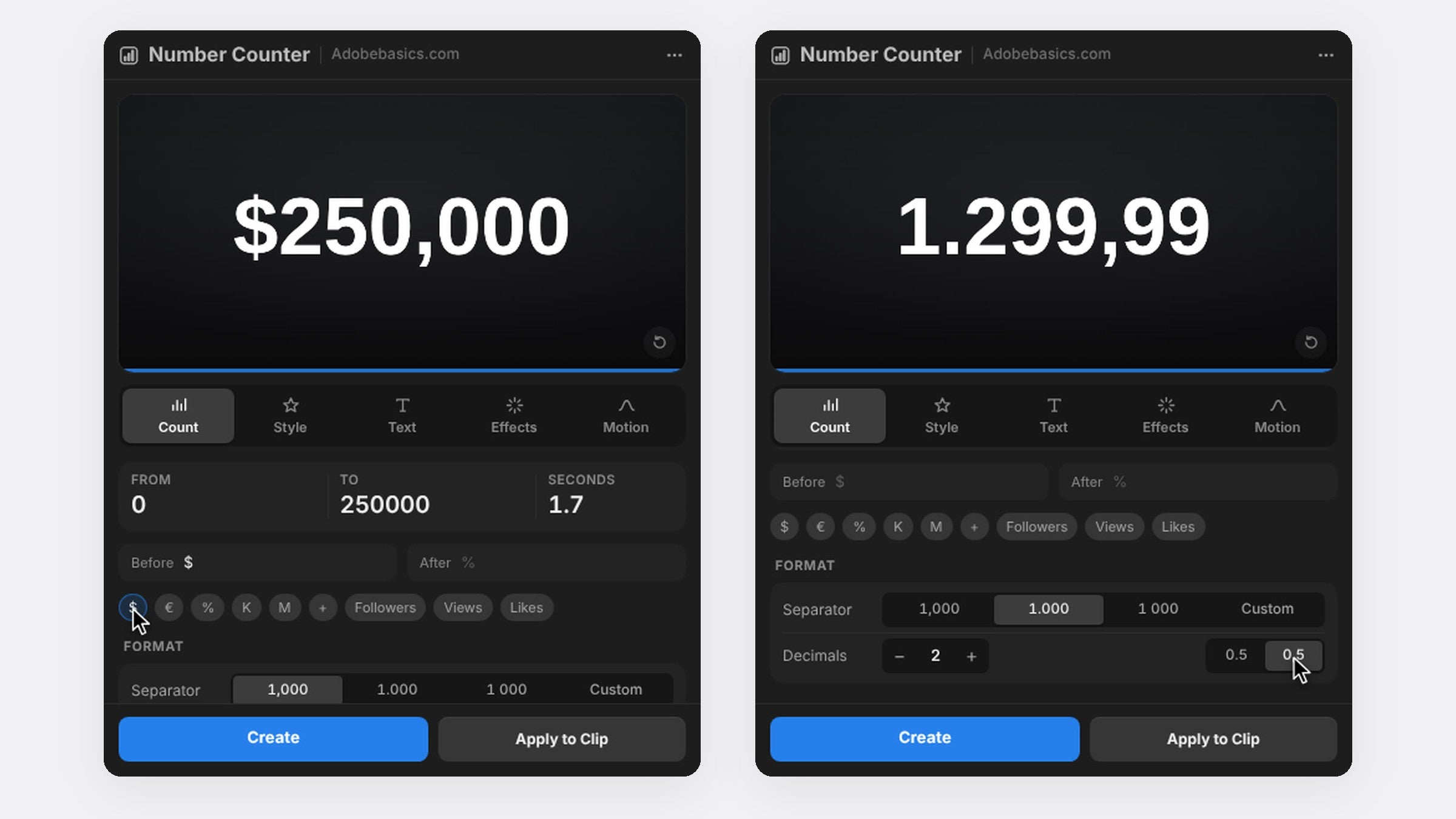
Cliquez sur $ ou € pour placer le symbole avant le chiffre. Pour une autre devise, tapez-la dans le champ Before ou After, comme £ ou kr.
Étape 3 : Formater le montant
Choisissez une virgule comme séparateur pour 250,000, un point pour 250.000 ou une espace pour 250 000. Pour les prix, ajoutez deux décimales afin que les centimes défilent aussi, comme $1,299.99. Steady Digit Width empêche le montant de bouger pendant le comptage.
Étape 4 : Donner un look argent
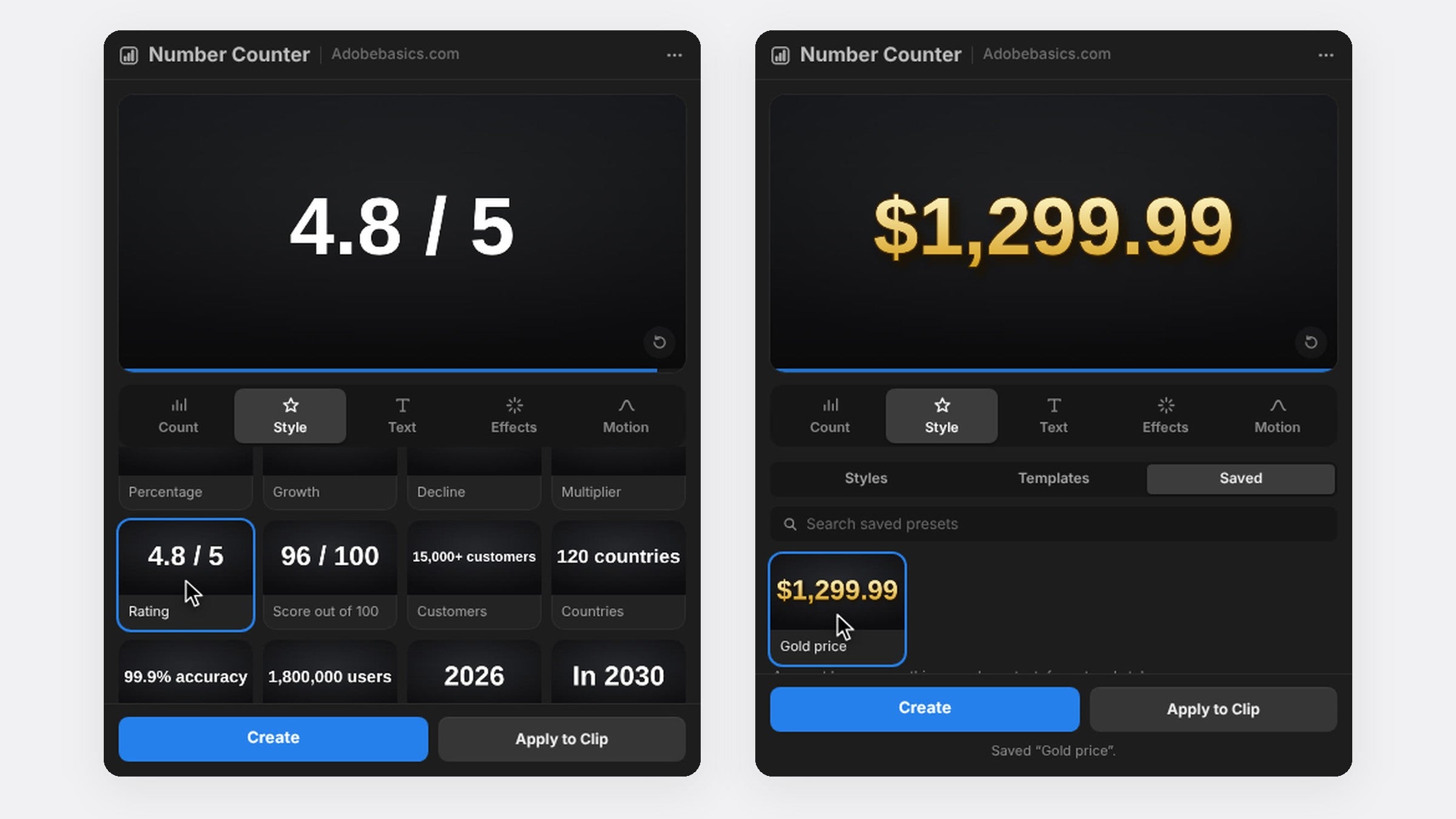
Dans l'onglet Effects, ajoutez un dégradé bicolore de l'or clair à l'or profond, un contour fin et une ombre douce. Avec Pro, cliquez sur un style Metals pour de l'or ou du chrome en une étape, puis sur Save as Preset pour réutiliser ce look dans chaque vidéo.
Étape 5 : Poser le montant final
Dans l'onglet Motion, choisissez Expo Out pour que le comptage ralentisse jusqu'au total. Appuyez sur Create, puis placez un court son de caisse enregistreuse ou de pièces là où le comptage s'arrête.
FAQ
Comment afficher les centimes dans un compteur d'argent ?
Réglez Decimals sur 2. Les centimes défilent avec le reste du chiffre.
L'argent peut-il décompter ?
Oui. Tapez un nombre plus grand dans From que dans To, par exemple un budget qui passe de $10,000 à $0.
Envie d'un compteur d'argent en un clic ? Obtenez Number Counter pour Premiere Pro.






