





 par
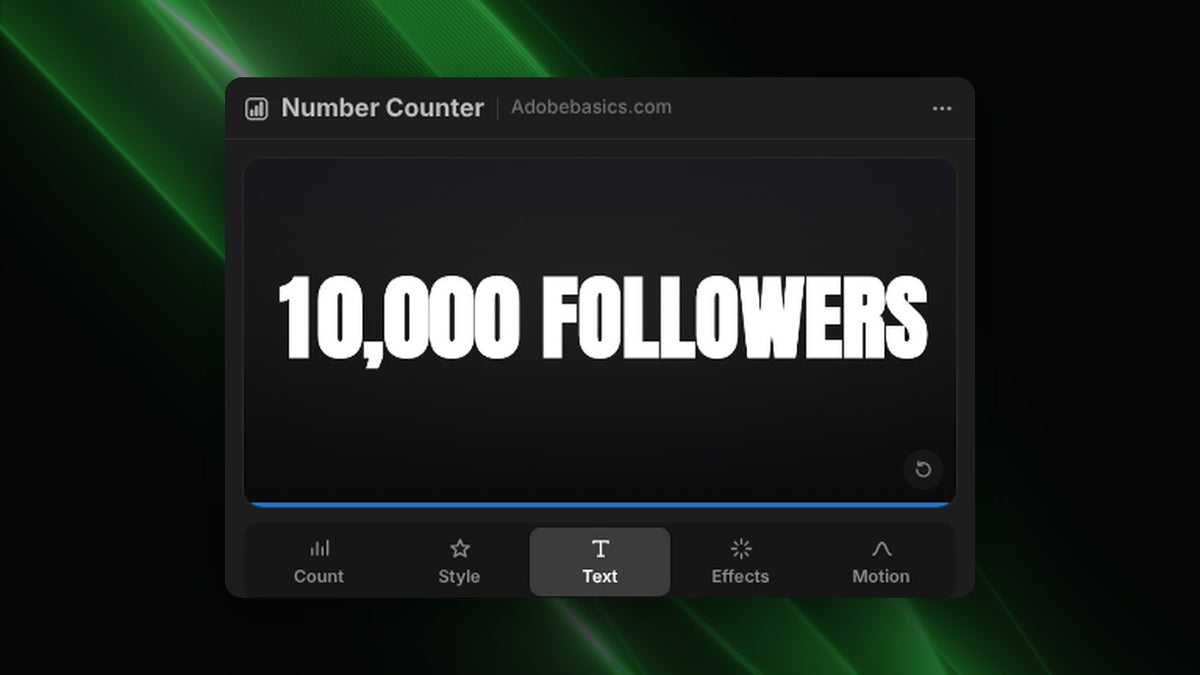
Étape 1 : Saisir le palier
Ouvrez Fenêtre › Extensions › Number Counter. Dans l'onglet Count, indiquez où le comptage commence et finit, par exemple de 9,000 à 10,000 pour un palier, ou de 0 à 10,000 pour toute la montée.
Étape 2 : Ajouter le mot après le chiffre
Cliquez sur Followers, Views ou Likes, ou tapez votre propre texte dans le champ After, comme « abonnés ». Cliquez sur K ou M pour des chiffres courts comme 10K.
Étape 3 : Reprendre la police de votre chaîne
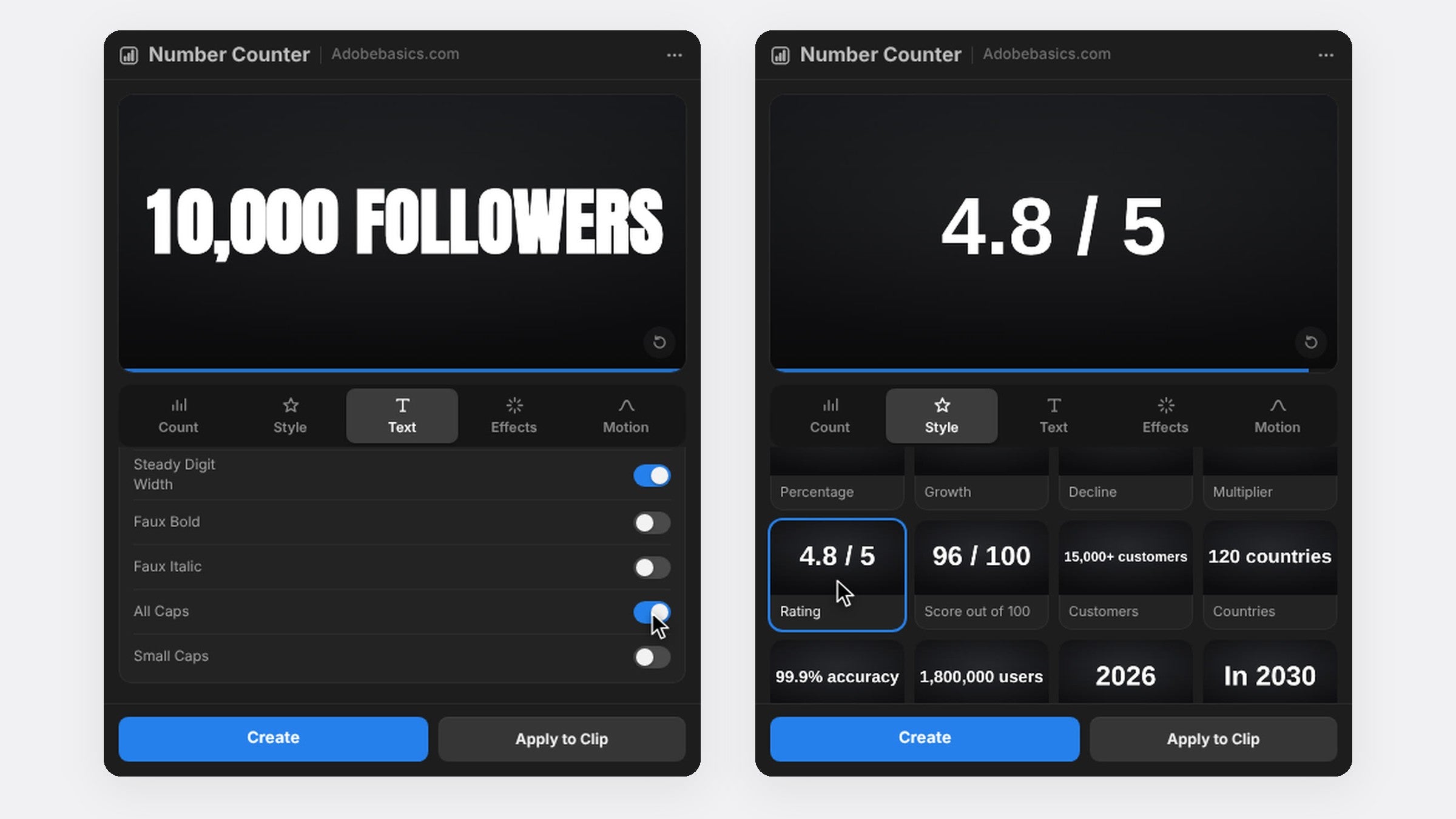
Dans l'onglet Text, choisissez n'importe quelle police installée, réglez la taille et activez All Caps pour un look de titre affirmé. Le faux gras et l'approche aident à lire le chiffre d'un coup d'œil sur téléphone.
Étape 4 : Le faire ressortir
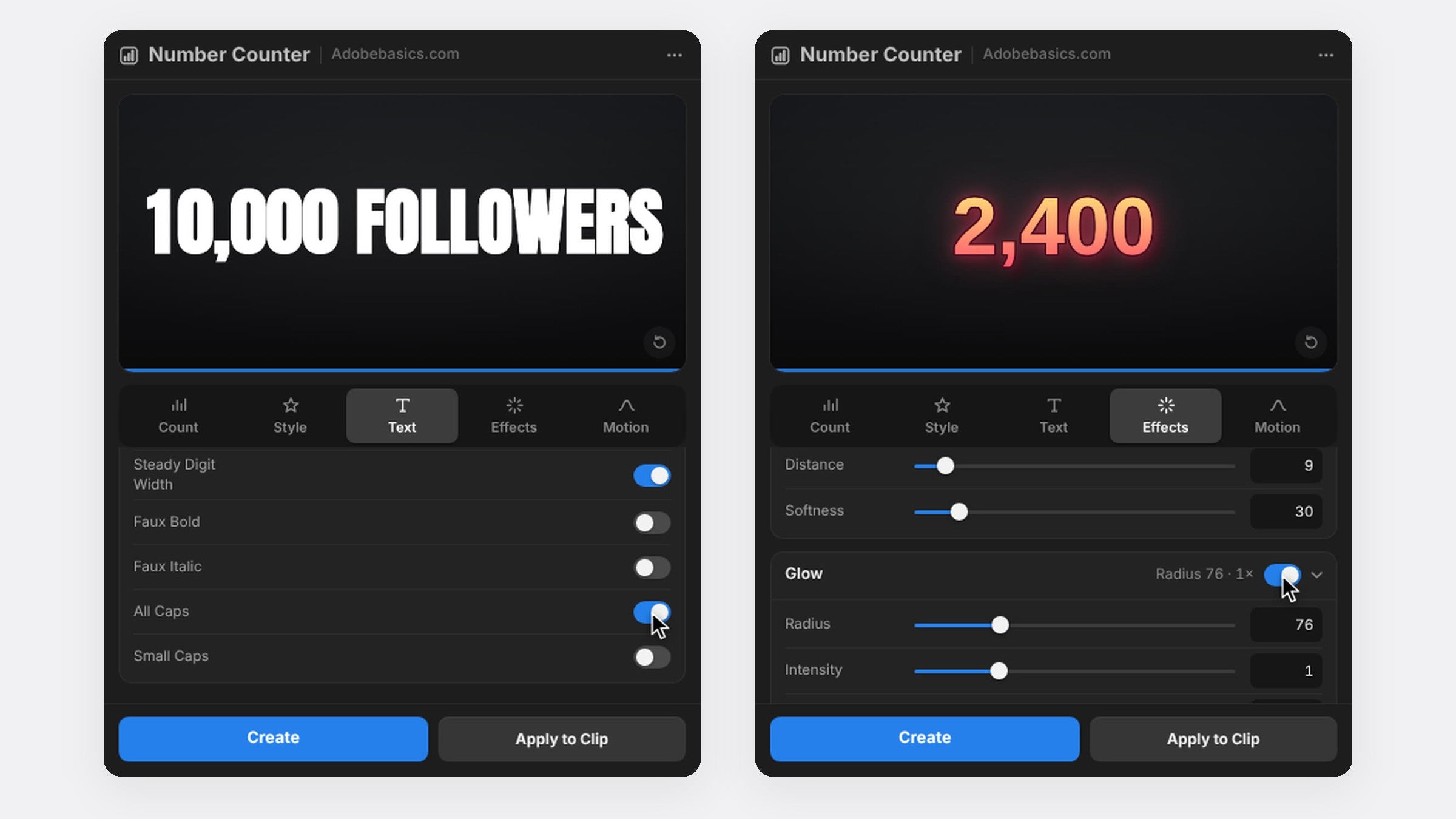
Activez un contour et une ombre douce pour que le compteur ressorte sur des images chargées. Pour un effet ludique, réglez Wiggle sur Letters dans l'onglet Motion : chaque lettre bouge alors seule.
Étape 5 : Le placer sur votre clip
Sélectionnez votre clip et appuyez sur Apply to Clip pour afficher le compteur directement sur les images. Avec Pro, les modèles Social règlent les chiffres, le texte et le format pour vous en un clic.

FAQ
Comment faire une animation de compteur d'abonnés YouTube ?
Comptez de votre ancien chiffre au nouveau, ajoutez « abonnés » après et adoucissez la fin avec Expo Out.
Puis-je l'utiliser aussi pour les followers Instagram et TikTok ?
Oui. Cliquez sur Followers ou Likes pour ajouter le mot, et utilisez une séquence verticale pour les Reels et TikTok.
Prêt à fêter votre prochain palier ? Obtenez Number Counter pour Premiere Pro.






