

 par
par 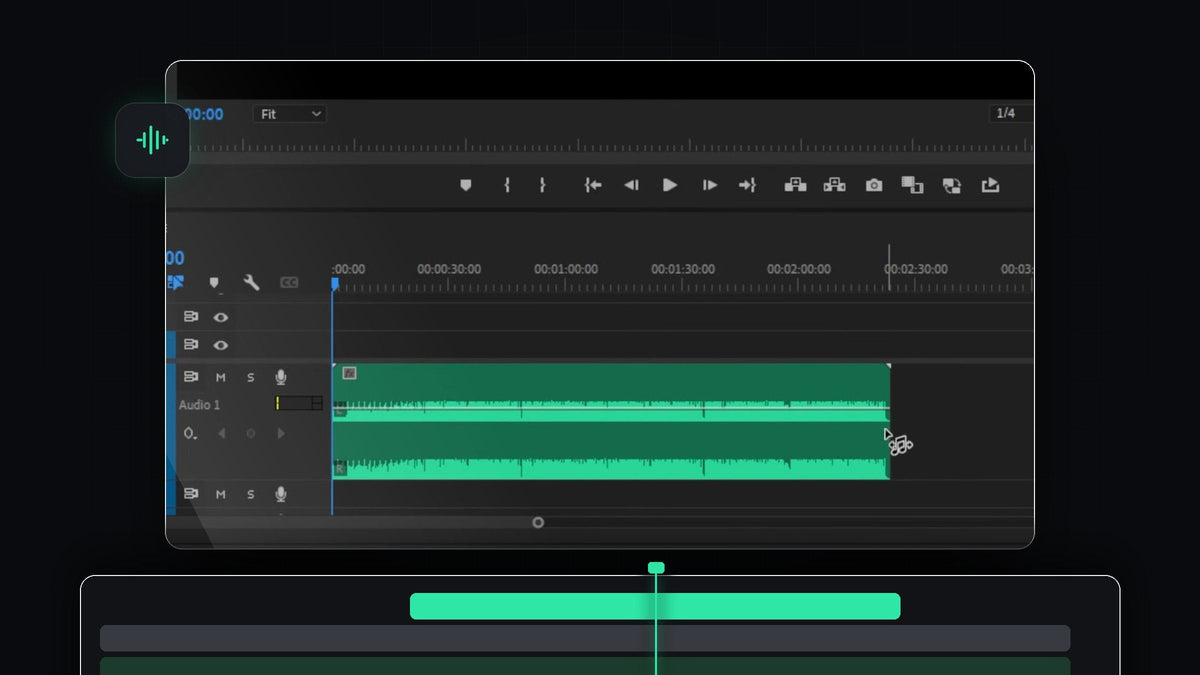
Regarder le tutoriel
Étape 1 : Place ta musique sur la timeline
Fais glisser ton fichier musical depuis le panneau Project vers une piste audio, par exemple Audio 1, et place-le au début de ta séquence. Premiere Pro peut reconstruire un morceau en réorganisant ses propres sections, c'est donc plus efficace avec une musique bien structurée, avec un beat répétitif, des couplets et un refrain.
Étape 2 : Choisis le Remix Tool
Regarde ta barre d'outils. Le Ripple Edit Tool se trouve dans un groupe avec le Rolling Edit Tool, le Rate Stretch Tool et le Remix Tool. Clique sur l'icône Ripple Edit et maintiens le clic jusqu'à l'ouverture de la liste, puis choisis Remix Tool. Ton curseur se transforme en petite note de musique, ce qui indique que l'outil est actif.

Étape 3 : Étire le clip jusqu'à la durée voulue
Place le curseur à la fin du clip audio et fais-le glisser vers la gauche ou la droite. Au lieu de simplement couper ou boucler la piste, Premiere Pro analyse la musique et coupe puis raccorde automatiquement des sections pour que le morceau reste naturel. Le contour blanc montre la durée visée, et la petite indication de temps sous le clip affiche la durée exacte.
Les marques en zigzag qui apparaissent sur la forme d'onde sont les endroits où Premiere Pro a raccordé différentes parties du morceau. Zoome sur ta timeline et écoute ces passages pour vérifier que les transitions sont fluides.

Étape 4 : Ouvre le panneau Essential Sound
Pour plus de contrôle, ouvre Window > Essential Sound. Si une coche apparaît déjà dans le menu, le panneau est ouvert et il te suffit de trouver son onglet. Sélectionne ton morceau sur la timeline.

Étape 5 : Marque le clip comme Music et utilise Duration
Dans l'onglet Edit du panneau Essential Sound, clique sur Music pour indiquer à Premiere Pro que ce clip est un morceau. Active ensuite la section Duration. Laisse la Method sur Remix, qui réorganise le morceau, plutôt que sur Stretch, qui modifie le tempo.
Saisis la durée dont tu as besoin dans Target Duration. Premiere Pro t'indique qu'il peut s'en approcher à environ cinq secondes près, et Remix Duration en dessous affiche la durée réellement obtenue.

Étape 6 : Affine avec Segments et Variations
Ouvre Customize pour accéder à deux curseurs. Segments contrôle en combien de morceaux le titre est découpé : moins de segments donnent des sections plus longues et plus naturelles, tandis que plus de segments offrent à Premiere Pro davantage d'endroits où couper. Variations fait passer le résultat d'un rendu plus mélodique à un rendu plus harmonique. Bouge chaque curseur un peu, écoute, et arrête-toi quand les points de boucle ne s'entendent plus.

Astuces
- Pars du fichier d'origine. Fais le remix à partir du morceau complet et intact pour que Premiere Pro dispose de toutes ses sections.
- Écoute chaque raccord. Écoute les marques en zigzag au casque avant de verrouiller ton montage.
- Ajoute un court fondu. Un fondu rapide sur la toute dernière seconde donne une fin propre.
FAQ
Puis-je raccourcir une musique dans Premiere Pro sans la couper brutalement ?
Oui. Le Remix Tool et le réglage Duration fonctionnent dans les deux sens. Premiere Pro retire des sections du morceau et raccorde le reste pour qu'il monte et se termine toujours naturellement.
Quelle est la différence entre Remix et Stretch ?
Remix réorganise des parties de la musique et conserve le tempo et la hauteur d'origine. Stretch accélère ou ralentit tout le morceau, ce qui change son rendu sonore.
Pourquoi la durée cible n'est-elle pas respectée exactement ?
Premiere Pro doit couper sur des temps musicaux, il ne peut donc s'approcher de ta cible qu'à quelques secondes près. Ajuste le curseur Segments ou rogne le dernier instant du clip pour tomber sur l'image exacte dont tu as besoin.
Besoin de sound design pour accompagner ta musique parfaitement calée ? Essaie le Sound Effects Pack Mini.


