

 par
par 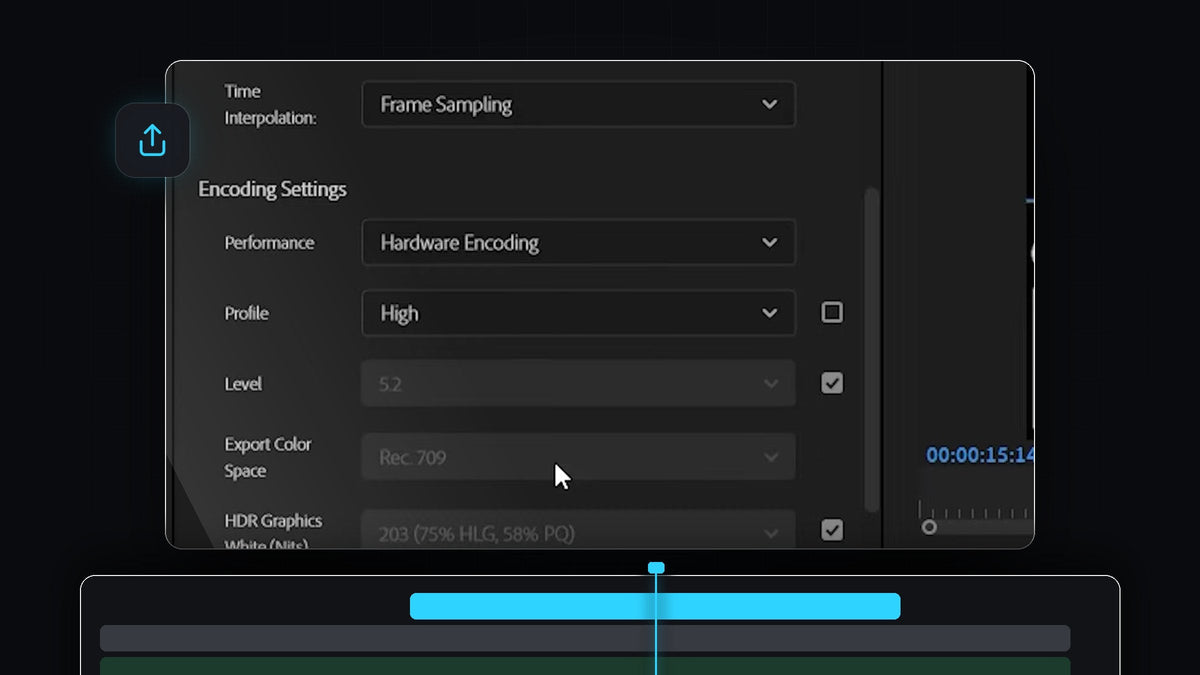
Regardez le tutoriel
Étape 1 : Aligner les réglages sur la source
Ouvrez la fenêtre d'exportation avec Ctrl+M (Cmd+M sur Mac), choisissez votre format, puis développez la section Video. En haut de Basic Video Settings, vous trouverez le bouton Match Source. Cliquez dessus et Premiere Pro renseigne Frame Size, Frame Rate, Field Order et Aspect pour correspondre à votre séquence.
C'est presque toujours ce qu'il faut, car exporter dans une taille ou une cadence différente de celle du montage oblige Premiere Pro à redimensionner ou rééchantillonner vos images. Si une valeur ne convient pas à votre projet, décochez la case à côté et choisissez le bon réglage dans le menu déroulant.

Étape 2 : Activer la profondeur maximale et la qualité de rendu
Cliquez sur More pour afficher les options avancées. Cochez Render at Maximum Depth et Use Maximum Render Quality. Ces deux réglages font traiter à Premiere Pro vos effets, la mise à l'échelle et la couleur avec plus de précision, ce qui garde les dégradés lisses et évite le banding. En contrepartie, l'exportation est un peu plus longue, ce qui vaut généralement la peine pour un fichier de livraison final.

Étape 3 : Régler les performances d'encodage, le profil et le niveau
Faites défiler jusqu'à Encoding Settings. Réglez Performance sur Hardware Encoding pour que votre carte graphique fasse le gros du travail et que l'exportation soit plus rapide. Décochez ensuite la case à côté de Profile et réglez-le sur High. Le Level doit être 5.2. S'il est grisé ou sur autre chose, décochez la case à côté et choisissez 5.2 dans la liste.
Si vous ne voyez pas Hardware Encoding dans le menu déroulant, votre ordinateur ou votre version de Premiere Pro ne le prend peut-être pas en charge pour ce format. L'encodage logiciel fonctionne aussi, il est simplement plus lent.

Étape 4 : Choisir VBR 1 pass et un débit cible
Faites défiler jusqu'à Bitrate Settings et réglez Bitrate Encoding sur VBR, 1 pass. Le débit variable donne plus de données aux scènes complexes et moins aux scènes simples : vous obtenez une bonne qualité pour une taille raisonnable. Une seule passe est aussi bien plus rapide que deux.
Le curseur Target Bitrate règle le compromis. Le monter améliore la qualité vidéo, mais augmente aussi la taille du fichier. Un bon débit dépend de votre résolution et de votre cadence d'images, utilisez donc le tableau ci-dessous comme point de départ.


Étape 5 : Configurer l'audio
Enfin, développez la section Audio. Réglez Audio Format et Audio Codec sur AAC, Sample Rate sur 48000 Hz et Bitrate sur 320 kbps. 48 kHz est la fréquence d'échantillonnage standard pour la vidéo, et l'AAC à 320 kbps sonne propre tout en ajoutant très peu au poids du fichier.
Appuyez maintenant sur Export et profitez d'un fichier propre. Si vous avez d'abord besoin des bases, lisez comment exporter une vidéo dans Premiere Pro. Si vous comptez exporter beaucoup de vidéos, cliquez sur l'icône d'enregistrement à côté du menu déroulant Preset pour enregistrer ces réglages comme votre propre preset, afin de ne jamais avoir à les reconstruire.
Astuces
- Vérifiez d'abord la séquence. Match Source lit les valeurs de votre séquence : assurez-vous donc que ses réglages sont corrects avant d'exporter.
- Ne surdimensionnez pas le débit. Dépasser largement les chiffres du tableau alourdit surtout le fichier sans amélioration visible, en particulier sur les plateformes qui recompressent de toute façon votre envoi.
- Enregistrez un preset. Enregistrez vos réglages une fois et réutilisez-les pour chaque projet.
FAQ
Quels sont les meilleurs réglages d'exportation pour Premiere Pro ?
Utilisez Match Source pour les réglages vidéo, activez la profondeur maximale et la qualité de rendu, utilisez Hardware Encoding avec le profil High et le niveau 5.2, choisissez VBR, 1 pass avec un débit tiré du tableau, et terminez avec un audio AAC à 48000 Hz et 320 kbps.
Quel débit utiliser pour du 1080p ?
Le tableau de la vidéo suggère environ 8 Mbps pour les cadences standard (24, 25, 30) et environ 12 Mbps pour les cadences élevées (48, 50, 60).
Pourquoi Hardware Encoding est-il absent ?
Cela dépend de votre carte graphique, de vos pilotes et du format choisi. S'il n'est pas listé, exportez plutôt avec l'encodage logiciel.
Si vous voulez que vos montages soient superbes avant même l'étape d'exportation, essayez nos plus de 500 presets Premiere Pro.


