

 par
par 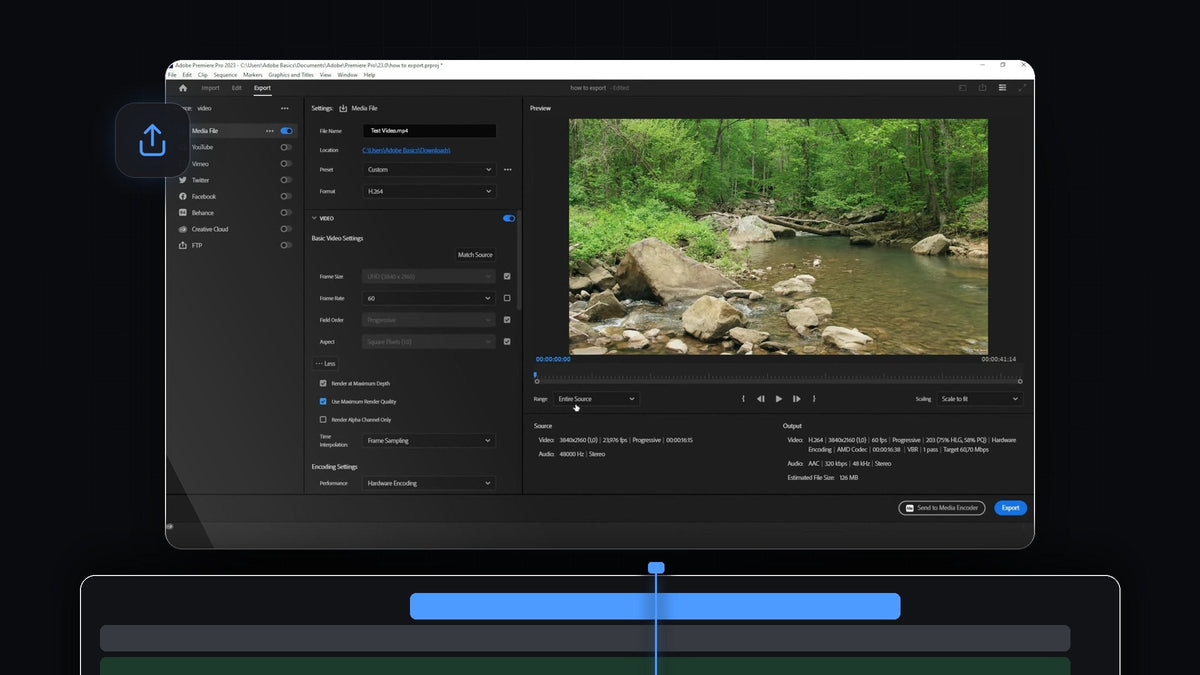
Regarder le tutoriel
Étape 1 : Ouvrir les réglages d'export
Cliquez sur votre séquence dans la timeline pour qu'elle soit active, puis allez dans File > Export > Media. Vous pouvez aussi appuyer sur Ctrl+M sous Windows ou Command+M sur Mac, ce qui est bien plus rapide. Premiere ouvre l'onglet Export, avec les réglages à gauche et un aperçu de votre vidéo à droite.
Le même sous-menu Export contient aussi Send to Adobe Media Encoder (Alt+Shift+M). Cette option effectue le rendu en arrière-plan pour que vous puissiez continuer à monter pendant l'export.

Étape 2 : Nommer le fichier et choisir l'emplacement
En haut des réglages Media File, cliquez sur le champ File Name et saisissez un nom pour la vidéo terminée, par exemple "Test Video.mp4". En dessous, cliquez sur le lien bleu Location. Une fenêtre Save As s'ouvre : choisissez le dossier, comme Téléchargements ou un dossier d'exports dédié, puis cliquez sur Save.
Étape 3 : Choisir un preset
Ouvrez le menu déroulant Preset. Vos presets récents sont en haut, suivis des favoris. La liste comprend Match Source - Adaptive High Bitrate, Medium Bitrate et Low Bitrate, ainsi que High Quality 2160p 4K, High Quality 1080p HD, High Quality 720p HD et High Quality 480p SD Wide.
En cas de doute, un preset Match Source est un choix sûr, car il reprend la taille et la cadence de votre séquence. Choisissez un débit plus bas pour un fichier plus léger, ou plus élevé pour une meilleure qualité.

Étape 4 : Choisir le format
Le menu Format détermine le type de fichier obtenu. Pour presque tout, y compris YouTube, Instagram et TikTok, il faut H.264, qui crée un fichier MP4. La liste propose aussi des formats comme Animated GIF, AVI, AIFF et AAC Audio pour les fichiers audio seuls, et d'autres plus bas, comme HEVC (H.265), JPEG et MP3.

Étape 5 : Affiner les réglages vidéo
Déployez la section Video pour voir les Basic Video Settings. Par défaut, Frame Size, Field Order et Aspect suivent votre source. Pour modifier une valeur, décochez la petite case à côté. Dans la vidéo, la case de Frame Rate est décochée et la valeur passe de 23,976 à 60. N'oubliez pas qu'une cadence supérieure à celle de vos images n'ajoute aucun détail : ne la changez que si vous avez une raison.
Cliquez sur More pour afficher les options supplémentaires. La vidéo active Render at Maximum Depth et Use Maximum Render Quality, ce qui peut améliorer la qualité mais ralentit l'export. Laissez Render Alpha Channel Only désactivé. En dessous, Time Interpolation reste sur Frame Sampling.

Étape 6 : Enregistrer votre propre preset
Quand vos réglages sont bons, ne refaites pas le travail la prochaine fois. Cliquez sur les trois points à côté du menu Preset, choisissez Save preset et saisissez un nom dans la zone Choose Name. Votre preset apparaît ensuite dans la liste, prêt à servir sur n'importe quel projet.
Étape 7 : Exporter la vidéo
Vérifiez le réglage Range sous l'aperçu. Entire Source exporte toute la séquence, mais vous pouvez aussi n'exporter qu'une partie en définissant d'abord des points d'entrée et de sortie. En bas à droite, le résumé Source et Output indique la résolution finale, la cadence et l'Estimated File Size, pour savoir à quoi vous attendre.
Cliquez ensuite sur le bouton bleu Export. Une fenêtre Encoding video apparaît avec une barre de progression et le temps restant estimé. Quand c'est terminé, ouvrez le dossier choisi à l'étape 2 : votre vidéo est prête à être lue et mise en ligne.
Astuces
- Surveillez la taille estimée du fichier. Elle se met à jour quand vous changez le preset ou le débit, ce qui vous permet de viser une taille adaptée à la plateforme de destination.
- Utilisez le même preset pour le même usage. Un preset enregistré pour YouTube et un autre pour les clips verticaux courts font gagner du temps à chaque export.
- Regardez le fichier une fois. Lisez le fichier exporté du début à la fin avant de le mettre en ligne pour vérifier qu'il ne manque rien.
FAQ
Quel est le raccourci pour exporter dans Premiere Pro ?
Appuyez sur Ctrl+M sous Windows ou Command+M sur Mac pour ouvrir les réglages d'export. La même commande se trouve dans File > Export > Media.
Quel format choisir pour exporter une vidéo dans Premiere Pro ?
H.264 est le meilleur choix polyvalent. Il crée des fichiers MP4 compatibles avec YouTube, les réseaux sociaux et presque tous les appareils.
Quelle est la différence entre Export et Send to Media Encoder ?
Export effectue le rendu dans Premiere Pro. Send to Media Encoder confie la tâche à Adobe Media Encoder, qui effectue le rendu en arrière-plan pendant que vous continuez à travailler dans Premiere.
Envie d'accélérer le reste de votre flux de montage avant l'export ? Découvrez la collection de plugins Premiere Pro.


