

 par
par 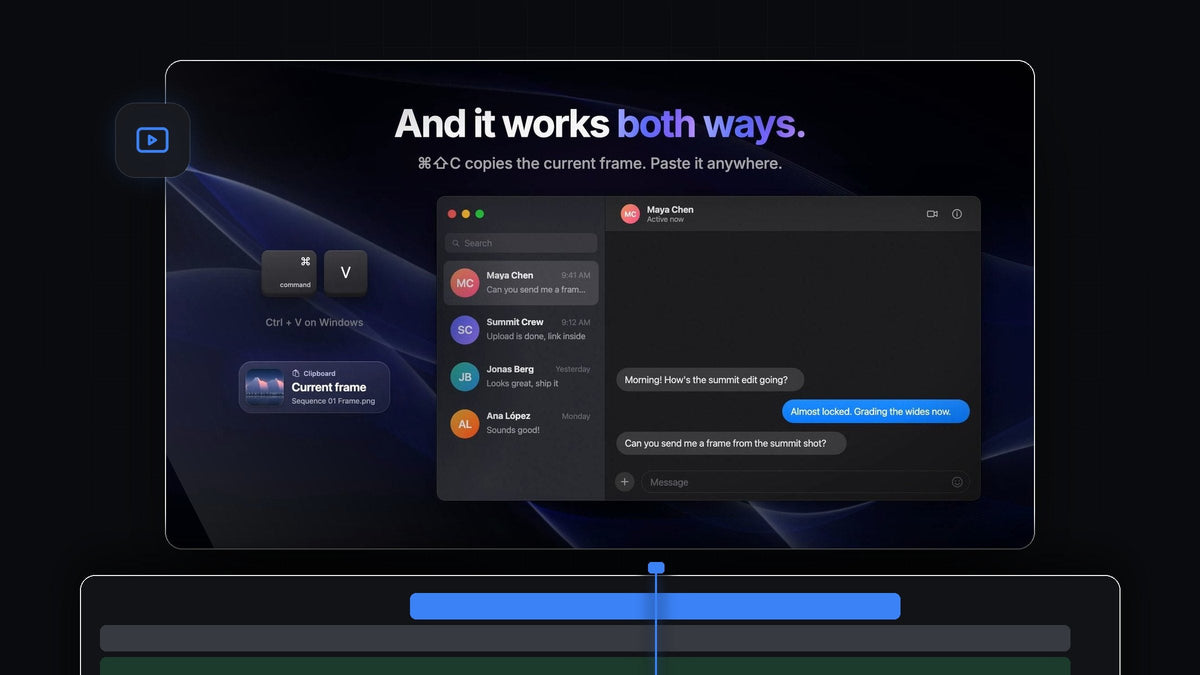
La réponse courte
Tu cherches une alternative à Dopple pour Premiere Pro ? QuickPaste colle les images directement dans ton montage avec Cmd + V (Ctrl + V sous Windows) et copie l'image sous ta tête de lecture avec un seul raccourci de plus, sur Mac et Windows.
Ton presse-papiers devient une route à double sens. Les captures, les références et les logos entrent. Les images fixes pour les clients, les miniatures et les messages sortent. Tu n'enregistres plus jamais un fichier à la main, dans un sens comme dans l'autre.
Regarder l'intro
Un presse-papiers qui marche dans les deux sens
La plupart du temps, tu as besoin de l'un de deux gestes. Tu as trouvé une image quelque part et tu la veux dans le montage, ou quelqu'un te demande une image fixe du montage et tu veux l'envoyer dans sa boîte mail. QuickPaste transforme les deux en un seul raccourci.
- Coller vers l'intérieur. Copie une image, un fichier, une couleur ou du texte, colle n'importe où dans Premiere Pro, et c'est dans ton projet.
- Copier vers l'extérieur. Copy Current Frame met l'image sous la tête de lecture dans ton presse-papiers en PNG pleine résolution.
- Aucun clic dans le panneau. Pas besoin de cliquer d'abord dans le panneau QuickPaste. Appuie simplement sur les touches.
Étape 1 : Installer QuickPaste
Ton téléchargement s'affiche juste après l'achat, et le lien arrive aussi par e-mail. Lance l'installateur guidé pour Mac ou Windows. Il installe l'app QuickPaste et le plugin Premiere Pro en une seule fois, et les futures mises à jour s'installent automatiquement.
Étape 2 : Coller une capture ou une image avec Cmd + V
Fais une capture d'écran, ou fais un clic droit sur une image dans ton navigateur et choisis Copy Image. Passe dans Premiere Pro et appuie sur Cmd + V. QuickPaste transforme l'image en PNG propre et l'importe dans ton chutier.
Active Paste at Playhead dans le panneau QuickPaste et l'image arrive aussi sur ta timeline, à la tête de lecture, prête à être mise à l'échelle et positionnée. C'est tout ce qu'il te faut pour un picture-in-picture rapide ou une incrustation de référence.
Étape 3 : Copier l'image sous ta tête de lecture
Un client te demande une image fixe pendant que tu montes. Place la tête de lecture sur le plan et appuie sur Cmd + Shift + C, le Copy Frame Shortcut par défaut. Pas de fenêtre d'export, pas de fichier à retrouver ensuite.

L'image part dans ton presse-papiers en PNG pleine résolution, prête à être collée n'importe où, et tu peux reprendre le montage dès qu'elle est copiée.

Étape 4 : Coller l'image n'importe où
Va dans ton app de chat, ton e-mail, un document de validation ou ton éditeur de miniatures et appuie sur Cmd + V. L'image est là, nette et en taille réelle, et la conversation continue.

C'est le moyen le plus rapide de récupérer une image pour un retour. Si tu as aussi besoin d'un fichier enregistré sur le disque, notre guide pour faire une capture d'écran dans Premiere Pro explique cette méthode.
Étape 5 : Garder une copie dans ton projet
Active Add Frame to Project Bin dans le panneau QuickPaste et chaque image que tu copies est aussi ajoutée à ton projet. Tu gardes ainsi une trace bien rangée des images envoyées, prêtes à resservir comme miniature, image d'affiche ou référence.
Dans le même panneau, choisis sous Paste To où vont les fichiers collés : dans leur propre chutier, dans un chutier de ton choix ou à la racine du projet. Tu peux aussi enregistrer ton propre Paste Shortcut et revenir au raccourci par défaut en un clic.
Tout ce que tu peux coller d'autre
Les images ne sont qu'un début. Si tu peux le copier, QuickPaste peut le coller.
- Tous les formats d'image. PNG, JPEG, GIF, WebP, HEIC, AVIF, TIFF, BMP et RAW, tous convertis en PNG au moment du collage.
- Vecteurs et fichiers Adobe. SVG, PDF et EPS, plus les fichiers Photoshop, Illustrator, After Effects et MOGRT en tant que vrais fichiers.
- Vidéo et audio. Si Premiere Pro l'importe, QuickPaste le colle.
- Couleurs et texte. HEX, RGB, HSL, CMYK, OKLCH et dégradés CSS, et n'importe quel texte en tant que titre.
Pourquoi les monteurs choisissent QuickPaste
- Les touches que tu connais déjà. Copier et coller fonctionnent comme dans toutes les autres apps.
- Deux sens, un seul outil. Colle vers l'intérieur et copie des images vers l'extérieur sans changer ta façon de travailler.
- Mac et Windows. Il fonctionne de la même façon sur les deux, avec Premiere Pro 2021 à 2026.
- Un seul achat. 24,99 $ en paiement unique, avec accès à vie, mises à jour gratuites et licence commerciale.
Pour faire le tour de tous les réglages, lis notre guide QuickPaste.
FAQ
Quelle est la meilleure alternative à Dopple pour Premiere Pro ?
QuickPaste. Il colle images, fichiers, couleurs et texte avec ton Cmd + V ou Ctrl + V habituel, et copie l'image actuelle en PNG pleine résolution avec Cmd + Shift + C.
Comment copier une image de Premiere Pro dans le presse-papiers ?
Avec QuickPaste installé, place la tête de lecture sur l'image et appuie sur Cmd + Shift + C. L'image est dans ton presse-papiers, prête à être collée dans n'importe quelle app.
L'image copiée est-elle en pleine résolution ?
Oui. Copy Current Frame copie l'image sous la tête de lecture en PNG pleine résolution.
Puis-je garder les images copiées dans mon projet ?
Oui. Active Add Frame to Project Bin et chaque image copiée est aussi ajoutée à ton projet.
QuickPaste fonctionne-t-il sous Windows ?
Oui. Il fonctionne de la même façon sous macOS et Windows avec Premiere Pro 2021 à 2026, et Ctrl + V est le raccourci de collage par défaut sous Windows.
Colle, copie, continue à monter. Obtiens QuickPaste pour Premiere Pro.



