

 par
par 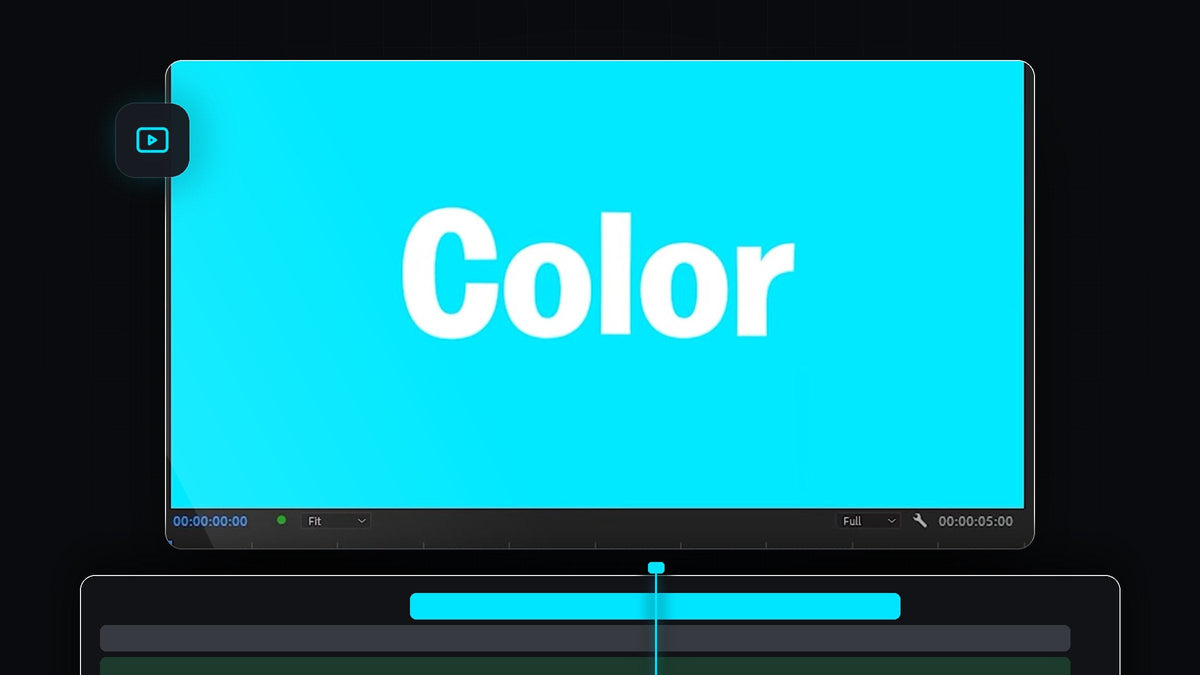
Un fond uni dans Premiere Pro est un calque de couleur plate placé derrière votre texte, vos logos ou vos rushes. Vous le créez avec une Color Matte, en moins d'une minute. Ce guide montre comment en créer une, la déposer sur votre timeline et changer sa couleur plus tard.
Regarder le tutoriel
Étape 1 : Créer une Color Matte dans le panneau Project
Allez dans le panneau Project et cliquez sur l'icône New Item en bas à droite du panneau. Dans le menu, choisissez Color Matte. La même liste contient aussi Adjustment Layer, Black Video et Transparent Video, c'est donc un endroit pratique à retenir.

Étape 2 : Confirmer les réglages vidéo
Une fenêtre New Color Matte s'ouvre. Par défaut, elle reprend la taille et la fréquence d'images de votre séquence, par exemple 1920 x 1080 à la base de temps de votre séquence avec des Square Pixels (1.0). Laissez ces valeurs telles quelles pour que la matte remplisse votre cadre, puis cliquez sur OK.

Étape 3 : Choisir la couleur de fond
Le Color Picker apparaît ensuite. Faites glisser dans le grand carré pour choisir une teinte, utilisez la barre verticale pour changer la nuance, ou saisissez un code hexadécimal exact dans le champ du bas si vous avez une couleur de marque. Cliquez à nouveau sur OK, puis nommez la matte dans la zone Choose Name, ou gardez Color Matte, et confirmez avec OK.

Étape 4 : Faire glisser la matte sur la timeline
Votre nouvelle matte se trouve maintenant dans le panneau Project. Faites-la glisser sur la timeline, en général sur la piste vidéo la plus basse comme V1, et placez votre texte ou vos rushes sur les pistes au-dessus. Si la matte est plus courte que votre clip, étirez son bord droit, car une color matte peut être prolongée autant que vous le voulez.
En un clic avec Mako : le panneau Mako gratuit ajoute une color matte sur les clips sélectionnés, à la tête de lecture, sur la première piste libre, en un seul clic. Obtenir Mako gratuitement

Étape 5 : Changer la couleur plus tard
Vous n'êtes pas enfermé dans votre premier choix. Double-cliquez sur le clip Color Matte de la timeline et le Color Picker s'ouvre à nouveau pour choisir une nouvelle couleur. Toutes les occurrences de cette matte dans votre projet sont mises à jour. Si vous voulez deux fonds différents, créez plutôt une nouvelle color matte et utilisez chacune où il le faut.

Astuces
- Gardez le texte lisible. Associez un fond sombre à un texte clair, ou l'inverse, pour garder un fort contraste.
- Ajoutez du mouvement. Un fond plat est une excellente base pour du texte animé, comme notre effet de texte machine à écrire.
- Utilisez un code hexadécimal pour les couleurs de marque. Saisir la valeur exacte dans le Color Picker garde vos vidéos cohérentes.
FAQ
Comment créer un fond de couleur unie dans Premiere Pro ?
Cliquez sur New Item dans le panneau Project, choisissez Color Matte, sélectionnez une couleur et faites glisser la matte sur la timeline sous vos autres clips.
Comment changer la couleur d'une color matte ?
Double-cliquez sur la matte dans la timeline ou le panneau Project. Le Color Picker s'ouvre et vous pouvez choisir une nouvelle couleur.
Puis-je faire un fond noir à la place ?
Oui. Choisissez Black Video dans le même menu New Item, ou créez une color matte et choisissez le noir.
Envie d'un décor plus intéressant qu'une couleur plate ? Superposez notre overlay de grille gratuit à votre fond uni.


