

 par
par 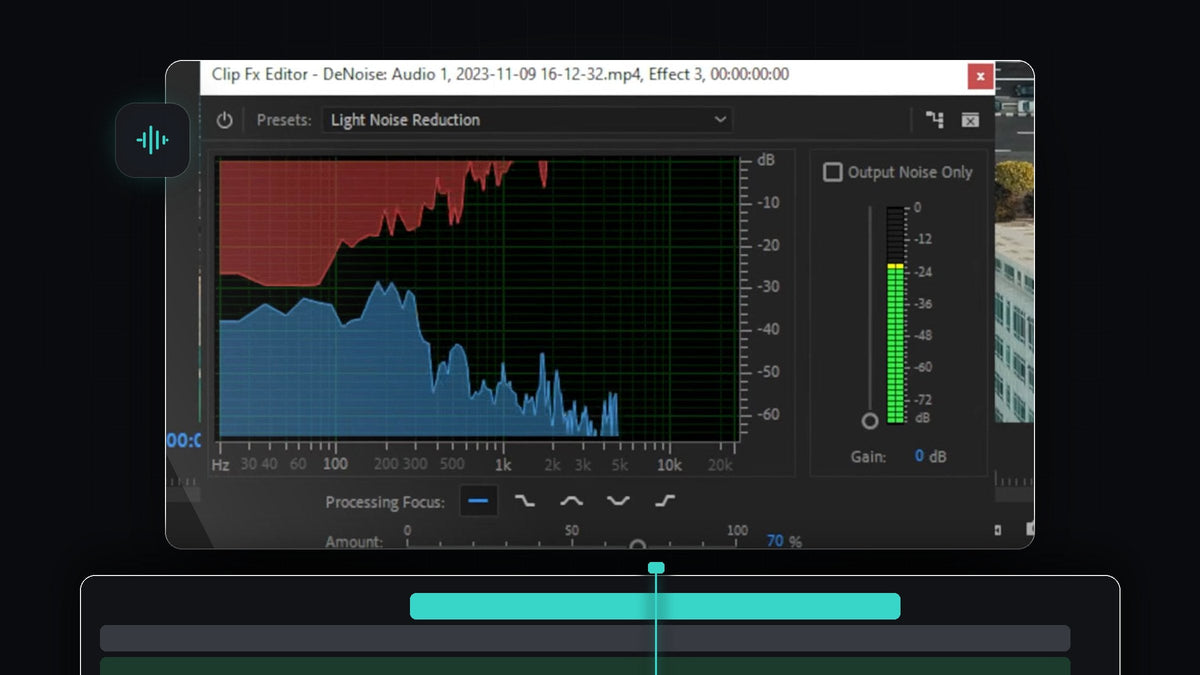
Regarder le tutoriel
Étape 1 : Appliquer l'effet DeNoise à l'audio
Ouvrez le panneau Effects (Window > Effects) et tapez denoise dans la zone de recherche. Vous trouverez DeNoise dans Audio Effects > Noise Reduction/Restoration. Faites-le glisser sur la couche audio du clip qui contient le bruit de fond. Veillez à le déposer sur la piste audio, pas sur la piste vidéo.

Étape 2 : Ouvrir l'éditeur de l'effet
Le clip audio étant sélectionné, ouvrez Effect Controls et repérez DeNoise. À côté de Custom Setup, cliquez sur le bouton Edit. Cela ouvre le Clip Fx Editor, une fenêtre où vous pouvez voir et façonner la réduction de bruit.

Étape 3 : Choisir un preset
Cliquez sur le menu Presets en haut de la fenêtre et choisissez celui qui convient à votre clip. Utilisez Heavy Noise Reduction si l'enregistrement contient beaucoup de bruit de fond. Utilisez Light Noise Reduction s'il y en a peu. Commencez par le plus léger, car des réglages forts peuvent rendre une voix fine ou métallique.

Étape 4 : Lire les ondes bleues et rouges
Quand vous lisez le clip, le graphique se remplit de formes bleues et rouges. La zone bleue correspond à votre audio d'origine. La zone rouge montre les fréquences que Premiere va supprimer. Si le rouge recouvre les fréquences où se trouve votre voix, la réduction est peut-être trop agressive pour votre enregistrement.
Étape 5 : Ajuster le curseur Amount
Faites glisser le curseur Amount en bas de la fenêtre pour contrôler la quantité de bruit supprimée. Plus c'est haut, plus la réduction est forte. Lisez le clip pendant que vous le déplacez, écoutez, et choisissez le point où le bruit a disparu mais où la voix reste claire. Vous pouvez aussi repasser d'un preset à l'autre pour comparer les résultats, car chacun donne un rendu légèrement différent.
Étape 6 : Cibler des fréquences précises avec Processing Focus
Pour plus de contrôle, utilisez les boutons Processing Focus à côté du graphique. Ils indiquent à l'effet sur quelle plage de fréquences se concentrer, ce qui permet de viser la partie du son où se trouve le bruit, comme un grondement grave ou un sifflement aigu, plutôt que tout le spectre.

Astuces
- Moins, c'est mieux. Un peu de bruit résiduel sonne plus naturel qu'une voix trop traitée.
- Écoutez au casque. Les artefacts et le son métallique s'entendent beaucoup mieux qu'avec les haut-parleurs d'un portable.
- Corrigez les plosives à part. DeNoise gère les bruits constants. Pour les claquements de micro, utilisez une correction dédiée.
FAQ
Comment supprimer le bruit de fond d'un audio dans Premiere Pro ?
Appliquez l'effet DeNoise à votre clip audio, ouvrez l'éditeur avec le bouton Edit, choisissez un preset Light ou Heavy Noise Reduction et réglez le curseur Amount.
Où se trouve l'effet DeNoise dans Premiere Pro ?
Recherchez DeNoise dans le panneau Effects. Il se trouve dans Audio Effects > Noise Reduction/Restoration.
Pourquoi ma voix sonne-t-elle bizarrement après la réduction de bruit ?
La réduction est probablement trop forte. Baissez le curseur Amount ou passez au preset Light Noise Reduction pour retirer moins de voix en même temps que le bruit.
Votre enregistrement contient aussi des claquements de micro ? Corrigez-les avec le téléchargement supprimer les pops de micro.


