

 par
par 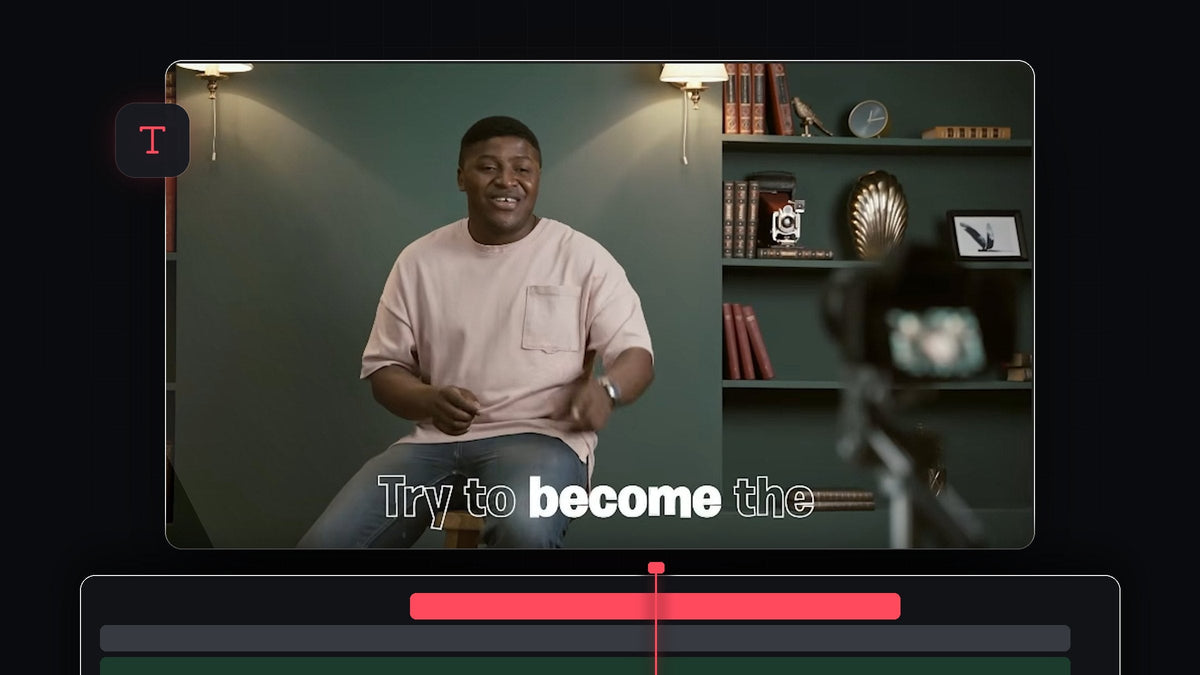
Regarder le tutoriel
Étape 1 : Préparez vos calques de texte
Commencez avec votre texte au-dessus de votre vidéo, par exemple des sous-titres déjà synchronisés avec la parole. Vérifiez que seule l'option Fill est activée pour le texte. Sélectionnez ensuite tous les calques de texte et dupliquez-les en maintenant Alt (Option sur Mac) tout en les faisant glisser d'une piste vers le haut. Vous avez maintenant deux ensembles identiques : celui du bas deviendra la version remplie, celui du haut le contour.
Étape 2 : Ouvrez Essential Graphics
Sélectionnez le calque de texte du haut et ouvrez le panneau Essential Graphics, puis passez à l'onglet Edit. Si vous ne trouvez pas le panneau, allez dans Window > Essential Graphics et vérifiez qu'il est coché.

Étape 3 : Transformez le calque du haut en contour
Sous Appearance, désactivez Fill et activez Stroke. Le contour peut rendre votre texte très épais, alors réduisez un peu son épaisseur. Réglez ensuite le type de contour sur Inner ou Center pour qu'il ne dépasse pas des lettres. Ce calque de contour reste en haut en permanence et donne leur aspect aux mots non remplis.

Étape 4 : Verrouillez le calque du haut et sélectionnez le texte du bas
Verrouillez la piste de texte du haut en cliquant sur son icône de cadenas. Double-cliquez maintenant sur le texte dans le Program Monitor : le calque de texte d'origine en dessous est sélectionné automatiquement. Ouvrez Effect Controls pour travailler sur ce calque.

Étape 5 : Animez Source Text avec des keyframes
Dans Effect Controls, avec le texte sélectionné, désactivez l'option Fill, puis cliquez sur le chronomètre à côté de Source Text pour créer le premier keyframe alors que le remplissage est désactivé. Les keyframes de Source Text enregistrent l'apparence de votre texte à cet instant, ce qui vous permet de changer au fil du temps les mots remplis.

Étape 6 : Remplissez chaque mot au moment où il est prononcé
Placez la tête de lecture au moment où le premier mot est prononcé. Sélectionnez ce mot dans le Program Monitor et activez l'option Fill. Premiere Pro ajoute un nouveau keyframe. Avancez jusqu'au mot suivant, cliquez sur le bouton keyframe pour ajouter un keyframe, puis sélectionnez le mot et activez Fill. Continuez ainsi de mot en mot.
Si vous voulez qu'un seul mot soit rempli à la fois, sélectionnez le mot précédent à chaque étape et désactivez à nouveau son remplissage, afin que seul le mot actuel soit coloré. Répétez le processus sur chaque calque de texte. Vous pouvez aussi déplacer les keyframes plus tard pour ajuster le timing de chaque remplissage.

Plus fluide avec EaseFlow : si vous animez aussi la position ou l'échelle des sous-titres, sélectionnez ces keyframes et appliquez une vraie courbe d'accélération en un clic au lieu de tirer sur les poignées de Bézier. Découvrir EaseFlow
Étape 7 : Essayez la version à remplissage continu
Pour un remplissage continu, où les mots restent remplis une fois prononcés, le processus est presque le même. Sélectionnez tout le texte et désactivez Fill, puis créez un keyframe Source Text. Allez au premier mot, sélectionnez-le et activez Fill. Au lieu de créer un nouveau keyframe à chaque fois, passez simplement au mot suivant, sélectionnez-le et activez aussi Fill sur celui-là. Vous passez d'un mot à l'autre, et chacun reste rempli.
Conseils
- Travaillez avec des pistes verrouillées. Verrouiller le calque de contour vous évite de le sélectionner par erreur.
- Zoomez pour plus de précision. Zoomez dans la timeline pour placer chaque keyframe sur l'image exacte où le mot commence.
- Utilisez des polices grasses. Une police épaisse rend le remplissage beaucoup plus visible.
FAQ
Pourquoi ai-je besoin de deux copies du texte ?
La copie du haut montre le contour de chaque mot, et celle du bas montre le remplissage du mot en cours, si bien que les mots non remplis ont quand même un aspect fini.
Pourquoi ne puis-je pas sélectionner le calque de texte du bas ?
Verrouillez d'abord la piste de texte du haut. Ensuite, un double-clic sur le texte dans le Program Monitor sélectionne le calque en dessous.
Puis-je l'utiliser pour des sous-titres ?
Oui. Cela fonctionne bien pour les sous-titres et les paroles. Pour un autre style très populaire, voyez comment créer un effet de texte machine à écrire.
Vous voulez des animations de texte toutes prêtes sans les construire à la main ? Découvrez le Ultimate Text Preset Pack.


