

 par
par 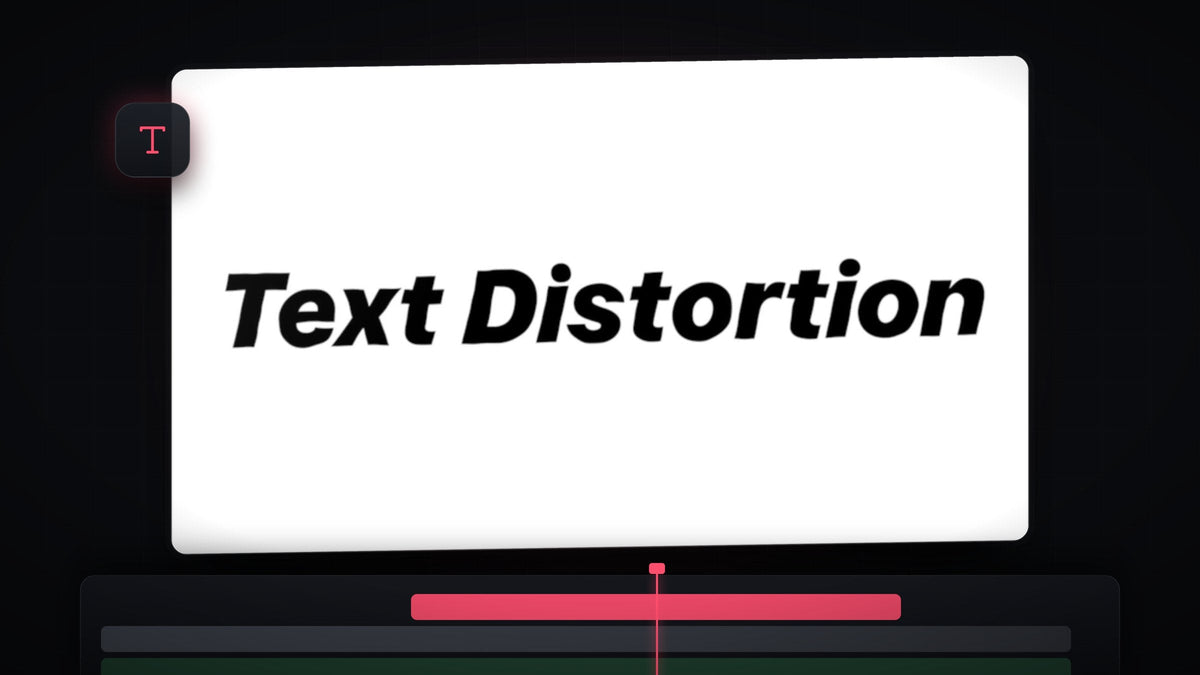
Regarder le tutoriel
Étape 1 : Trouvez Turbulent Displace
Ajoutez votre texte à la timeline. La vidéo utilise une police épaisse et inclinée, en noir sur fond blanc, ce qui rend le tremblement bien visible. Ouvrez ensuite le panneau Effects (Window > Effects) et recherchez Turbulent Displace. Vous le trouverez dans Video Effects > Distort.

Étape 2 : Appliquez-le à votre texte
Faites glisser Turbulent Displace sur le calque de texte dans la timeline, ou sélectionnez le calque et double-cliquez sur l'effet. Le calque étant toujours sélectionné, ouvrez le panneau Effect Controls et faites défiler jusqu'à Turbulent Displace. Au début, le texte est très déformé, car les valeurs par défaut sont fortes.
Plus rapide avec BetterFX : évitez le panneau Effects. Appuyez sur votre raccourci BetterFX, tapez les premières lettres de Turbulent Displace et appuyez sur Entrée pour l'appliquer au clip sélectionné. Obtenir BetterFX
Étape 3 : Réduisez Amount et Size
Réglez Amount sur 14 et Size également sur 14. Un Amount faible garde les lettres lisibles, et un petit Size crée de nombreuses ondulations minuscules sur les bords plutôt que quelques grandes courbes. C'est ce qui donne le contour fin et tremblant du look wiggle.

Étape 4 : Ajoutez des images clés à Random Seed
Placez la tête de lecture tout au début du clip. Dans Effect Controls, développez Evolution Options et cliquez sur le chronomètre à côté de Random Seed. Cela crée la première image clé et indique à Premiere que le seed va changer au fil du temps.
Allez maintenant à la fin du clip et augmentez un peu la valeur de Random Seed. Premiere crée automatiquement une deuxième image clé. Quand le seed augmente, le motif de déformation change à chaque image, et c'est ce changement constant qui fait trembler le texte.

Étape 5 : Contrôlez la vitesse et le rendu
La valeur finale détermine la vitesse. Un nombre plus élevé signifie que le seed change plus vite sur la durée du clip, donc le wiggle paraît plus rapide et plus chargé. Un nombre plus bas le ralentit. La vidéo se termine sur une valeur de 18 à titre d'exemple, mais lisez le clip et ajustez-la jusqu'à ce que le mouvement convienne à votre projet.
Vous pouvez aussi revenir à Amount et Size et essayer d'autres valeurs pour obtenir un autre caractère. Plus d'Amount donne un texte qui semble fondu, et un Size plus grand courbe les formes en vagues lentes et larges.
Astuces
- Gardez le texte lisible. Si les lettres commencent à se disloquer, baissez d'abord Amount.
- Utilisez-le sur des clips courts. Plus le clip est long, plus le seed doit compter vite pour la même vitesse de wiggle ; ajustez donc la valeur finale quand vous changez la durée du clip.
- Associez-le à une lueur. Un contour tremblant rend très bien sur un titre néon. Découvrez comment créer un effet de texte lumineux dans Premiere Pro.
FAQ
Comment faire trembler du texte dans Premiere Pro ?
Appliquez Turbulent Displace à votre texte, réglez des valeurs basses pour Amount et Size, puis ajoutez des images clés à Random Seed du début à la fin du clip, avec une valeur plus élevée à la fin.
Pourquoi mon texte est-il trop déformé ?
La valeur d'Amount est trop élevée. Baissez-la jusqu'à ce que le texte soit facile à lire, et réduisez Size pour des ondulations plus fines.
Comment rendre le wiggle plus rapide ou plus lent ?
Modifiez la valeur de Random Seed sur la dernière image clé. Une valeur plus élevée donne un wiggle plus rapide, une valeur plus basse un wiggle plus lent.
Envie d'un texte tremblant sans le construire vous-même ? Essayez les Text Wiggle Presets et déposez-les directement sur vos titres.


