

 द्वारा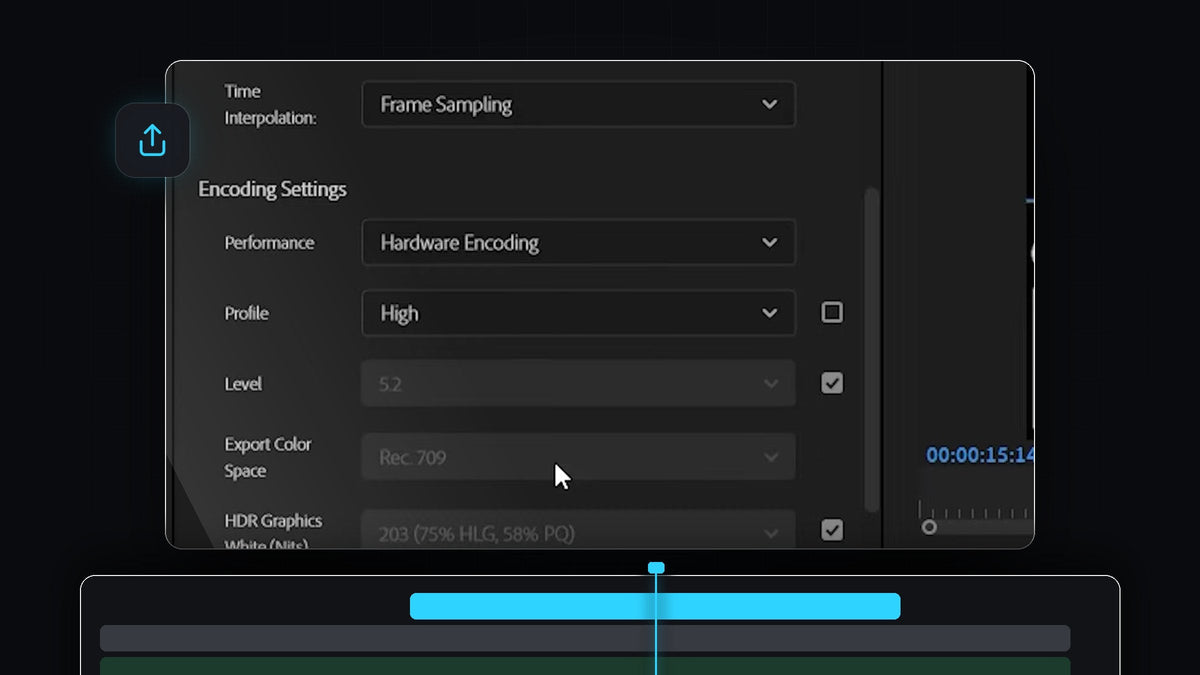
ट्यूटोरियल देखें
स्टेप 1: सोर्स सेटिंग्स से मैच करें
Ctrl+M (Mac पर Cmd+M) से एक्सपोर्ट विंडो खोलें, अपना फ़ॉर्मैट चुनें और फिर Video सेक्शन को फैलाएं। Basic Video Settings के ऊपर आपको Match Source बटन मिलेगा। उस पर क्लिक करें और Premiere Pro आपके सीक्वेंस से मेल खाते हुए Frame Size, Frame Rate, Field Order और Aspect भर देता है।
लगभग हमेशा आप यही चाहते हैं, क्योंकि एडिट किए गए साइज़ या फ़्रेम रेट से अलग पर एक्सपोर्ट करने पर Premiere Pro को आपके फ़ुटेज को रीस्केल या रीसैंपल करना पड़ता है। अगर कोई वैल्यू आपके प्रोजेक्ट के लिए सही नहीं है, तो उसके पास का बॉक्स अनचेक करें और ड्रॉपडाउन से सही सेटिंग चुनें।

स्टेप 2: मैक्सिमम डेप्थ और रेंडर क्वालिटी चालू करें
एडवांस्ड विकल्प दिखाने के लिए More पर क्लिक करें। Render at Maximum Depth और Use Maximum Render Quality पर टिक करें। दोनों सेटिंग्स Premiere Pro से आपके इफ़ेक्ट्स, स्केलिंग और कलर को ज़्यादा सटीकता से प्रोसेस कराती हैं, जिससे ग्रेडिएंट स्मूद रहते हैं और बैंडिंग से बचाव होता है। बदले में एक्सपोर्ट थोड़ा लंबा चलता है, जो फ़ाइनल डिलीवरी फ़ाइल के लिए आम तौर पर ठीक रहता है।

स्टेप 3: एन्कोडिंग परफ़ॉर्मेंस, प्रोफ़ाइल और लेवल सेट करें
नीचे Encoding Settings तक स्क्रॉल करें। Performance को Hardware Encoding पर सेट करें ताकि आपका ग्राफ़िक्स कार्ड भारी काम करे और एक्सपोर्ट जल्दी पूरा हो। फिर Profile के पास का बॉक्स अनचेक करें और उसे High पर सेट करें। Level 5.2 होना चाहिए। अगर वह ग्रे है या किसी और वैल्यू पर है, तो उसके पास का बॉक्स अनचेक करें और सूची से 5.2 चुनें।
अगर ड्रॉपडाउन में Hardware Encoding नहीं दिखता, तो हो सकता है आपका कंप्यूटर या Premiere Pro वर्शन उस फ़ॉर्मैट के लिए उसे सपोर्ट न करता हो। सॉफ़्टवेयर एन्कोडिंग भी काम करती है, बस उसमें ज़्यादा समय लगता है।

स्टेप 4: VBR 1 pass और टारगेट बिटरेट चुनें
Bitrate Settings तक स्क्रॉल करें और Bitrate Encoding को VBR, 1 pass पर सेट करें। वेरिएबल बिटरेट जटिल सीन को ज़्यादा डेटा और सरल सीन को कम देता है, इसलिए आपको वाजिब साइज़ में अच्छी क्वालिटी मिलती है। एक पास दो पास से काफ़ी तेज़ भी होता है।
Target Bitrate स्लाइडर संतुलन तय करता है। इसे ऊपर ले जाने से वीडियो क्वालिटी बढ़ती है लेकिन फ़ाइल साइज़ भी बढ़ता है। अच्छा बिटरेट आपके रेज़ोल्यूशन और फ़्रेम रेट पर निर्भर करता है, इसलिए नीचे दिए चार्ट को शुरुआती बिंदु मानें।


स्टेप 5: ऑडियो सेट करें
आखिर में Audio सेक्शन को फैलाएं। Audio Format और Audio Codec को AAC, Sample Rate को 48000 Hz और Bitrate को 320 kbps पर सेट करें। 48 kHz वीडियो के लिए स्टैंडर्ड सैंपल रेट है, और 320 kbps का AAC साफ़ सुनाई देता है जबकि फ़ाइल साइज़ में बहुत कम जोड़ता है।
अब Export दबाएं और साफ़ फ़ाइल का आनंद लें। अगर पहले बुनियादी बातें चाहिए, तो Premiere Pro में वीडियो कैसे एक्सपोर्ट करें पढ़ें। अगर आप बहुत सारे वीडियो एक्सपोर्ट करने वाले हैं, तो Preset ड्रॉपडाउन के पास सेव आइकन पर क्लिक करके इन सेटिंग्स को अपने प्रीसेट के रूप में सेव कर लें, ताकि इन्हें दोबारा न बनाना पड़े।
टिप्स
- पहले सीक्वेंस जांचें। Match Source आपके सीक्वेंस से पढ़ता है, इसलिए एक्सपोर्ट से पहले पक्का करें कि सीक्वेंस सेटिंग्स सही हैं।
- बिटरेट ज़रूरत से ज़्यादा न रखें। चार्ट के आंकड़ों से बहुत ऊपर जाने पर ज़्यादातर फ़ाइल बस बड़ी होती है और कोई दिखने वाला सुधार नहीं मिलता, खासकर उन प्लेटफ़ॉर्म पर जो वैसे भी आपका अपलोड दोबारा कंप्रेस करते हैं।
- प्रीसेट सेव करें। अपनी सेटिंग्स एक बार सेव करें और हर प्रोजेक्ट में दोबारा इस्तेमाल करें।
FAQ
Premiere Pro की सबसे अच्छी एक्सपोर्ट सेटिंग्स क्या हैं?
वीडियो सेटिंग्स के लिए Match Source इस्तेमाल करें, मैक्सिमम डेप्थ और रेंडर क्वालिटी चालू करें, High प्रोफ़ाइल और लेवल 5.2 के साथ Hardware Encoding इस्तेमाल करें, चार्ट के बिटरेट के साथ VBR, 1 pass चुनें, और 48000 Hz तथा 320 kbps पर AAC ऑडियो के साथ पूरा करें।
1080p के लिए कौन सा बिटरेट इस्तेमाल करूं?
वीडियो का चार्ट स्टैंडर्ड फ़्रेम रेट (24, 25, 30) के लिए लगभग 8 Mbps और हाई फ़्रेम रेट (48, 50, 60) के लिए लगभग 12 Mbps सुझाता है।
Hardware Encoding क्यों नहीं दिख रहा?
यह आपके ग्राफ़िक्स कार्ड, ड्राइवर और चुने गए फ़ॉर्मैट पर निर्भर करता है। अगर वह सूची में नहीं है, तो इसके बजाय सॉफ़्टवेयर एन्कोडिंग से एक्सपोर्ट करें।
अगर आप चाहते हैं कि आपकी एडिट्स एक्सपोर्ट के चरण तक पहुंचने से पहले ही शानदार दिखें, तो हमारे 500+ Premiere Pro प्रीसेट आज़माएं।




