

 द्वारा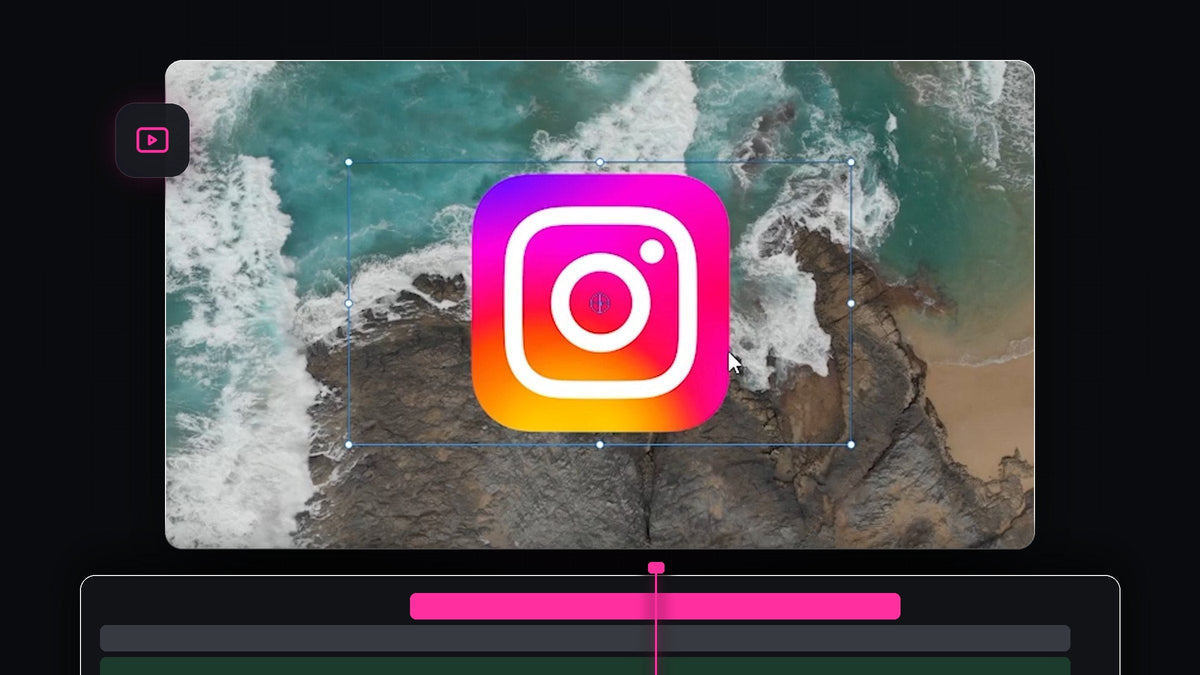
ट्यूटोरियल देखें
स्टेप 1: अपनी इमेज इम्पोर्ट करें
अपने वीडियो क्लिप को टाइमलाइन पर रखकर शुरू करें। फिर इमेज को Project पैनल में लाएँ, या तो किसी खाली जगह पर डबल-क्लिक करके फ़ाइल चुनें, या उसे अपने कंप्यूटर से खींचकर लाएँ। लोगो के लिए पारदर्शी बैकग्राउंड वाली PNG सबसे अच्छी रहती है, क्योंकि फ़ुटेज के ऊपर सिर्फ़ लोगो दिखता है, उसके चारों ओर कोई डिब्बा नहीं।
स्टेप 2: इमेज को क्लिप के ऊपर खींचें
इमेज को Project पैनल से टाइमलाइन पर खींचें और उसे V2 पर छोड़ें, जो आपके फ़ुटेज के ठीक ऊपर वाला वीडियो ट्रैक है। Premiere हमेशा ऊँचे ट्रैक को ऊपर दिखाता है, इसलिए इमेज वीडियो के ऊपर दिखाई देगी। इमेज की शुरुआत को प्लेहेड के साथ उस पल पर लगाएँ जब आप उसे दिखाना चाहते हैं।

QuickPaste के साथ तेज़: इमेज कॉपी करें और फ़ाइल को पहले सेव और इम्पोर्ट किए बिना, एक शॉर्टकट से सीधे अपनी टाइमलाइन में पेस्ट करें। QuickPaste देखें
स्टेप 3: Program मॉनिटर में ज़ूम आउट करें
शुरू में इमेज शायद पूरी स्क्रीन भर देगी, क्योंकि हाई रिज़ॉल्यूशन वाली तस्वीर आपके वीडियो फ़्रेम से कहीं बड़ी होती है। आराम से काम करने के लिए Program मॉनिटर के नीचे Select Zoom Level ड्रॉपडाउन पर क्लिक करें (डिफ़ॉल्ट में यह Fit दिखाता है) और 25% या 50% जैसा छोटा मान चुनें। कैनवास छोटा हो जाता है और चारों ओर जगह बच जाती है, जिससे आप इमेज के कोने वाले हैंडल तक पहुँच सकते हैं।

स्टेप 4: इमेज को स्केल और पोज़िशन करें
Program मॉनिटर में इमेज पर क्लिक करें, उसके चारों ओर हैंडल वाला एक बॉक्स दिखेगा। उसे छोटा करने के लिए किसी कोने के हैंडल को केंद्र की ओर खींचें। खींचते समय Shift दबाकर रखें ताकि अनुपात लॉक रहे और लोगो खिंचे नहीं। फिर इमेज के अंदर क्लिक करें और उसे अपनी पसंद की जगह पर खींचें, जैसे नीचे का कोई कोना।

आप इन्हीं मानों को Effect Controls में Motion के नीचे बारीकी से बदल सकते हैं। हिलाने के लिए Position और संख्या से आकार बदलने के लिए Scale इस्तेमाल करें।

स्टेप 5: तय करें कि इमेज स्क्रीन पर कितनी देर रहे
टाइमलाइन पर इमेज क्लिप की लंबाई ही उसके दिखने का समय है। इसे बदलने के लिए इमेज क्लिप के अंत पर माउस ले जाएँ, जब तक कर्सर ट्रिम आइकन न बन जाए, फिर उसे बाईं या दाईं ओर खींचें। खींचते समय टूलटिप नई अवधि दिखाता है। आप इमेज कब दिखे, यह बदलने के लिए पूरे क्लिप को भी खिसका सकते हैं।

प्ले करने के लिए स्पेसबार दबाएँ। इमेज सही पल पर दिखनी चाहिए, आपके फ़ुटेज के ऊपर अपनी जगह पर टिकी रहनी चाहिए और क्लिप खत्म होने पर गायब हो जानी चाहिए।
टिप्स
- PNG फ़ाइलें इस्तेमाल करें। वे अपना पारदर्शी बैकग्राउंड बनाए रखती हैं, इसलिए लोगो वीडियो पर साफ़ बैठते हैं।
- हल्का रखें। कोने में छोटा, स्थिर लोगो बड़े लोगो से कम ध्यान भटकाता है।
- फ़ेड जोड़ें। इमेज क्लिप की शुरुआत और अंत पर Cross Dissolve खींचने से वह धीरे से आता और जाता है।
FAQ
Premiere Pro में वीडियो के ऊपर इमेज कैसे लगाएँ?
इमेज को अपने फ़ुटेज के ऊपर वाले वीडियो ट्रैक पर खींचें, जैसे V2। ऊँचा ट्रैक हमेशा ऊपर दिखता है।
मेरी इमेज इतनी बड़ी क्यों है?
बड़ी तस्वीरें वीडियो फ़्रेम से बड़ी होती हैं। Program मॉनिटर में ज़ूम आउट करें और उसे छोटा करने के लिए कोने का हैंडल खींचें, या Effect Controls में Scale घटाएँ।
इमेज को स्क्रीन पर ज़्यादा देर कैसे रखें?
टाइमलाइन पर इमेज क्लिप का अंत दाईं ओर खींचें। उसकी लंबाई उतनी ही है जितनी देर वह दिखाई देती है।
QuickPaste के साथ इमेज और भी तेज़ी से जोड़ें और लोगो, स्क्रीनशॉट और मीम सीधे Premiere Pro में पेस्ट करें।


