oleh
Yang kamu butuhkan
- Adobe Premiere Pro 2021 hingga 2026.
- Mac atau PC Windows. Versi Mac berjalan native di Apple silicon dan Intel.
- Kunci lisensimu. Kunci dikirim lewat email tepat setelah pembelian, bersama tautan unduhanmu.
Langkah 1: Unduh EaseFlow
Buka email yang kamu terima setelah pembelian dan unduh installer untuk sistemmu.
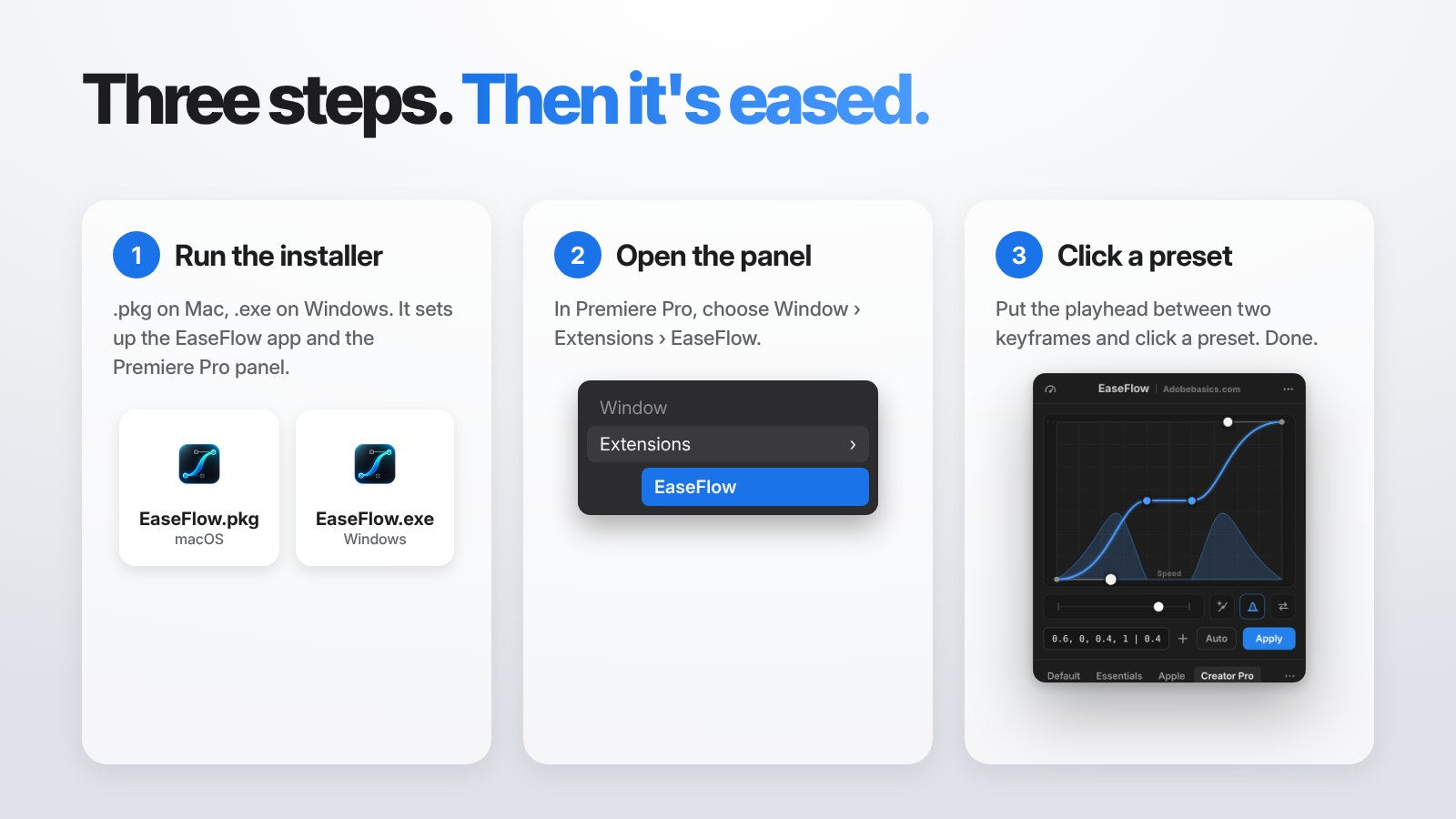
Di Mac kamu mendapatkan EaseFlow.pkg. Di Windows kamu mendapatkan EaseFlow.exe.
Langkah 2: Jalankan installer
Klik dua kali installer dan ikuti langkahnya. Installer menyiapkan dua hal untukmu: aplikasi EaseFlow dan panel EaseFlow untuk Premiere Pro.
Aplikasi EaseFlow ada di bar menu di Mac dan di system tray di Windows. Aplikasi ini berjalan saat kamu login, menginstal panel ke Premiere Pro, dan menjaga EaseFlow tetap terbaru, jadi kamu tidak perlu menyalin file ekstensi secara manual.
Jika aplikasi tidak terbuka sendiri, buka EaseFlow dari Aplikasi di Mac atau dari menu Start di Windows.
Langkah 3: Buka panel di Premiere Pro
Buka Premiere Pro dan pilih Window > Extensions > EaseFlow. Jika Premiere Pro sudah terbuka saat kamu menginstal, tutup dulu lalu buka lagi.
Tempatkan panel di mana saja. Tempat yang bagus adalah tab di sebelah Effect Controls, supaya keyframe dan kurvamu berdampingan.
Langkah 4: Masukkan kunci lisensimu
Pertama kali, panel menampilkan Activate EaseFlow. Klik Enter License Key, dan jendela lisensi EaseFlow terbuka. Tempel kunci dari emailmu dan konfirmasi.
Kuncimu berlaku di dua komputer. Untuk memindahkan EaseFlow ke komputer baru, buka Manage License di menu aplikasi EaseFlow dan hapus komputer lama.
Langkah 5: Haluskan keyframe pertamamu
Saat pertama kali membuka panel, How to Use EaseFlow menunjukkan enam hal yang perlu kamu tahu. Kamu bisa membukanya lagi kapan saja dari Options (•••).
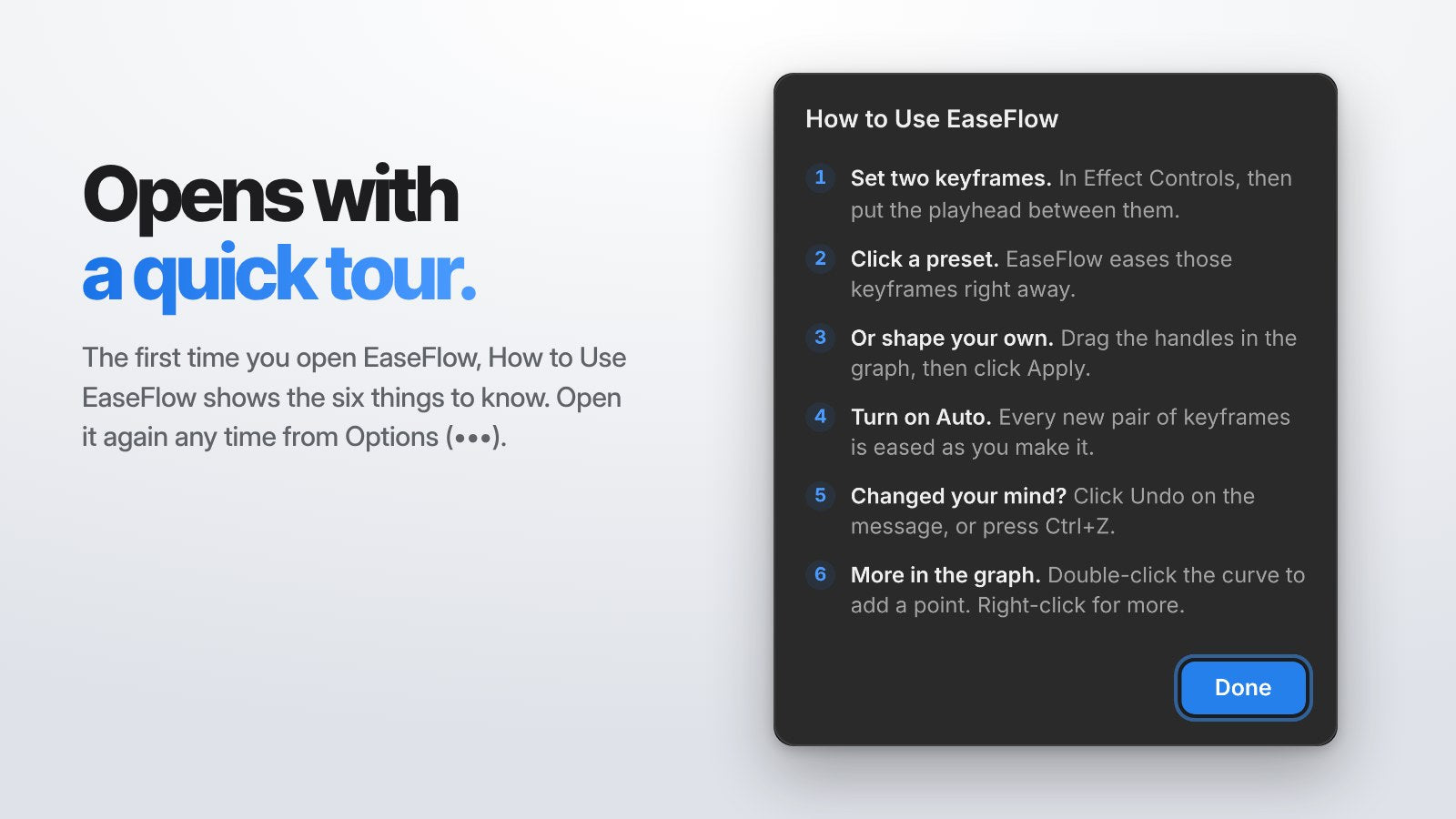
Di Effect Controls, buat dua keyframe, misalnya dua keyframe Position pada sebuah judul. Letakkan playhead di antara keduanya dan klik sebuah preset di EaseFlow.
Selesai. Putar klipnya dan gerakan kini mempercepat lalu mendarat dengan lembut. Ingin terjadi otomatis? Klik Auto, dan setiap pasangan keyframe baru langsung dihaluskan saat kamu membuatnya.
Pembaruan
Aplikasi EaseFlow memeriksa pembaruan saat dibuka dan setiap 24 jam, lalu menginstalnya sendiri. Semua pembaruan gratis.
Untuk memperbarui sekarang juga, pilih Check for Updates di menu aplikasi EaseFlow. Lalu tutup dan buka lagi panel EaseFlow di Premiere Pro.
Jika ada yang tidak beres
- EaseFlow tidak ada di Window > Extensions. Tutup Premiere Pro, pastikan aplikasi EaseFlow berjalan, lalu buka Premiere Pro lagi.
- Panel menampilkan Open EaseFlow atau Start EaseFlow. Aplikasi EaseFlow tidak berjalan. Klik tombol di panel dan aplikasi akan terbuka.
- Panel menampilkan Too many computers. Kuncimu sudah aktif di dua komputer. Hapus satu di jendela lisensi, lalu coba lagi.
- Panel menampilkan Connect to the internet. EaseFlow bisa dipakai offline hingga seminggu. Sambungkan sekali dan lisensimu diverifikasi otomatis.
Masih bermasalah? Hubungi kami dan kami akan membalas dalam 24 jam untuk membantumu.
Baca selanjutnya
Lihat semua fitur di panduan lengkap EaseFlow, dan yang baru hadir di Yang Baru di EaseFlow 2.0.
Pertanyaan umum
Bagaimana cara menginstal EaseFlow di Premiere Pro?
Jalankan installer EaseFlow (.pkg di Mac, .exe di Windows), lalu buka Premiere Pro dan pilih Window > Extensions > EaseFlow. Masukkan kunci lisensimu saat panel memintanya.
Di mana menemukan EaseFlow di Premiere Pro?
Pilih Window > Extensions > EaseFlow. Jika tidak ada, mulai ulang Premiere Pro saat aplikasi EaseFlow berjalan.
Apakah saya harus menginstal pembaruan sendiri?
Tidak. Aplikasi EaseFlow menginstal pembaruan sendiri. Kamu juga bisa memilih Check for Updates di menunya.
Bisakah EaseFlow dipakai di lebih dari satu komputer?
Bisa, kunci lisensimu berlaku di dua komputer. Hapus komputer lama di jendela lisensi untuk memberi tempat bagi komputer baru.
Versi Premiere Pro mana yang didukung EaseFlow?
EaseFlow berfungsi dengan Adobe Premiere Pro 2021 hingga 2026 di macOS dan Windows.
Keyframe yang halus hanya dua menit lagi. Dapatkan EaseFlow untuk Premiere Pro.