

 scritto da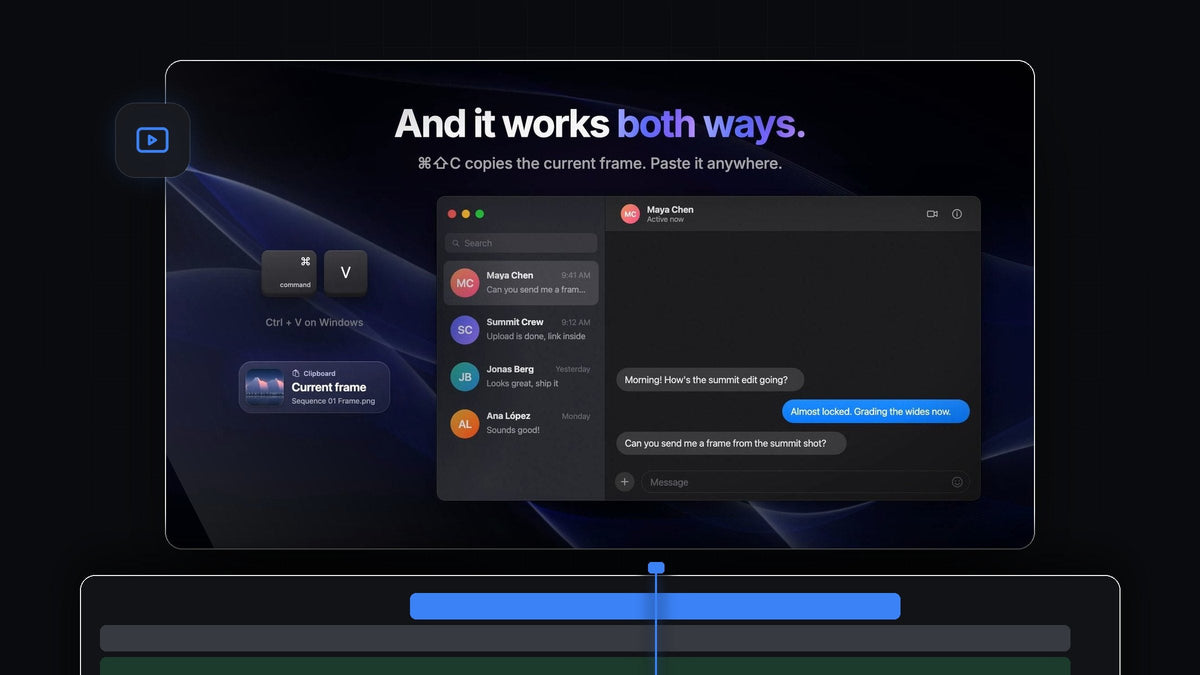
La risposta breve
Cerchi un'alternativa a Dopple per Premiere Pro? QuickPaste incolla le immagini direttamente nel tuo montaggio con Cmd + V (Ctrl + V su Windows) e copia il fotogramma sotto l'indicatore di riproduzione con una sola scorciatoia in più, su Mac e Windows.
Così i tuoi appunti diventano una strada a doppio senso. Screenshot, riferimenti e loghi entrano. Fermo immagine per i clienti, miniature e chat escono. Non salvi mai più un file a mano, in nessuna delle due direzioni.
Guarda l'intro
Appunti che funzionano in entrambi i sensi
Per gran parte della giornata ti serve una di due mosse. Hai trovato un'immagine da qualche parte e la vuoi nel montaggio, oppure qualcuno ti chiede un fermo immagine dal montaggio e vuoi mandarglielo. QuickPaste trasforma entrambe in una sola scorciatoia.
- Incolla dentro. Copia un'immagine, un file, un colore o del testo, incolla in qualsiasi punto di Premiere Pro ed è nel tuo progetto.
- Copia fuori. Copy Current Frame mette il fotogramma sotto l'indicatore di riproduzione negli appunti come PNG a piena risoluzione.
- Nessun clic nel pannello. Non devi prima cliccare nel pannello di QuickPaste. Premi semplicemente i tasti.
Passaggio 1: Installa QuickPaste
Il download compare subito dopo l'acquisto e il link arriva anche via e-mail. Avvia l'installer guidato per Mac o Windows. Configura l'app QuickPaste e il plugin per Premiere Pro in un colpo solo, e i futuri aggiornamenti si installano automaticamente.
Passaggio 2: Incolla uno screenshot o un'immagine con Cmd + V
Fai uno screenshot oppure clicca col tasto destro su un'immagine nel browser e scegli Copy Image. Passa a Premiere Pro e premi Cmd + V. QuickPaste trasforma l'immagine in un PNG pulito e la importa nel tuo bin.
Attiva Paste at Playhead nel pannello di QuickPaste e l'immagine arriva anche sulla timeline all'indicatore di riproduzione, pronta da scalare e posizionare. Non ti serve altro per un rapido picture-in-picture o un overlay di riferimento.
Passaggio 3: Copia il fotogramma sotto l'indicatore di riproduzione
Un cliente ti chiede un fermo immagine mentre stai montando. Porta l'indicatore sull'inquadratura e premi Cmd + Shift + C, il Copy Frame Shortcut predefinito. Nessuna finestra di esportazione e nessun file da cercare dopo.

Il fotogramma va negli appunti come PNG a piena risoluzione, pronto da incollare ovunque, e puoi continuare a montare non appena è copiato.

Passaggio 4: Incolla il fotogramma ovunque
Vai nella tua app di chat, nell'e-mail, in un documento di revisione o nell'editor di miniature e premi Cmd + V. Il fermo immagine è lì, nitido e a grandezza piena, e la conversazione va avanti.

È il modo più rapido per prendere un fotogramma da mandare in revisione. Se ti serve anche un file salvato su disco, la nostra guida su come fare uno screenshot in Premiere Pro spiega quella strada.
Passaggio 5: Tieni una copia nel progetto
Attiva Add Frame to Project Bin nel pannello di QuickPaste e ogni fotogramma che copi viene aggiunto anche al progetto. Così hai un archivio ordinato dei fermo immagine inviati, pronti da riusare come miniatura, poster frame o riferimento.
Nello stesso pannello, scegli in Paste To dove vanno i file incollati: in un bin dedicato, in un bin a tua scelta o nella radice del progetto. Puoi anche registrare la tua Paste Shortcut e ripristinare quella predefinita con un clic.
Tutto il resto che puoi incollare
Le immagini sono solo l'inizio. Se puoi copiarlo, QuickPaste può incollarlo.
- Qualsiasi formato immagine. PNG, JPEG, GIF, WebP, HEIC, AVIF, TIFF, BMP e RAW, tutti convertiti in PNG mentre incolli.
- Vettoriali e file Adobe. SVG, PDF ed EPS, più file Photoshop, Illustrator, After Effects e MOGRT come file originale.
- Video e audio. Se Premiere Pro lo importa, QuickPaste lo incolla.
- Colori e testo. HEX, RGB, HSL, CMYK, OKLCH e sfumature CSS, e qualsiasi testo come titolo.
Perché i montatori scelgono QuickPaste
- I tasti che conosci già. Copia e incolla funzionano come in qualsiasi altra app.
- Due direzioni, un solo strumento. Incolla dentro e copia fotogrammi fuori senza cambiare il tuo flusso di lavoro.
- Mac e Windows. Funziona allo stesso modo su entrambi, con Premiere Pro dalla 2021 alla 2026.
- Compri una volta. 24,99 $ una tantum, con accesso a vita, aggiornamenti gratuiti e licenza commerciale.
Per un giro completo di tutte le impostazioni, leggi la nostra guida a QuickPaste.
Domande frequenti
Qual è la migliore alternativa a Dopple per Premiere Pro?
QuickPaste. Incolla immagini, file, colori e testo con il solito Cmd + V o Ctrl + V, e copia il fotogramma corrente come PNG a piena risoluzione con Cmd + Shift + C.
Come copio un fotogramma da Premiere Pro negli appunti?
Con QuickPaste installato, porta l'indicatore di riproduzione sul fotogramma e premi Cmd + Shift + C. Il fotogramma è negli appunti, pronto da incollare in qualsiasi app.
Il fotogramma copiato è a piena risoluzione?
Sì. Copy Current Frame copia il fotogramma sotto l'indicatore di riproduzione come PNG a piena risoluzione.
Posso tenere nel progetto i fotogrammi che copio?
Sì. Attiva Add Frame to Project Bin e ogni fotogramma copiato viene aggiunto anche al progetto.
QuickPaste funziona su Windows?
Sì. Funziona allo stesso modo su macOS e Windows con Premiere Pro dalla 2021 alla 2026, e su Windows Ctrl + V è la scorciatoia predefinita per incollare.
Incolla, copia, continua a montare. Prendi QuickPaste per Premiere Pro.



