

 scritto da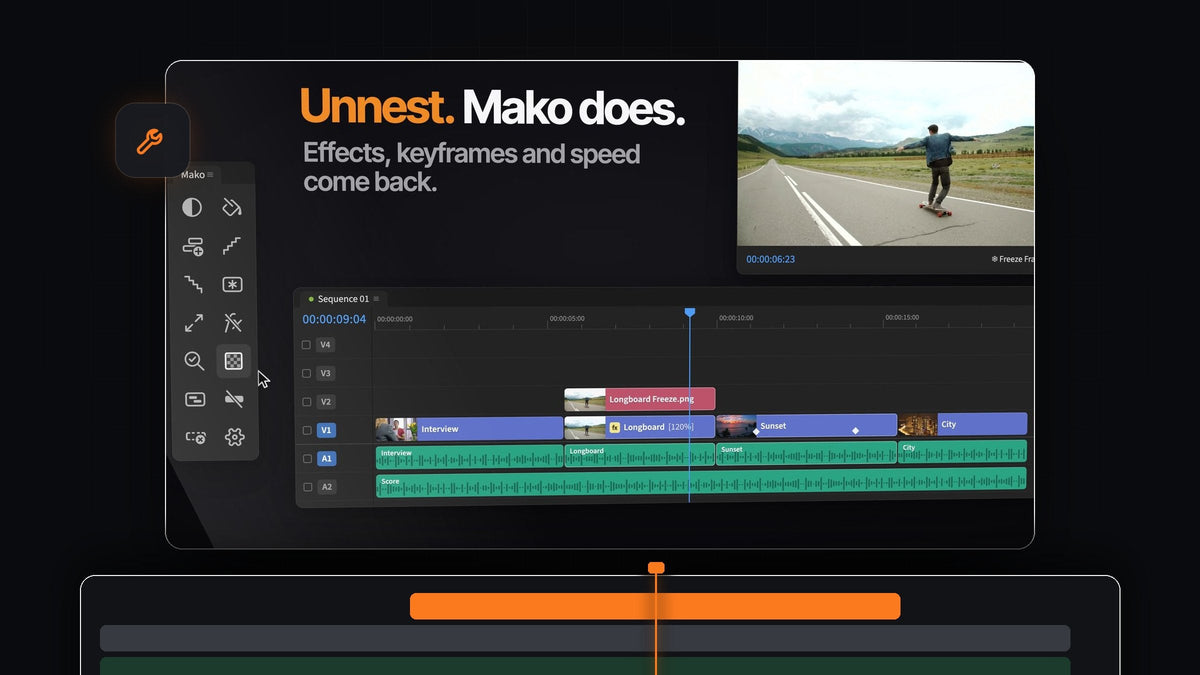
La risposta breve
Cerchi un'alternativa a Filmit Shortcut per Premiere Pro? Mako è un pannello gratuito con 13 strumenti in un clic per le operazioni che ripeti tutto il giorno, su Mac e Windows.
Nessun account da creare, nessuna chiave di licenza e nessuna prova. Scaricalo, aggancialo accanto al pannello Tools e clicca.

Tutto il tuo kit per la timeline in un unico posto
La maggior parte delle sessioni di montaggio è fatta delle stesse piccole operazioni, ancora e ancora. Mako le raccoglie in un pannello compatto, e ogni pulsante fa il suo lavoro proprio dove ti serve: sopra le clip selezionate, all'indicatore di riproduzione, sulla prima traccia libera.
- Livelli. Adjustment Layer e Color Matte, posizionati sopra la selezione e tagliati su misura.
- Clip. Freeze Frame, Fit to Frame e Clear Effects per l'inquadratura sotto l'indicatore di riproduzione.
- Struttura. Staircase, Unstaircase, Nest, Unnest e New Sequence con le impostazioni che usi già.
- Controlli e pulizia. QC Check, Transparency Grid e Delete Empty Tracks.
Passaggio 1: Scarica Mako, senza account
Aggiungi Mako al carrello e completa l'ordine a 0 $. Non serve nessuna carta, e il download compare nella pagina di conferma dell'ordine. Ti inviamo anche il link via email.
Su Mac, apri Mako.pkg. Su Windows, esegui MakoSetup.exe dallo zip, senza bisogno di diritti di amministratore. Riavvia Premiere Pro e apri Window > Extensions > Mako. Mako funziona con Premiere Pro 2021 e versioni successive.
Passaggio 2: Aggiungi livelli di regolazione in tre modi
Seleziona le clip e clicca su Adjustment Layer. Un solo livello copre tutta la selezione, rifilato su misura, sulla prima traccia libera sopra. Se non hai selezionato nulla, copre cinque secondi dall'indicatore di riproduzione.
Tieni premuto un tasto modificatore per avere di più. Con Shift-clic ogni clip selezionata riceve un livello tutto suo. Con Cmd-clic (Ctrl-clic su Windows) metti un breve livello di 0,4 secondi su ogni taglio, tutti su una traccia, pronti per un flash. Ecco come crearne uno: transizione flash in Premiere Pro.
Ti serve fermare un fotogramma per un attimo? Posiziona l'indicatore di riproduzione e clicca su Freeze Frame. Un fermo immagine compare sulla traccia sopra la clip, e con Shift-clic diventa invece un fermo immagine di 3 secondi dall'indicatore.
Passaggio 3: Sciogli una sequenza annidata sul posto
Seleziona le clip e clicca su Nest per racchiuderle in una sequenza tutta loro, senza finestre di dialogo. Quando ti servono di nuovo, seleziona la sequenza annidata e clicca su Unnest.

Le clip tornano sulle loro tracce, al loro posto. Effetti, keyframe, velocità, nomi e stato attivo o disattivo restano con loro, e l'audio collegato resta collegato. Se una clip non può essere ricostruita, come un titolo o una clip multicam, Mako lascia la sequenza annidata com'è. Ogni passaggio si può annullare.
Passaggio 4: Esegui QC Check prima di esportare
Clicca su QC Check e Mako chiude i vuoti dove non c'è nulla su nessuna traccia. Poi segna ciò che resta con marcatori colorati: vuoti neri in rosso, media offline in arancione, clip disattivate in giallo e clip di uno o due fotogrammi in viola.

L'indicatore di riproduzione salta al primo problema, così lo sistemi e vai avanti. Con Shift-clic cancelli i marcatori. Preferisci solo segnalare i problemi? Disattiva Fix problems automatically in Settings. Per farlo a mano, guarda come chiudere i vuoti in Premiere Pro.
Passaggio 5: Assegna un tasto a ogni pulsante
Clicca con il tasto destro su un pulsante e scegli Keyboard Shortcut, oppure impostali tutti nella scheda Shortcuts di Settings. Premi un modificatore e un tasto, come Option + 1, oppure un tasto F da solo.

Anche Shift-clic e Cmd-clic hanno i loro tasti. Funzionano ogni volta che Premiere è in primo piano e il pannello Mako è aperto, anche se agganciato dietro un'altra scheda.
Perché i montatori tengono Mako agganciato
- Un clic e fatto. Niente menu, niente finestre di dialogo, niente livelli da trascinare e rifilare su misura.
- Non sovrascrive mai una clip. I nuovi livelli vanno sulla prima traccia libera e sbloccata sopra. Se non ce n'è nessuna, Mako ne aggiunge una.
- Sembra parte di Premiere. Si dispone come il pannello Tools, in colonne quando è alto e in righe quando è largo, e livelli di regolazione e fermo immagine finiscono in un contenitore Mako per tenere il progetto in ordine.
- Il tuo pannello, a modo tuo. Nascondi i pulsanti che non usi, trascinali nel tuo ordine, colorali sfumati o pieni e scegli da 1 a 4 colonne.
- Si aggiorna da solo. Mako si avvia al login con una piccola icona nella barra dei menu o nell'area di notifica e installa le nuove versioni in silenzio in background.
- Gratis per sempre. Mac e Windows, nessuna chiave di licenza, aggiornamenti inclusi.
Vuoi il tour completo di ogni pulsante? Leggi la nostra guida completa a Mako.
Domande frequenti
Qual è la migliore alternativa a Filmit Shortcut per Premiere Pro?
Mako. È un pannello gratuito con 13 strumenti in un clic, tra cui livelli di regolazione, fermo immagine, Staircase, Nest e Unnest e un QC Check, su Mac e Windows.
Mi serve un account per usare Mako?
No. Non ci sono account, chiavi di licenza o prove. Completa l'ordine a 0 $, scaricalo ed è tuo, aggiornamenti inclusi.
Mako può sciogliere una sequenza annidata?
Sì. Seleziona la sequenza annidata e clicca su Unnest. Le clip tornano sulle loro tracce al loro posto, con effetti, keyframe, velocità e audio collegato.
Ogni pulsante di Mako può avere una sua scorciatoia da tastiera?
Sì. Ogni pulsante ne ha una, e così anche le sue versioni Shift-clic e Cmd-clic. Clicca con il tasto destro su un pulsante o usa la scheda Shortcuts di Settings.
Mako funziona su Windows?
Sì. Mako funziona su macOS e Windows con Premiere Pro 2021 e versioni successive, e si mantiene aggiornato da solo su entrambi.
Tredici operazioni quotidiane, un clic ciascuna, gratis. Scarica Mako per Premiere Pro.



