

 scritto da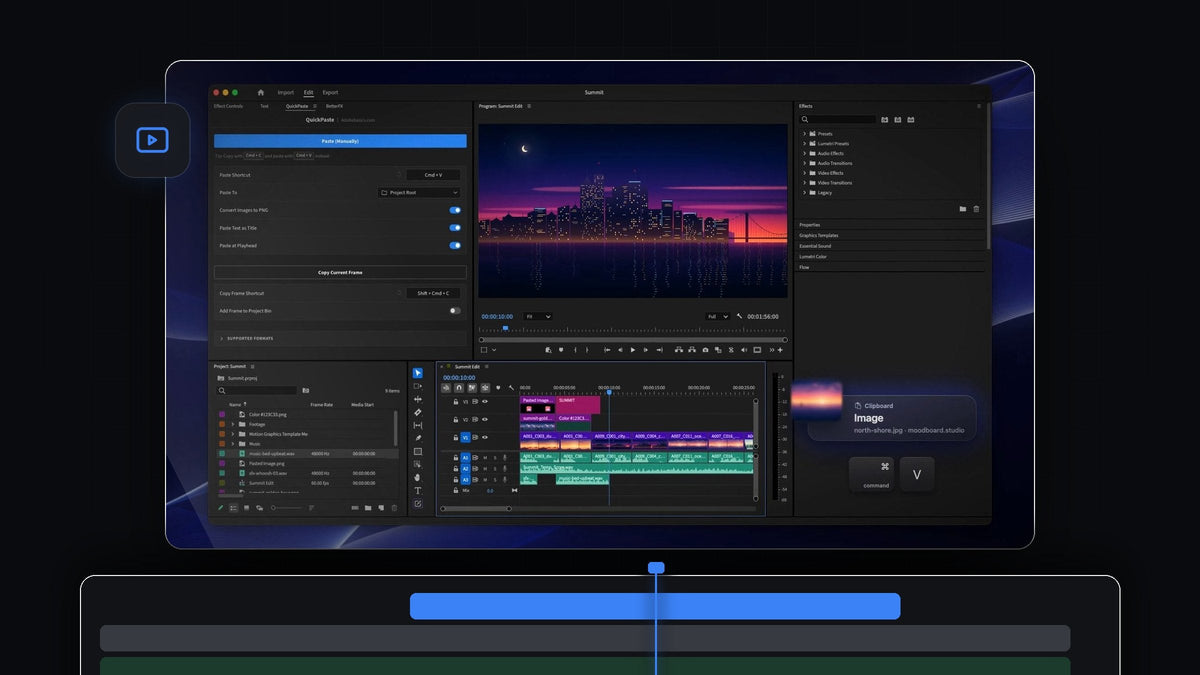
La risposta breve
Vuoi la comodità di imgPaster dentro Premiere Pro? QuickPaste incolla qualsiasi immagine copiata direttamente nel tuo progetto con Cmd + V (Ctrl + V su Windows) e la trasforma in un PNG pulito lungo il percorso.
Screenshot, foto dal telefono, immagini dal web e file RAW della fotocamera seguono tutti la stessa strada, e sei tu a decidere in quale contenitore vengono salvati.
Guarda la presentazione
Ogni immagine, un unico formato pulito
Le immagini arrivano a chi monta in tutti i formati immaginabili. Le foto dell'iPhone arrivano in HEIC, le immagini web in WebP o AVIF, i fotografi mandano RAW e gli screenshot restano negli appunti senza mai diventare un file.
QuickPaste offre a tutte un'unica strada verso Premiere Pro. Ogni immagine copiata diventa un PNG prima di arrivare nel tuo progetto, quindi niente conversioni a mano e niente deviazioni in un'altra app. Copi, incolli e l'immagine è pronta.
Passaggio 1: Installa QuickPaste
Il download è pronto subito dopo l'acquisto e ti mandiamo il link anche via email. Il programma di installazione guidato per Mac o Windows configura l'app QuickPaste e il plugin per Premiere Pro. Funziona con Premiere Pro dalla 2021 alla 2026.
Passaggio 2: Copia qualsiasi immagine, in qualsiasi formato
Fai uno screenshot negli appunti, copia una foto da un'app, fai clic destro su un'immagine in una pagina web e copiala, oppure seleziona file immagine nel Finder o in Esplora file e premi Cmd + C. Puoi copiare più file in formati diversi in una volta sola.

Passaggio 3: Incolla e lascia che converta
Passa a Premiere Pro e premi Cmd + V da qualsiasi pannello. QuickPaste converte ogni immagine in PNG mentre la incolla. Un HEIC dell'iPhone diventa un PNG, un NEF di Nikon diventa un PNG, un WebP da una pagina di un negozio diventa un PNG.
Attiva Paste at Playhead e ogni immagine finisce anche nella timeline all'indicatore di riproduzione, in ordine. Così crei in fretta uno slideshow di foto e poi puoi adattare ogni immagine al fotogramma.

Passaggio 4: Scegli dove salvare le immagini
Apri il pannello QuickPaste e usa Paste To. Le immagini incollate possono finire in un contenitore dedicato, in un contenitore che scegli tu o nella radice del progetto. Scegli una volta un contenitore come Stills e da quel momento ogni screenshot e ogni foto verrà archiviato lì.
Preferisci mantenere un'immagine nel formato originale? Disattiva Convert Images to PNG. La maggior parte di chi monta lo lascia attivo, perché un PNG è pronto da usare in qualsiasi timeline.

I formati immagine gestiti da QuickPaste
- Foto e grafica. PNG, JPEG, GIF, WebP, HEIC, AVIF, TIFF e BMP.
- File della fotocamera. Anche le immagini RAW diventano PNG.
- Dal web. Immagini copiate e perfino link a immagini. Niente da scaricare prima.
- Vettoriali e documenti. SVG, PDF ed EPS vengono convertiti mentre incolli.
Oltre alle immagini, QuickPaste incolla anche file di Photoshop, Illustrator, After Effects e MOGRT come file originale, più video, audio, colori e testo. Preferisci il semplice flusso da tastiera? La nostra guida a Cmd + V per Premiere Pro lo spiega, e la guida completa a QuickPaste illustra ogni impostazione.
Perché chi monta sceglie QuickPaste per le immagini
- Una sola scorciatoia. Cmd + V o Ctrl + V, gli stessi tasti che usi già.
- Nessun passaggio di conversione. Ogni immagine arriva come PNG pulito.
- Tutto in ordine. Le immagini finiscono nel contenitore che scegli.
- Mac e Windows. Funziona allo stesso modo su entrambi.
- Paghi una volta. 24,99 $ una tantum, con accesso a vita e aggiornamenti gratuiti.
FAQ
Qual è la migliore alternativa a imgPaster per Premiere Pro?
QuickPaste. Copia qualsiasi immagine e premi Cmd + V o Ctrl + V in Premiere Pro. Arriva come PNG pulito nel contenitore che scegli.
Posso incollare uno screenshot direttamente in Premiere Pro?
Sì. Copia lo screenshot negli appunti e incollalo in Premiere Pro. Non serve salvarlo prima come file.
QuickPaste gestisce le foto HEIC e RAW?
Sì. HEIC, AVIF, WebP, RAW e altri formati vengono convertiti in PNG mentre incolli.
Dove vengono salvate le immagini incollate?
In un contenitore dedicato, in un contenitore che scegli tu o nella radice del progetto. Lo imposti una volta con Paste To nel pannello QuickPaste.
Copia qualsiasi immagine, incolla un PNG pronto. Scarica QuickPaste per Premiere Pro.



