

 scritto da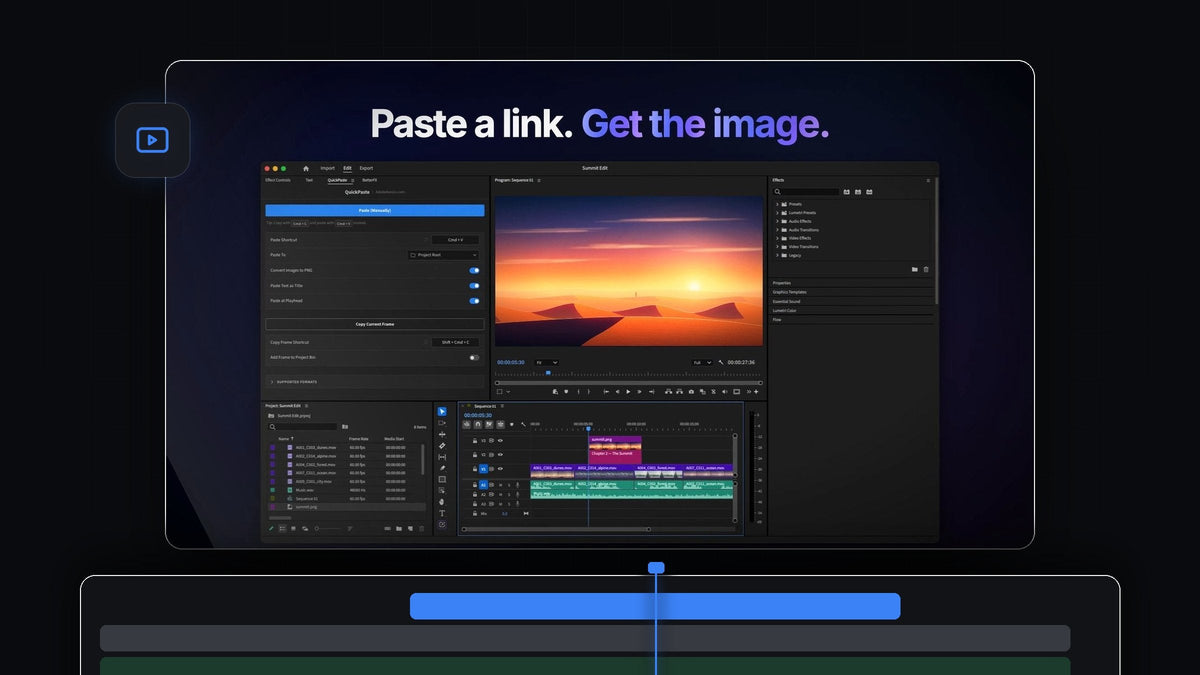
La risposta breve
Vuoi la sensazione di JustPaste dentro Premiere Pro? QuickPaste fa funzionare Cmd + V (Ctrl + V su Windows) con immagini, screenshot, link di immagini e file, direttamente nel tuo montaggio.
Copia qualcosa ovunque sul computer, incolla in Premiere Pro ed è nel tuo progetto. Niente salvataggi, niente importazioni, nessuna nuova scorciatoia da imparare.
Guarda l'intro
La scorciatoia che conosci già
Copi e incolli tutto il giorno nel browser, nelle note e nelle app di chat. QuickPaste porta esattamente quell'abitudine in Premiere Pro. Nessun pannello su cui cliccare, nessun pulsante da premere e nessun passaggio in più tra trovare qualcosa e usarlo.
Ascolta la tua scorciatoia per incollare ovunque in Premiere Pro, quindi bastano i tasti che le tue mani cercano già.

Passaggio 1: Installalo una volta
Il download è pronto appena completi l'acquisto, e il link ti arriva anche via email. Avvia il programma di installazione guidato per Mac o Windows. Configura l'app QuickPaste e il plugin per Premiere Pro in un colpo solo.
La configurazione è tutta qui. QuickPaste supporta Premiere Pro dalla 2021 alla 2026, e gli aggiornamenti futuri arrivano in automatico.
Passaggio 2: Copia un'immagine o il suo link
Hai trovato l'immagine che ti serve su una pagina web? Clic destro e copia l'immagine. Oppure copia semplicemente il link dalla barra degli indirizzi. Uno screenshot, una foto in un'altra app o un file immagine nel Finder vanno benissimo lo stesso.
Non c'è niente da scaricare prima. QuickPaste salva l'immagine per te quando incolli.

Passaggio 3: Premi Cmd + V ovunque in Premiere Pro
Passa a Premiere Pro e premi Cmd + V o Ctrl + V. Non importa quale pannello sia attivo. L'immagine arriva nel progetto come PNG pulito, nel bin che hai scelto.
Attiva Paste at Playhead nel pannello di QuickPaste e finirà anche sulla timeline all'indicatore di riproduzione, pronta da scalare e posizionare. Poi dalle vita con il nostro tutorial per animare le foto in Premiere Pro.

Passaggio 4: Fai tua la scorciatoia
Di default è la normale scorciatoia per incollare, e la maggior parte dei montatori non la cambia mai. Se preferisci altro, clicca il campo Paste Shortcut nel pannello di QuickPaste e registra i tuoi tasti. Un clic sulla freccia di ripristino riporta il default.
C'è anche il pulsante Paste (Manually) in cima al pannello, per quel raro momento in cui preferisci cliccare.
Cosa succede dietro l'incolla
Un solo incolla fa più di quanto sembri. QuickPaste gestisce ogni passaggio per te:
- Legge gli appunti. Un'immagine, un link di immagine, un file, un colore o del testo. Ognuno riceve il trattamento giusto.
- Converte le immagini. WebP, HEIC, AVIF, JPEG, GIF, TIFF, BMP e RAW diventano tutti un PNG pulito.
- Mantiene i file integri. File di Photoshop, Illustrator, After Effects e MOGRT, video e audio arrivano come file reali.
- Archivia il risultato. Nel suo bin, in un bin a tua scelta o nella radice del progetto.
- Lo posiziona. Sulla timeline all'indicatore di riproduzione, quando lo vuoi lì.
Si incollano anche testo e colori: una riga copiata diventa un titolo e un codice HEX arriva come colore nel montaggio. La nostra guida completa a QuickPaste mostra ogni formato, e se le immagini sono il tuo lavoro principale, guarda la nostra guida per incollare immagini in qualsiasi formato.
Domande frequenti
Qual è la migliore alternativa a JustPaste per Premiere Pro?
QuickPaste. Fa incollare a Cmd + V e Ctrl + V immagini, screenshot, link di immagini e file direttamente in Premiere Pro, su Mac e Windows.
Posso incollare un link di immagine invece dell'immagine?
Sì. Copia il link e incollalo in Premiere Pro. QuickPaste recupera l'immagine e la importa come PNG.
Devo cliccare su un pannello prima di incollare?
No. Incolla da qualsiasi punto di Premiere Pro. Il pannello serve solo per le impostazioni.
Posso cambiare la scorciatoia per incollare?
Sì. Registra la tua scorciatoia nel pannello di QuickPaste e ripristinala a Cmd + V o Ctrl + V con un clic.
Quanto costa QuickPaste?
24,99 $ una tantum, con accesso a vita, aggiornamenti gratuiti e una licenza commerciale.
Copia qualsiasi cosa, incollala nel tuo montaggio. Prendi QuickPaste per Premiere Pro.



