

 scritto da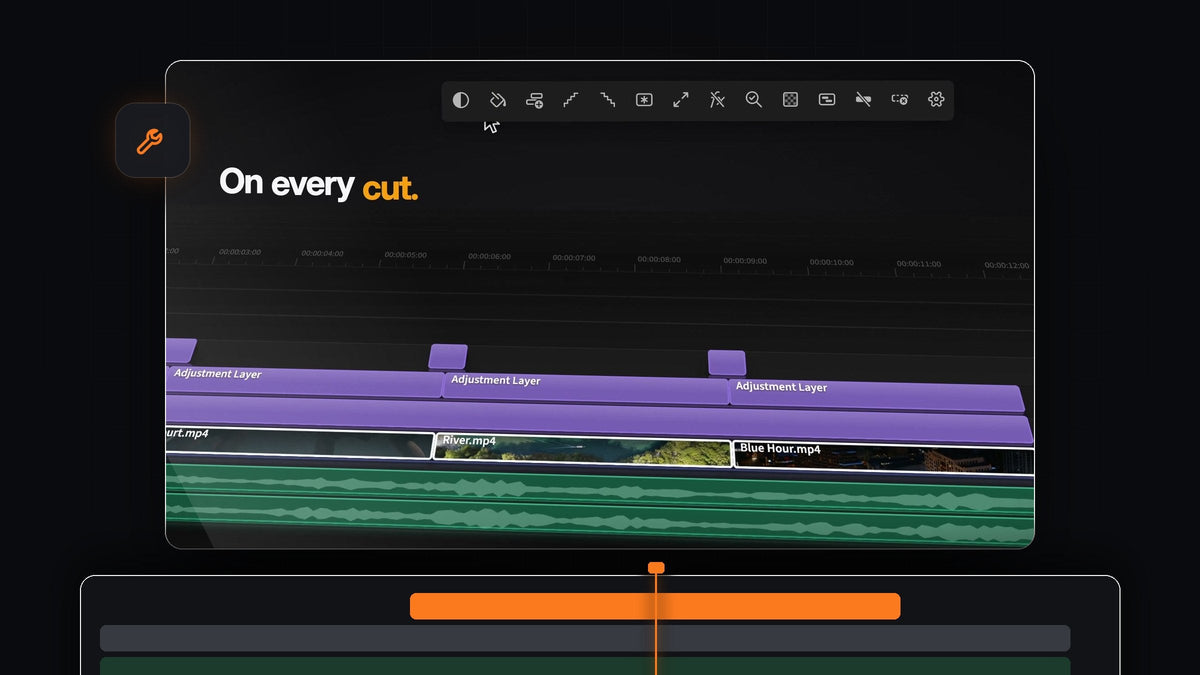
La risposta breve
Cerchi un'alternativa a LayerDrop per Premiere Pro? Mako mette livelli di regolazione e mascherini colore sopra le clip selezionate con un clic, sulla prima traccia libera. È gratis, su Mac e Windows.
Installalo con un unico installer, apri il pannello e clicca. Mako crea il livello, lo taglia su misura e lo mette al suo posto, tutto con un solo clic.
Dove Mako mette i tuoi livelli
Il bello di un livello con un clic è che finisce nel punto giusto. Mako segue poche regole semplici, ogni volta:
- Sopra la selezione. Il livello inizia e finisce insieme alle clip che hai selezionato.
- Sulla prima traccia libera. Va sulla prima traccia libera e non bloccata sopra quelle clip.
- Mai sopra una clip. Mako non sovrascrive mai niente. Se non c'è una traccia libera, ne aggiunge una.
- All'indicatore di riproduzione. Se non c'è niente di selezionato, il livello copre cinque secondi a partire dall'indicatore.
- In un contenitore Mako. I livelli di regolazione finiscono in un contenitore tutto loro, così il pannello Project resta in ordine.
Passo 1: Installa Mako
Completa l'ordine a 0 $, senza carta, senza account e senza chiave di licenza, e scarica Mako dalla pagina di conferma dell'ordine. Su Mac, apri Mako.pkg. Su Windows, avvia MakoSetup.exe dallo zip, senza bisogno dei permessi di amministratore.
Riavvia Premiere Pro e apri Window > Extensions > Mako. Aggancia il pannello accanto al pannello Tools. Mako funziona con Premiere Pro 2021 e versioni successive e si aggiorna da solo in background.
Passo 2: Un livello di regolazione sopra la selezione
Seleziona le clip che vuoi correggere insieme e clicca su Adjustment Layer. Un unico livello copre tutta la selezione, tagliato su misura, pronto per Lumetri Color o qualsiasi altro effetto.

Tutto quello che aggiungi a quel livello agisce su ogni clip sottostante, ed è il modo più veloce per dare un look a un'intera scena. La nostra guida al color grading dei video in Premiere Pro ti mostra cosa metterci sopra.
Passo 3: Uno per clip, o uno su ogni taglio
Lo stesso pulsante ha altre due modalità. Con Shift-click ogni clip selezionata riceve il suo livello di regolazione, per look inquadratura per inquadratura.
Cmd-click (Ctrl-click su Windows) mette un breve livello di 0,4 secondi su ogni taglio, tutti su un'unica traccia. Aggiungi un glow, una sfocatura o uno zoom a quella traccia e ogni taglio avrà lo stesso impatto. È la base perfetta per una transizione flash in Premiere Pro.
Passo 4: Aggiungi un mascherino colore di qualsiasi colore
Clicca su Color Matte, scegli un colore e premi OK. Il mascherino finisce sopra la selezione con le stesse regole, sulla prima traccia libera e mai sopra una clip.

Usalo come sfondo per un cartello del titolo, come velatura di colore con un metodo di fusione o come sfondo pieno veloce dietro un testo. Quando lavori con soggetti scontornati, clicca su Transparency Grid per controllare i bordi sulla scacchiera nel Program Monitor.
Passo 5: Congela un fotogramma sul posto
I fermi immagine sono altrettanto rapidi. Porta l'indicatore sul momento che vuoi e clicca su Freeze Frame. La clip si congela su quel fotogramma proprio dove si trova, per tutta la sua durata, senza nuovi livelli.

Con Shift-click congeli invece solo 3 secondi a partire dall'indicatore, e dopo la clip prosegue normalmente. A differenza dei livelli di regolazione, i fermi immagine non aggiungono nulla ai tuoi contenitori.
Porta i tuoi livelli sulla tastiera
Ogni pulsante può avere una scorciatoia da tastiera, e anche ogni modalità di clic. Assegna ad Adjustment Layer, al suo Shift-clic e al suo Cmd-clic tre tasti dedicati, e potrai correggere il colore, dare stile e aggiungere effetti sui tagli senza lasciare la timeline.
Fai clic destro su un pulsante e scegli Keyboard Shortcut, oppure imposta tutto nella scheda Shortcuts delle impostazioni. Funziona un modificatore più un tasto, come Option + 1, oppure un tasto F da solo. Per il resto del pannello, da Staircase a QC Check, guarda la nostra guida completa a Mako.
Domande frequenti
Qual è la migliore alternativa a LayerDrop per Premiere Pro?
Mako. Aggiunge livelli di regolazione e mascherini colore sopra le clip selezionate con un clic, sulla prima traccia libera, ed è gratis su Mac e Windows.
Come aggiungo un livello di regolazione con un clic in Premiere Pro?
Installa il pannello gratuito Mako, seleziona le clip e clicca su Adjustment Layer. Mako crea il livello, lo adatta alla selezione e lo mette sulla traccia sopra.
Posso aggiungere un livello di regolazione su ogni taglio?
Sì. Fai Cmd-click (Ctrl-click su Windows) sul pulsante Adjustment Layer e Mako mette un breve livello di 0,4 secondi su ogni taglio, tutti su un'unica traccia.
Cosa succede se non c'è una traccia libera sopra le mie clip?
Mako aggiunge una nuova traccia e ci mette il livello. Non sovrascrive mai una clip.
Mako è davvero gratis?
Sì. Niente chiave di licenza, niente account e niente prova, e gli aggiornamenti sono inclusi.
Livelli nel punto giusto, un clic ciascuno, gratis. Scarica Mako per Premiere Pro.



